
1Wofür Gruppen da sind
Eine Tavora-Community lebt in den Telegram-Gruppen, die du mit ihr verbindest: dort stimmen die Mitglieder über Vorschläge ab, erhalten Ankündigungen und verwenden die Aufgaben-Befehle wie /board, /newtask, /done.
Du kannst mehrere Gruppen in derselben Community haben — eine für Mitglieder, eine für den Vorstand, eine für Ausschüsse — jede mit unterschiedlichen Berechtigungen und Abläufen. Maximal 10 Gruppen pro Community.
2Methode 1: automatische Verknüpfung
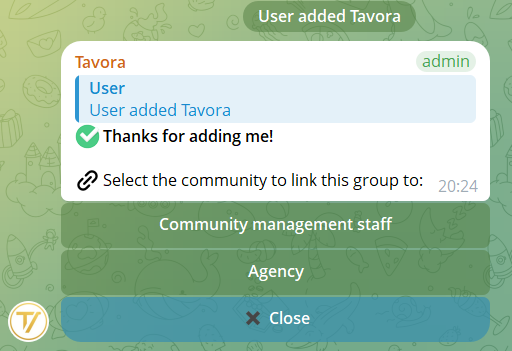
Füge den Bot zur Telegram-Gruppe hinzu und befördere ihn zum Administrator. Der Bot erkennt automatisch, dass er hinzugefügt wurde, und sendet dir eine private Nachricht mit der Liste deiner Communitys: wähle, welcher die Gruppe zugeordnet werden soll, und die Verknüpfung ist erstellt.
Wenn der Bot bereits in der Gruppe ist, aber noch nicht verknüpft, kannst du den Befehl /link direkt in der Gruppe verwenden. Die gleiche Community-Auswahl erscheint.
3Methode 2: manuelle Verknüpfung
Wenn du lieber alles aus dem privaten Chat mit dem Bot erledigen willst:
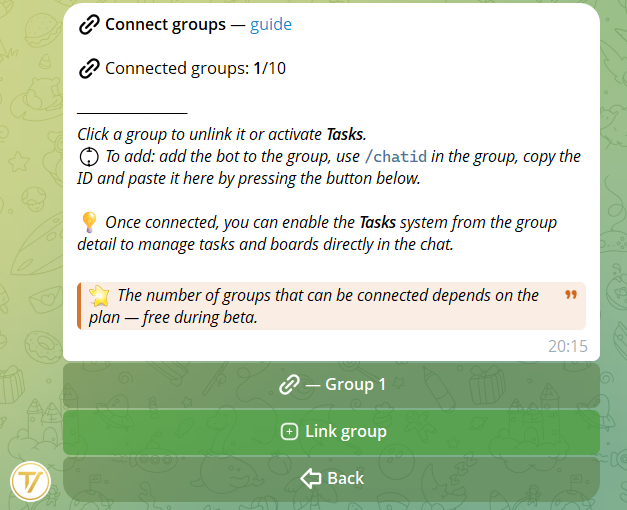
- Füge den Bot zur Gruppe hinzu und befördere ihn zum Administrator
- Verwende in der Gruppe den Befehl
/chatid, um die numerische Gruppen-ID zu erhalten - Im privaten Chat mit dem Bot gehe zu Verwaltung → Gruppen → Gruppe hinzufügen und füge die ID ein
4Verwaltung verknüpfter Gruppen
Für jede Gruppe kannst du Einstellungen entweder aus dem privaten Chat oder direkt in der Gruppe mit dem Befehl /settings aktivieren oder deaktivieren:
- Vorschläge empfangen — wenn aktiviert, werden Vorschläge auch zur Abstimmung an diese Gruppe gesendet
- Aufgaben in der Gruppe — wenn aktiviert, kannst du die Aufgaben-Befehle (
/board,/newtask,/doneusw.) in dieser Gruppe verwenden - Rollen, die Vorschläge einreichen dürfen — wähle, welche benutzerdefinierten Rollen Vorschläge an diese spezifische Gruppe senden dürfen (nur sichtbar, wenn der Vorschlagsempfang aktiv ist)
- Veröffentlichungssprache — die Community hat eine vom Founder gewählte Sprache, in der die in den Gruppen veröffentlichten Nachrichten verfasst werden (Vorschlagskarten, Abstimmungsergebnisse, Aufgaben). Du kannst sie unter Verwaltung → Einstellungen → Sprache ändern
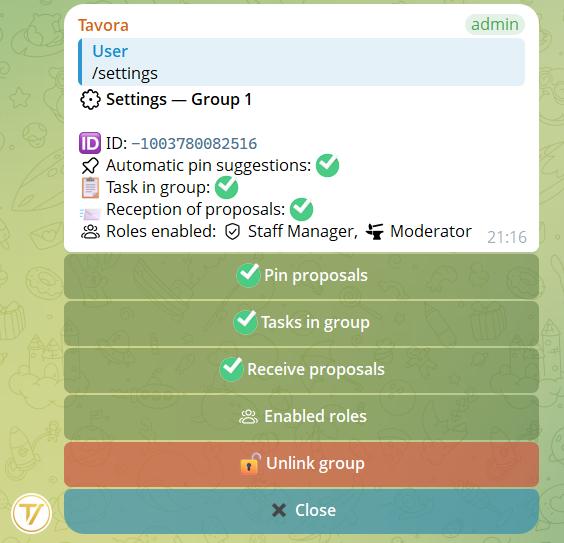
/settings direkt in der Gruppe öffnen, um Optionen zu aktivieren oder zu deaktivieren, ohne in den privaten Chat zurückzukehren.5Eine Gruppe trennen
Um eine Gruppe zu trennen: Klicke in der Gruppenliste auf den Namen der Gruppe → Gruppe trennen. Du wirst um Bestätigung gebeten.
Wenn der Bot aus einer Gruppe entfernt wird (kick), wird die Verknüpfung automatisch getrennt und die Community bleibt intakt. Bereits archivierte Vorschläge und Aufgaben gehen nicht verloren.