
1Mitgliederliste
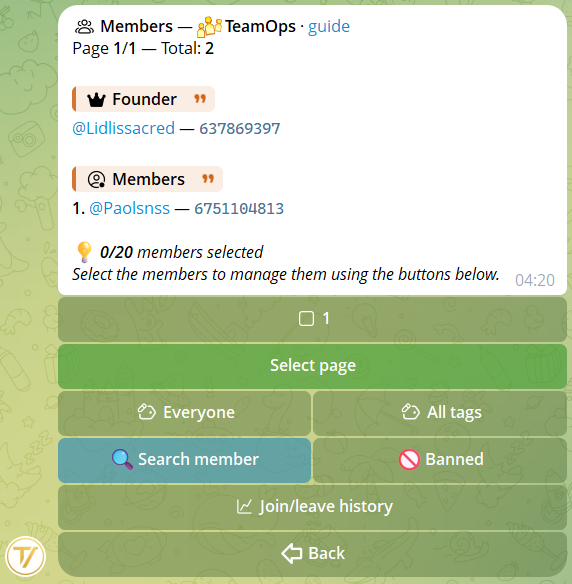
Aus dem Hauptmenü der Community → Mitglieder siehst du die paginierte Liste aller Mitglieder mit Rollen-Badges, Rollenfilter, Tag-Filter und Fuzzy-Suche nach @username, Name oder ID.
Auswahl und schnelle Aktionen
Tippe auf die Nummer eines Mitglieds, um es in die Auswahl zu setzen (das Kästchen wird ✅). Oben erscheint der Button 📋 Anzeigen (N):
- 1 Mitglied ausgewählt → öffnet sein vollständiges Profil.
- 2 oder mehr ausgewählt → öffnet die Bulk-Ansicht: eine Bestätigung und die Aktion (Notiz, Sanktion, Anerkennung, Tag, Gruppen-Einladung, Rauswurf, Ban) wird auf alle gleichzeitig angewendet.
Bulk-Aktionen funktionieren auf Dutzenden oder Hunderten Mitgliedern gleichzeitig, mit automatischem Throttling für die Telegram-Rate-Limits. Keine Bot-Hänger, keine halbfertigen Operationen.
Filter: Rolle + Tag
Über der Liste zwei Buttons: Rolle und Tag. Ein Tipp öffnet die Liste der Einträge — wähle den gewünschten und der Filter ist gesetzt (auch «ohne Rolle» gibt es). Die beiden Filter kombinieren sich: «Admin» + Tag «VIP» zeigt nur die Admins mit diesem Tag.
Filter nach Gruppe
Du kannst auch nach Gruppe filtern: wer in einer bestimmten Gruppe gesehen wurde — oder wer sie nie betreten hat. Kombinierbar mit Suche, Rolle und Tag: nützlich, um herauszufinden, wer in einer wichtigen Gruppe fehlt.
CSV exportieren
Wer die Mitglieder verwaltet, findet ganz unten in der Liste 📤 CSV exportieren: lädt die vollständige Liste herunter — Name, Username, Basisrolle, benutzerdefinierte Rollen und Beitrittsdatum — bereit zum Öffnen in Excel oder Google Sheets.
2Mitglieder-Profil
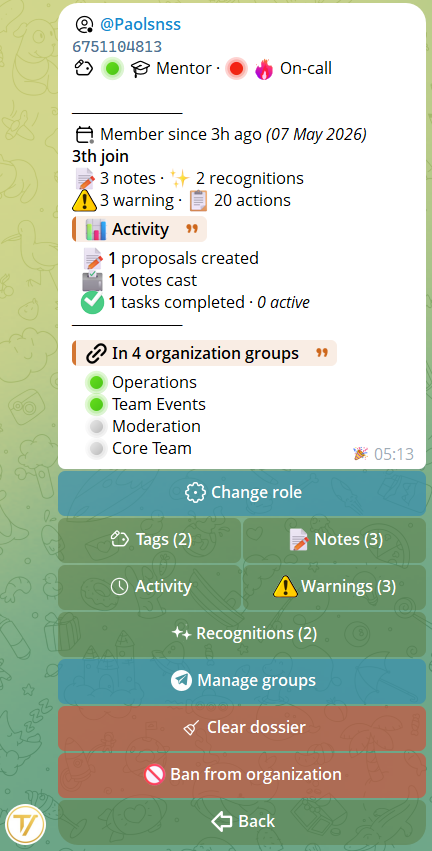
Wenn du ein einzelnes Mitglied ausgewählt hast und auf Anzeigen tippst, öffnet sich sein Profil-Hub: vollständige Identität, Beitrittsdatum, Gruppen der Community, dazu ein kompakter 📊 Aktivitätsblock: erstellte Anträge, abgegebene Stimmen, besuchte Events (mit beim Check-in erfasster Anwesenheit), ausgefüllte Fragebögen und seit wann die Person Mitglied ist. Alle Zahlen beziehen sich nur auf diese Community.
Von dort erreichst du 6 Unterseiten:
- 📝 Interne Notizen — Staff-Memos mit Anhängen (Fotos, Videos, Dokumente). Vom Autor editierbar, nach Hierarchie löschbar, wichtigste Notiz oben anheften. Filter "Nur meine".
- 🏷 Tags — farbige Labels (7 Farben + keine) mit optionalem Emoji (auch Premium). Bis zu 20 Tags pro Community, jedem zuweisbar.
- 📜 Aktivität — Zeitleiste alles, was das Mitglied gemacht hat: erstellte Anträge, Stimmen, zugewiesene Aufgaben, Rollenwechsel. Filter nach Datum (24h / 7T / 30T / benutzerdef.) und Typ.
- 📋 Seine Aufgaben — paginierte Liste der Aufgaben des Mitglieds in dieser Community, abgeschlossen und laufend, mit Daten und Termintreue (Co-Zuweisungen eingeschlossen).
- ⚠️ Sanktionen — siehe unten, eigene Sektion.
- 📦 Gruppenverwaltung — siehe nächste Sektion.
Zwei direkte Aktionsbuttons im Profil: Rolle ändern (ändert die Rolle des Mitglieds) und Aus der Organisation bannen (endgültiger Ausschluss mit optionalem Grund und DM ans Mitglied). Zwei Varianten: nur aus der Organisation (bleibt in den verbundenen Telegram-Gruppen), oder aus der Organisation + Gruppen (auch aus den Chats geworfen).
3Gruppenverwaltung
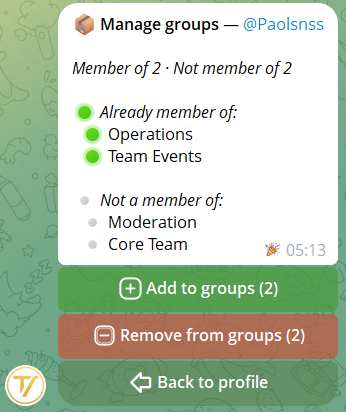
Vom Profil → Gruppen verwalten öffnest du das vereinheitlichte Panel mit allen Gruppen der Community in zwei Sektionen:
- Mitglied in N Gruppen — Rauswerfen-Button für jede
- Nicht Mitglied in M Gruppen — Mehrfachauswahl mit Checkboxen; Tipp auf Einladungen senden (N) erstellt einmalige Einladungslinks und schickt sie dem Mitglied per DM
Rauswurf: was technisch passiert
Tavora nutzt Soft-Kick: Ban + sofortiges Entbannen. Der Nutzer verliert Zugang zur Gruppe, kann aber mit einer neuen Einladung zurückkehren. Keine permanente Sperrliste der Telegram-User-ID.
Für Multi-Gruppen-Rauswürfe führt der Bot die Operationen im Hintergrund mit Throttling aus (~0,5s zwischen Gruppen), um die Telegram-Limits zu respektieren. Du erhältst sofortiges Feedback und der Effekt verbreitet sich graduell — der Bot blockiert für niemanden.
4Sanktionen und Auto-Ban
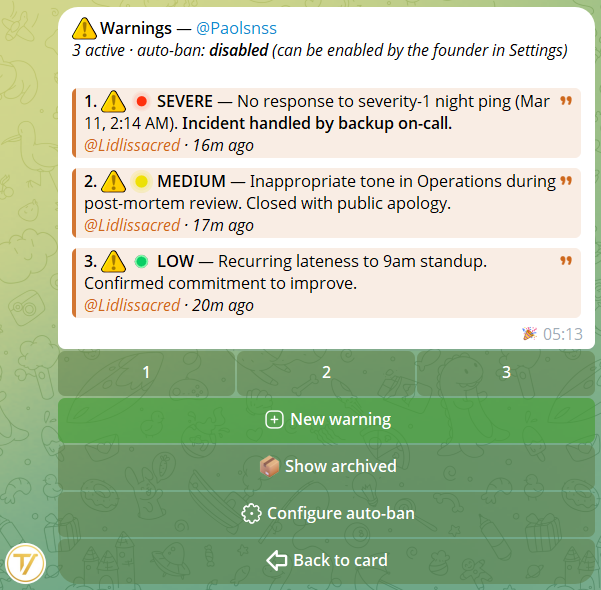
Vom Profil → Sanktionen öffnest du die Sanktionsliste des Mitglieds (aktiv + archiviert). Hier erstellst du eine neue Sanktion mit Begründung (max. 1000 Zeichen, Formatierung und Premium-Emoji unterstützt).
Beim Speichern schickt der Bot eine DM ans Mitglied mit der vollständigen Begründung. Falls es den Bot blockiert hat oder nie /start gemacht hat, bekommst du einen Info-Toast: die Sanktion wird trotzdem gespeichert.
Auto-Ban-Schwelle
Aus den Community-Einstellungen kann der Founder eine Auto-Ban-Schwelle konfigurieren: bei N aktiven Sanktionen wird das Mitglied automatisch gebannt. Schnellwerte (2, 3, 5, 10) oder benutzerdefiniert. Jederzeit deaktivierbar.
Das Mitglied sieht seine eigenen aktiven Sanktionen über die Community-Home → Mein Profil → Meine Sanktionen. Es sieht nur Begründung, Autor und Datum — keine internen Staff-Notizen.
5Anerkennungen
Anerkennungen sind das Gegenstück zu Sanktionen: eine Art, demjenigen öffentlich Anerkennung zu zollen, der sich für die Organisation einsetzt.
So schreibst du eine
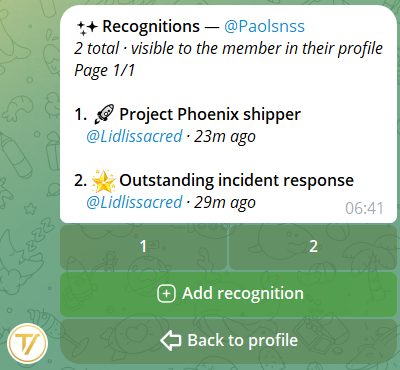
Aus dem Profil → 🌟 Anerkennungen öffnest du den Prompt und sendest eine Nachricht mit dem Text der Anerkennung. Fett, kursiv und Premium-Emoji werden unterstützt.
Was beim Mitglied passiert
Der Bot schickt dem Mitglied eine private Direktnachricht mit Titel, Text und Organisationsname, plus einen Button In meinem Profil ansehen, um die Liste der erhaltenen Anerkennungen zu öffnen. Die Anerkennung bleibt im Profil des Mitglieds sichtbar für jeden, der es öffnet.
6Akte löschen
Akte löschen löscht in einem Zug alle Notizen, Sanktionen, Tags, ausstehenden Einladungen und Anerkennungen des Mitglieds. Nützlich, wenn jemand bei null beginnt.
Was NICHT gelöscht wird
- 📜 Aktivitätsprotokoll — die Löschaktion selbst wird protokolliert, mit der Anzahl aller gelöschten Einträge.
- 🚪 Beitritts-/Austrittsverlauf — Beitritts-, Austritts- und Bannereignisse der Organisation bleiben erhalten.
- 👤 Identität des Mitglieds — die Person bleibt mit ihrer Rolle in der Organisation. Nur die «Disziplinarakte» wird geleert.
Vor der Anwendung siehst du eine Vorschau mit Zählern: «werden gelöscht: 12 Notizen, 3 Sanktionen, 5 Tags, 2 Einladungen». Erst nach ausdrücklicher Bestätigung läuft die Aktion.
7Organisations-Statistiken
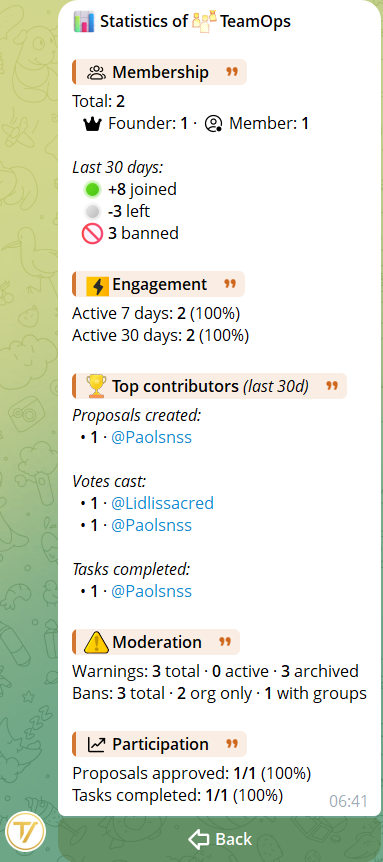
Aus dem Management-Menü → 📊 Statistiken öffnest du das aggregierte Panel der Organisation. Ein Blick auf den allgemeinen Gesundheitszustand. Nur für Founder und Admin sichtbar.
Die 5 Bereiche des Panels
- 👥 Membership — Gesamtmitglieder, Aufschlüsselung nach Rolle, Beitritte/Austritte/Banns der letzten 30 Tage.
- ⚡ Engagement — wie viele unterschiedliche Personen in den letzten 7 und 30 Tagen etwas getan haben.
- 🏆 Top-Beitragende — wer die meisten Anträge erstellt, die meisten Stimmen abgegeben, die meisten Aufgaben abgeschlossen hat in den letzten 30 Tagen.
- ⚠️ Moderation — Gesamt-/aktive/archivierte Sanktionen, manuelle und durch Schwelle ausgelöste Auto-Banns.
- 📈 Beteiligung — Prozentsatz angenommener Anträge und abgeschlossener Aufgaben.
8Beitritts-/Austrittsverlauf
Aus der Mitgliederliste → 📋 Beitritts-/Austrittsverlauf öffnest du das vollständige Tagebuch der Beitritte, Austritte und Banns (manuell, automatisch und legacy), die seit Bestehen der Organisation aufgetreten sind. Eine eigenständige chronologische Sicht, getrennt vom Protokoll der einzelnen Mitgliederakte.
Filter
- Ereignistyp: Alle, 🟢 Beitritte, 🚪 Austritte, 👢 Rausgeworfen, 🚫 Gebannt, ⚙️ Auto-Bann.
- Zeitraum: immer, 24 Stunden, 7 Tage, 30 Tage, oder benutzerdefinierter Bereich (in deiner Zeitzone interpretiert).
Was du zu jedem Ereignis siehst
- Datum und Uhrzeit.
- Beteiligtes Mitglied, mit Direktlink zu seinem Telegram-Profil.
- Wer die Aktion ausgeführt hat („System" bei Auto-Banns und spontanen Beitritten).
- Optionaler Grund.
- Bann-Geltungsbereich (nur Organisation, oder Organisation + Gruppen).
9Mitglieder hinzufügen
Zwei Wege, neue Leute in die Organisation aufzunehmen.
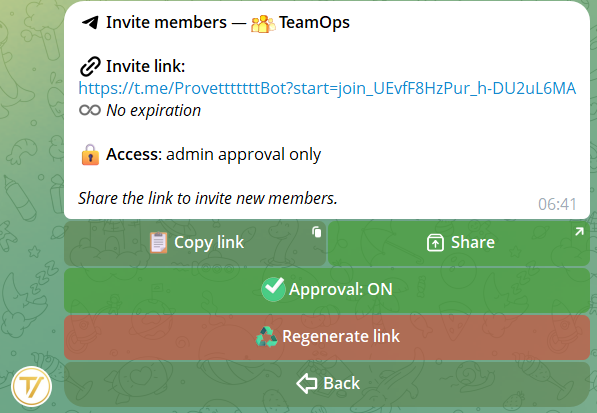
- Einladungslink — aus dem Hauptmenü → Einladen. Du teilst ihn wo du willst: wer ihn öffnet, tritt bei (oder landet in der Genehmigungs-Warteschlange, falls aktiv).
- Befehl
/add @user1 @user2— aus einer verbundenen Gruppe (mit dem Bot als Admin): fügt der Organisation sofort die Mitglieder hinzu, die bereits in dieser Gruppe sind — auch mehrere auf einmal.
Einladungen per Link landen im Panel «Ausstehende Einladungen» des Mitgliederprofils: werden sie nicht innerhalb von 24 Stunden genutzt, wird der Link automatisch widerrufen. Der Befehl /add dagegen fügt sofort hinzu und erzeugt keine ausstehende Einladung.
10Beitrittsanfragen
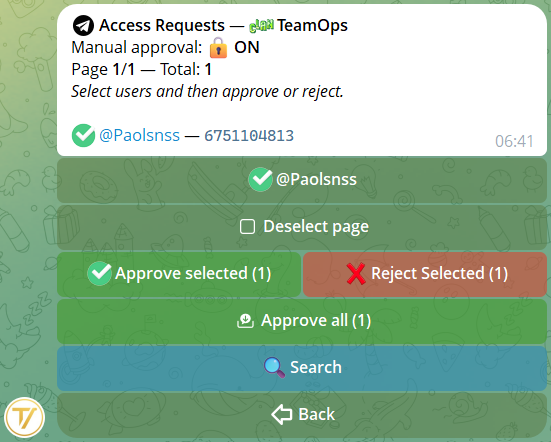
Wenn die manuelle Genehmigung aktiv ist (Community-Einstellungen), kommen neue Nutzer mit dem Einladungslink nicht direkt rein, sondern landen in einer Schlange. Aus Verwaltung → Anfragen:
- Annehmen einzelne Anfragen oder Ablehnen
- Alle annehmen — ein einziger Button, um die Schlange auf einmal zu leeren
Auf dem Verwaltung-Button der Community-Home erscheint ein 📬N grünes Badge bei offenen Anfragen, und 🎟N bei nicht genutzten Gruppeneinladungen. Push-Erinnerungen alle 2 Stunden, falls die Schlange voll bleibt — in den Einstellungen stummschaltbar.
11Eigentum übertragen
Um die Community an ein anderes Mitglied zu übergeben: Verwaltung → Einstellungen → Eigentum übertragen. Gib die numerische ID des Empfängers ein (er kann sie über den Befehl /myid erhalten).
Der Empfänger muss die Übertragung im Bot annehmen, bevor das Eigentum wechselt. Du bleibst Founder, bis er annimmt. Lehnt er ab, läuft die Anfrage nach einigen Tagen ab.
12Mitgliederverwaltungs-KI
Fast alles, was du hier gelesen hast, geht auch, indem du mit einer KI nur für den Staff sprichst: Listen und Filter, Tags und Rollen, Gruppen-Einladungen, Rauswürfe, Banns, private Nachrichten an Mitglieder und Ankündigungen in den Gruppen — in natürlicher Sprache, immer mit deinen Bestätigungen.
Dafür gibt es eine eigene Anleitung: Mitgliederverwaltungs-KI, in der Übersicht der Anleitungen.