
1Lista de membros
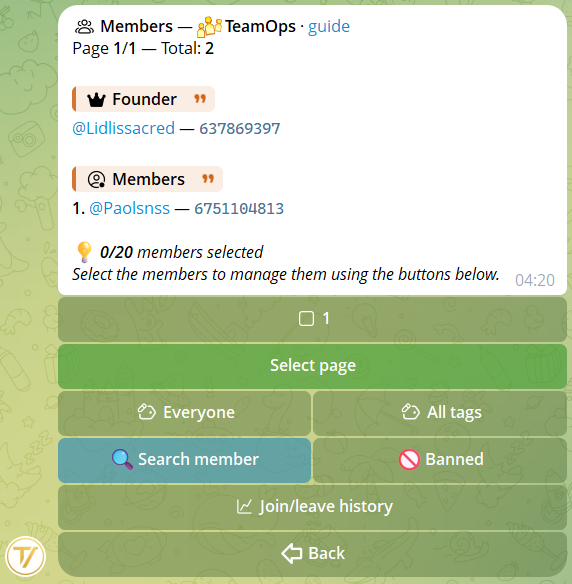
Do menu principal da comunidade → Membros você vê a lista paginada de todos os membros com etiquetas de função, filtro por função, filtro por etiqueta e busca fuzzy por @username, nome ou ID.
Seleção e ações rápidas
Toque no número do membro para colocá-lo em seleção (a caixa fica ✅). Em cima aparece o botão 📋 Ver (N):
- 1 membro selecionado → abre a ficha completa dele.
- 2 ou mais membros selecionados → abre a vista em lote: uma só confirmação e a ação (nota, sanção, reconhecimento, etiqueta, convite a grupos, expulsão, ban) é aplicada a todos de uma vez.
As ações em lote funcionam em dezenas ou centenas de membros de uma vez, com throttling automático para respeitar os limites do Telegram. Sem bloqueios do bot, sem operações a meio.
Filtros: função + etiqueta
Acima da lista, dois botões: função e etiqueta. Um toque abre a lista de opções — você escolhe a que quiser e o filtro fica aplicado (há também «sem função»). Os dois filtros se combinam: «admin» + etiqueta «VIP» mostra só os admins com essa etiqueta.
Filtro por grupo
Você também pode filtrar por grupo: quem consta como visto em um determinado grupo — ou quem nunca entrou nele. Combina-se com busca, função e etiqueta: útil para descobrir quem está faltando em um grupo importante.
Exportar CSV
No fim da lista, quem gerencia os membros encontra 📤 Exportar CSV: baixa a lista completa — nome, username, função base, funções personalizadas e data de entrada — pronta para abrir no Excel ou no Google Sheets.
2Ficha do membro
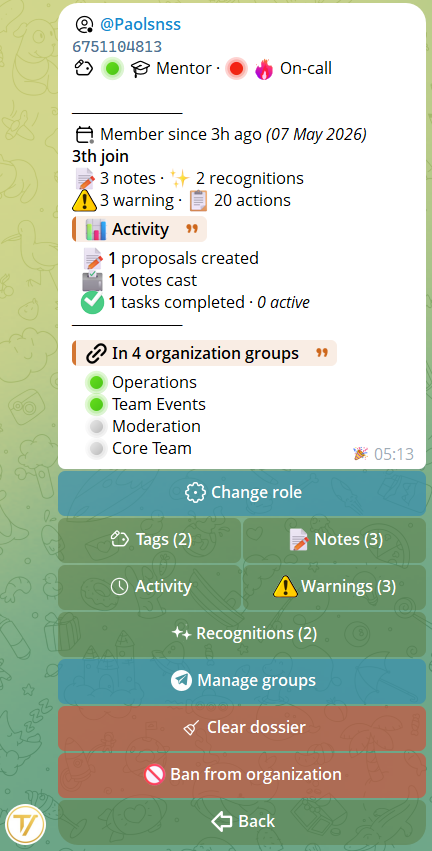
Quando você tem um único membro selecionado e toca em Ver, abre-se a sua ficha hub: identidade completa, data de entrada, grupos da comunidade, mais um bloco compacto de 📊 atividade: propostas criadas, votos dados, eventos em que participou (com as presenças registradas no check-in), questionários preenchidos e desde quando é membro. Todos os números se referem só a esta comunidade.
Dali você entra em 6 sub-páginas:
- 📝 Notas internas — memorandos do staff com anexos (fotos, vídeos, documentos). Editáveis pelo autor, removíveis por hierarquia, fixar no topo a nota mais importante. Filtro "Só as minhas".
- 🏷 Etiquetas — etiquetas coloridas (7 cores + nenhuma) com emoji opcional (também premium). Até 20 etiquetas por comunidade, atribuíveis a qualquer um.
- 📜 Atividade — cronologia de tudo o que o membro fez: propostas criadas, votos, tarefas atribuídas, mudanças de função. Filtros por data (24h / 7d / 30d / personalizado) e tipo.
- 📋 Tarefas do membro — lista paginada das tarefas dele nesta comunidade, concluídas e em andamento, com datas e pontualidade de entrega (coatribuições incluídas).
- ⚠️ Sanções — abaixo, seção dedicada.
- 📦 Gestão de grupos — seção seguinte.
Dois botões de ação direta na ficha: Mudar função (modifica a função do membro) e Banir da organização (saída definitiva com motivo opcional e DM ao membro). Duas variantes: só da organização (fica nos grupos Telegram), ou da organização + grupos (expulso também das chats).
3Gestão de grupos
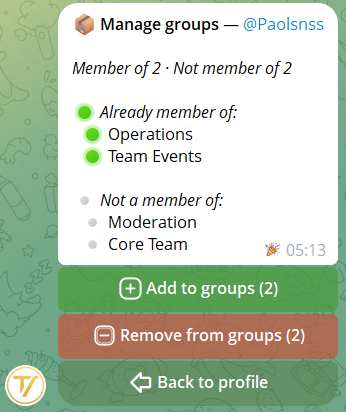
Da ficha → Gestão de grupos você abre o painel unificado com todos os grupos da comunidade, em duas seções:
- Membro de N grupos — botão Expulsar para cada
- Não membro de M grupos — multi-seleção com checkbox; tocar em Enviar convites (N) gera links de uso único e entrega-os ao membro por DM
Expulsão: o que acontece tecnicamente
O Tavora usa soft-kick: ban + unban imediato. O usuário perde acesso ao grupo, mas pode voltar se receber um novo convite. Sem blacklist permanente do Telegram User ID.
Para expulsões multi-grupo, o bot executa as operações em background com throttling (~0,5s entre grupos) para respeitar os limites do Telegram. Você recebe feedback imediato e o efeito se propaga gradualmente — o bot não bloqueia para ninguém.
4Sanções e auto-ban
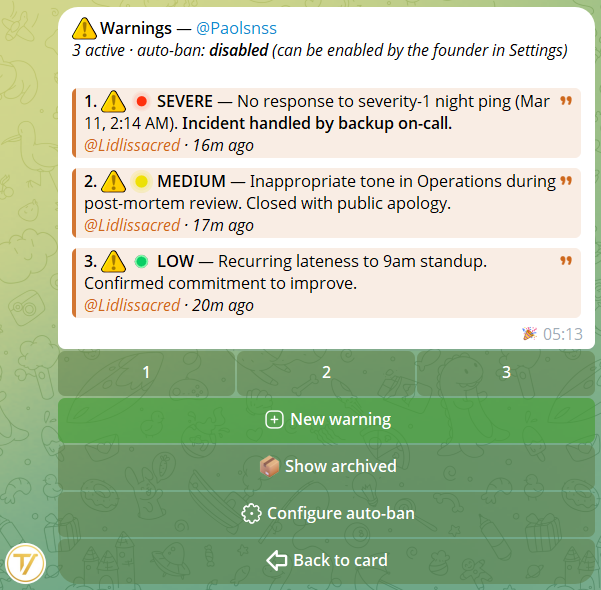
Da ficha → Sanções você abre a lista de sanções do membro (ativas + arquivadas). Daqui você cria uma nova sanção com motivo (máx. 1000 caracteres, formatação e emoji premium suportados).
Ao salvar, o bot envia um DM ao membro com o motivo completo. Se ele bloqueou o bot ou nunca fez /start, você recebe um toast informativo: a sanção é salva mesmo assim.
Limite de auto-ban
Em Configurações da comunidade, o founder pode configurar um limite de auto-ban: quando um membro acumula N sanções ativas, é banido automaticamente. Valores rápidos (2, 3, 5, 10) ou personalizado. Desativável a qualquer momento.
O membro pode ver as próprias sanções ativas a partir da home da comunidade → Meu perfil → Minhas sanções. Ele vê apenas motivo, autor e data — não as notas internas do staff.
5Reconhecimentos
Os reconhecimentos são o reverso das sanções: uma forma de dar um atestado público a quem se esforça pela organização.
Como se escreve
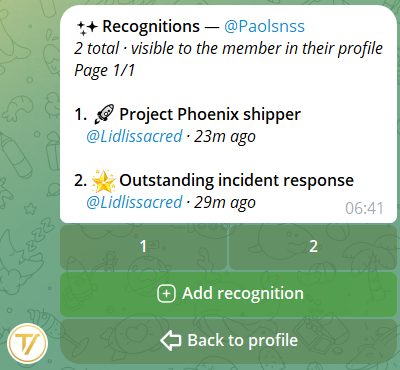
Da ficha → 🌟 Reconhecimentos você abre o prompt e envia uma mensagem com o texto do reconhecimento. Suportados negrito, itálico e emoji premium.
O que acontece ao membro
O bot envia ao membro uma mensagem direta em privado com título, corpo e nome da organização, mais um botão Ver no meu perfil para abrir a lista de reconhecimentos recebidos. O reconhecimento fica visível na ficha do membro para qualquer um que a abra.
6Limpar processo
Limpar processo apaga de uma só vez todas as notas, sanções, etiquetas, convites pendentes e reconhecimentos do membro. Útil quando uma pessoa recomeça do zero.
O que NÃO é apagado
- 📜 Registro de atividade — a própria ação de limpeza fica registrada, com a contagem de tudo o que foi excluído.
- 🚪 Histórico entradas/saídas — os eventos de entrada, saída e ban da organização permanecem.
- 👤 Identidade do membro — a pessoa continua na organização com sua função. Só o «processo disciplinar» é limpo.
Antes de aplicar, você vê uma pré-visualização com os contadores: «serão excluídos: 12 notas, 3 sanções, 5 etiquetas, 2 convites». Só após confirmação explícita é que a ação acontece.
7Estatísticas da organização
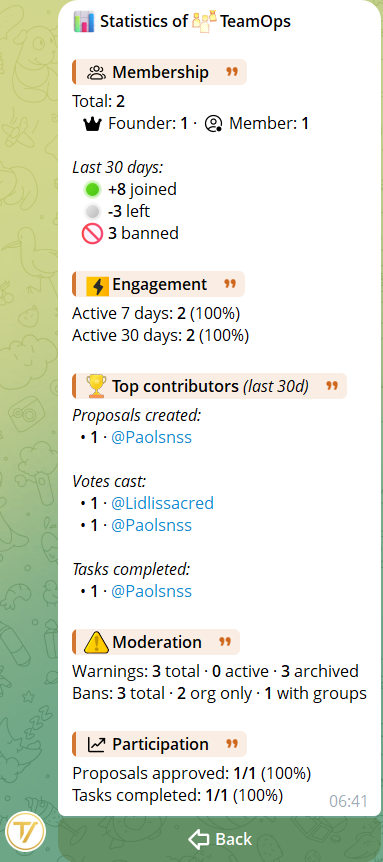
Do menu Gestão → 📊 Estatísticas você abre o painel agregado da organização. Um relance ao estado geral. Visível apenas para fundador e admin.
As 5 seções do painel
- 👥 Membership — total de membros, distribuição por papel, entradas/saídas/bans nos últimos 30 dias.
- ⚡ Engagement — quantas pessoas diferentes fizeram algo nos últimos 7 e 30 dias.
- 🏆 Top contribuidores — quem criou mais propostas, deu mais votos, completou mais tarefas nos últimos 30 dias.
- ⚠️ Moderação — sanções totais/ativas/arquivadas, bans e auto-bans disparados pelo limite.
- 📈 Participação — percentagem de propostas aprovadas e tarefas concluídas.
8Histórico entradas/saídas
Da Lista de membros → 📋 Histórico entradas/saídas você abre o diário completo das entradas, saídas e bans (manuais, automáticos e legacy) ocorridos desde que a organização existe. Uma vista cronológica única, distinta do registo da ficha individual.
Filtros
- Tipo de evento: Todos, 🟢 Entradas, 🚪 Saídas, 👢 Expulsos, 🚫 Banidos, ⚙️ Auto-ban.
- Período: sempre, 24 horas, 7 dias, 30 dias, ou intervalo personalizado (interpretado no seu fuso horário).
O que você vê em cada evento
- Data e hora.
- Membro envolvido, com link direto ao seu perfil Telegram.
- Quem fez a ação («sistema» para auto-bans e entradas espontâneas).
- Motivo opcional.
- Âmbito do ban (só organização, ou organização + grupos).
9Adicionar membros
Duas formas de fazer entrar novas pessoas na organização.
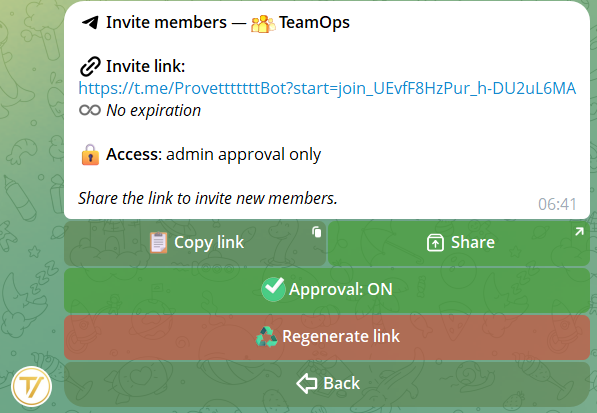
- Link de convite — do menu principal → Convidar. Compartilhe-o onde quiser: quem abre entra (ou fica na fila de aprovação, se ativa).
- Comando
/add @user1 @user2— de um grupo vinculado (com o bot como administrador): adiciona na hora à organização os membros que já estão nesse grupo, mesmo vários de uma vez.
Os convites por link terminam no painel «Convites pendentes» da ficha do membro: se não forem usados em 24 horas, o link é revogado automaticamente. O comando /add, por outro lado, adiciona na hora e não cria convites pendentes.
10Pedidos de adesão
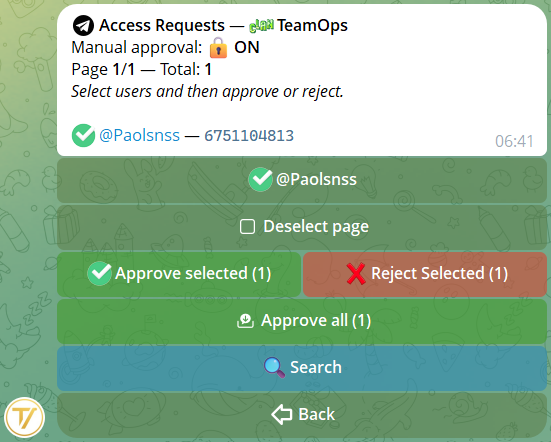
Quando a aprovação manual está ativa (Configurações da comunidade), os novos usuários que usam o link de convite não entram de imediato, mas vão para uma fila. De Gestão → Pedidos:
- Aceitar pedidos individuais ou Rejeitar
- Aceitar tudo — um botão único para esvaziar a fila de uma vez
No botão Gestão da home da comunidade aparece um badge 📬N verde quando há pedidos pendentes, e 🎟N quando há convites a grupos pendentes não usados. Lembretes push a cada 2 horas se a fila ficar cheia — silenciáveis nas Configurações.
11Transferir a propriedade
Para passar a comunidade a outro membro: Gestão → Configurações → Transferir propriedade. Informe o ID numérico do destinatário (ele pode obtê-lo com o comando /myid).
O destinatário precisa aceitar a transferência a partir do bot antes que a propriedade mude. Você continua Founder até ele aceitar. Se rejeitar, o pedido expira após alguns dias.
12IA de Gestão de Membros
Quase tudo o que você leu aqui também pode ser feito conversando com uma IA reservada ao staff: listas e filtros, etiquetas e funções, convites para os grupos, expulsões, bans, mensagens privadas aos membros e anúncios nos grupos — em linguagem natural, sempre com as suas confirmações.
Há um guia dedicado: IA de Gestão de Membros, na lista de guias.