1O que são
A Biblioteca é onde o fundador e os admins colocam regulamentos, estatutos, FAQs, links. Os membros os consultam dentro do Telegram.
A Tavora AI lê a Biblioteca e responde a quem faz perguntas. Nos grupos com /ask, em conversa privada com um botão.
2Tipos de recurso
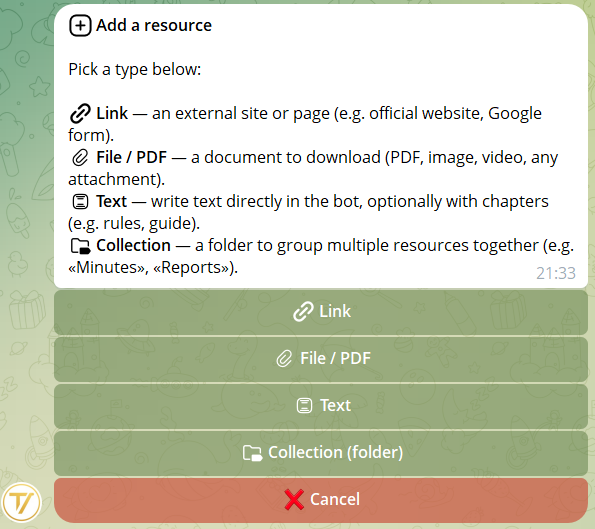
📄 Texto
Você escreve um documento diretamente no bot, dividido em capítulos e páginas navegáveis. Perfeito para regulamentos, estatutos, manuais, FAQs. Você trabalha primeiro em rascunho (veja a seção seguinte) e publica quando estiver pronto.
📎 Arquivo
PDF, imagens, vídeos, áudio. Qualquer coisa que você possa enviar pelo Telegram.
🔗 Link
Um botão que abre um site externo.
📁 Coleção
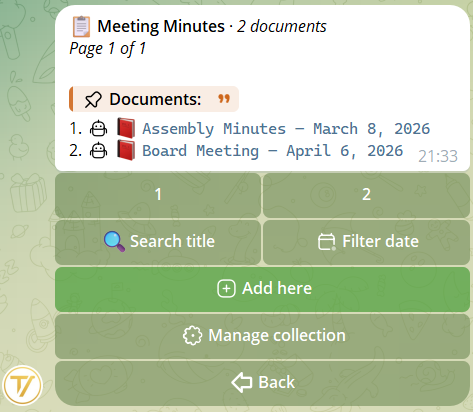
Uma pasta que agrupa vários documentos do mesmo tema (ex. «Atas da assembleia», «Procedimentos de RH»). Veja a seção das pastas.
3Rascunhos, páginas e anexos
Quando você cria um documento do tipo 📄 Texto, ele nasce como rascunho. Só você e os outros admins o veem: os membros não o veem enquanto você não o publicar. Você pode experimentar, revisar, anexar arquivos — a IA ainda não o lê, portanto não consome nada.
Como funciona
- Abra Biblioteca → 📝 Rascunhos (botão visível só para founder/admin)
- Você encontra todos os rascunhos em andamento: até 5 simultâneos por comunidade
- Os rascunhos em andamento não consomem espaço de IA — experimente à vontade
- Quando um rascunho está pronto, você toca em 🚀 Publicar pela dashboard dele
Capítulos e páginas
Um documento de texto é composto por capítulos, e cada capítulo por páginas.
- Até 10 capítulos por documento
- Até 12 páginas por capítulo
- Até 3500 caracteres por página
- Os capítulos podem ter emojis premium no título (incluindo os seus pacotes personalizados do Telegram Premium)
Para os membros é um folheto: ◀ N/M ▶ no fundo de cada página, capítulo a capítulo. Para a Tavora AI, cada página é uma unidade separada — portanto se alguém perguntar «Qual é a sanção por atraso?», a IA cita a página exata que contém esse artigo, não o estatuto inteiro.
Anexos às páginas
Cada página pode ter até 3 anexos: foto, vídeo, GIF, documento, mensagem de voz, áudio. Útil para juntar um artigo a uma assinatura, um procedimento a uma captura de tela, um ponto ao podcast gravado.
Para gerenciá-los, dentro da página você abre 📎 Gerenciar anexos:
- Você vê a lista numerada do que já anexou
- Para anexar um: você envia o arquivo na conversa e ele é anexado logo
- 🗑 Remover último desfaz o último anexo
- 📎 Ver anexos na conversa envia a você os mesmos arquivos para conferir a pré-visualização
Os membros, ao folhearem a página, encontram um botão 📎 Ver anexos: ao tocarem, recebem os arquivos na conversa (com um pequeno cooldown para evitar flood).
Ícone personalizado
Durante a criação do rascunho há um passo opcional: você envia 1 emoji para usar como ícone, ou pula e fica 📕 por padrão. Também vale o emoji premium dos seus pacotes Telegram.
Pode ser alterado a qualquer momento pela dashboard do rascunho, no botão 🎨 Ícone.
Rascunhos dentro das coleções
Se você abre uma coleção e cria o rascunho ali, o rascunho herda a coleção. Quando você publica, o documento fica dentro da coleção original — você não precisa se lembrar de movê-lo.
No menu Rascunhos, por baixo dos rascunhos criados dentro de uma coleção, você vê um pequeno badge «→ na coleção: Atas» para se lembrar.
4Pastas
Quando os documentos crescem, agrupe-os em pastas. Exemplo: todas as atas das assembleias numa coleção «Atas».
É criada com o botão 📁 Nova coleção. Você dá um nome e um ícone, e move para dentro os documentos pela ficha de cada um.
Você também pode começar de dentro da coleção e criar ali um novo rascunho de texto: nasce já lá dentro e fica lá mesmo depois de publicado.
5Quem vê o quê
Cada documento tem um escopo de visibilidade que você escolhe durante a criação, como último passo do assistente. Vale para Link, Arquivo, Texto e Coleção — o passo Visibilidade aparece em todos.
- 🌐 Todos — qualquer membro o vê (padrão)
- 🎭 Por funções — apenas quem tiver uma das funções que você indicar (ex. apenas Conselheiros, apenas RH). Aparece só se você já tiver criado funções personalizadas na comunidade
- 🔒 Apenas staff — apenas founder e admins, material interno
Mudou de ideia? A visibilidade pode ser alterada a qualquer momento pela ficha do documento.
A IA segue as mesmas regras: se um membro não vê um documento, a Tavora AI não o cita para ele.
Exemplo: Estatuto visível para todos, Atas do Conselho apenas para os Conselheiros.
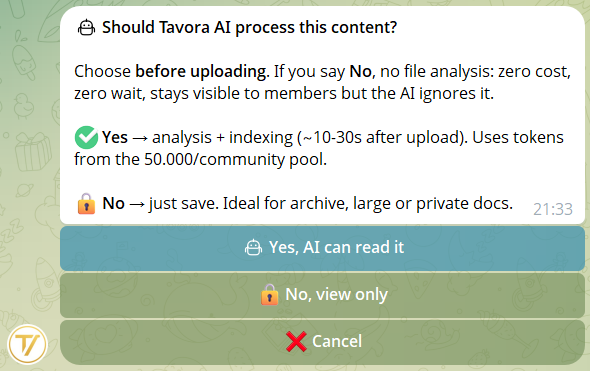
6IA sim ou IA não
Para cada documento, você escolhe se a IA pode lê-lo.
- IA sim — o assistente cita-o nas respostas
- IA não — permanece visível aos membros, a IA ignora-o
Quando faz sentido IA não: arquivos históricos, arquivos pesados, documentos que você quer manter consultáveis mas fora das respostas da IA.
A escolha pode ser alterada a qualquer momento pela ficha do documento.
7Perguntar à Tavora AI
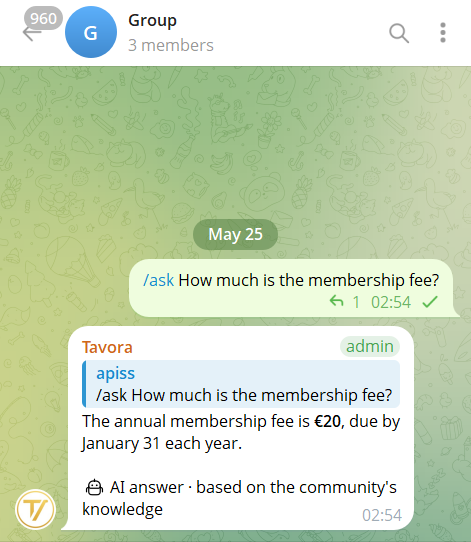
Nos grupos
Você escreve /ask seguido da pergunta. A resposta chega ao grupo, todos a veem. Também nos grupos a IA lembra da sua conversa: uma memória por usuário separada da privada, que guarda as últimas trocas e se limpa sozinha após 7 dias.
Em conversa privada com o bot
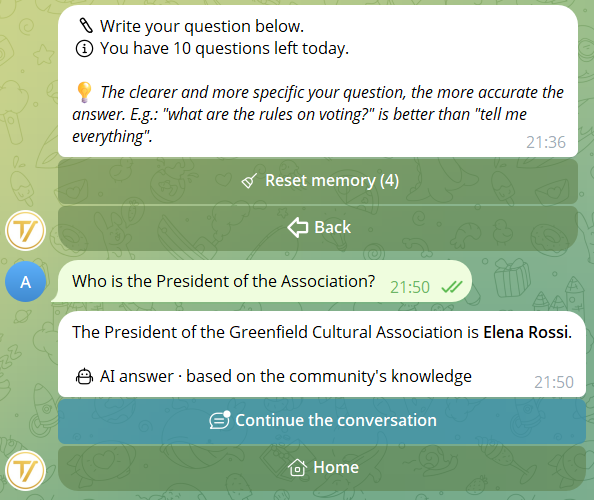
Você abre a comunidade → botão 🤖 Tavora AI. Você escreve a pergunta. A resposta é apenas para você, e a IA lembra dos turnos anteriores se você continuar a conversa (veja a seção abaixo).
8Memória da conversa
Em conversa privada com o bot, a Tavora AI lembra dos turnos anteriores enquanto você continuar a conversa. Você pode fazer perguntas que se referem à resposta anterior sem repetir todo o contexto.
Exemplo: «Quem é o presidente?» → «Quando ele se reúne?» (a IA percebe que você se refere ao presidente, não ao síndico).
Como continuar a conversa
Abaixo de cada resposta da IA há o botão 💬 Continuar a conversa. Você toca nele para fazer a próxima pergunta mantendo o contexto. Se, em vez disso, você sair do menu Tavora AI e voltar mais tarde, a memória se mantém.
Reset da memória
Quando você quiser recomeçar do zero (mudança de tópico ou privacidade), você toca em 🧹 Reset memória abaixo da resposta. A IA esquece tudo e começa do zero. A memória também é apagada automaticamente após 30 dias de inatividade. O reset apaga também a memória de grupo.
Isolamento
As memórias são separadas por pessoa e por comunidade: a sua conversa com a IA na comunidade A não é visível a partir da comunidade B. Também a Tavora AI do menu /start tem uma memória própria, diferente das das comunidades.
Nos grupos com /ask a memória é separada: o que você pergunta em privado não reaparece nos grupos, e vice-versa. A memória de grupo é pessoal (cada um tem a sua), guarda as últimas trocas e expira sozinha após 7 dias.
9Instruções IA (regras da equipe)
As 🧠 Instruções IA são regras que a Tavora AI segue em cada resposta aos membros. Servem para o comportamento, não para os conteúdos.
Exemplos de regras úteis
- «Responda sempre de modo conciso, máx. 3 frases»
- «Se perguntarem sobre pagamentos, diga para escreverem para admin@example.com»
- «Não dê conselhos jurídicos nem médicos»
- «Use um tom formal»
São diferentes dos documentos: os regulamentos, os estatutos, as atas vão para a Biblioteca (📄 Texto ou 📎 Arquivo). As Instruções IA servem apenas para dizer à IA como se comportar.
Como se gerem
Da Biblioteca → ⚙️ Gestão IA → 🧠 Instruções IA. São visíveis apenas para founder e admins. Cada instrução é curta (máx. 500 caracteres) e é escrita diretamente no bot em 2 passos (nome + texto).
Moderação automática
Quando você salva uma instrução, em poucos segundos começa uma verificação automática. Se contiver conteúdo contrário às políticas de uso (insultos aos membros, prompt-injection, manipulação de votos, etc.), a Tavora AI não a segue: você vê um ⚠️ ao lado do título na lista e, ao abri-la, uma nota na primeira pessoa da IA que explica o porquê e sugere como reformulá-la.
10O que sabe, o que não sabe
Sabe
- Os documentos da Biblioteca com IA sim (capítulo a capítulo, página a página)
- As Instruções IA da equipe (regras de comportamento)
- Dados públicos da comunidade: fundador, número de membros, funções
- Como funciona o Tavora
- Os seus últimos turnos de conversa (em privado e, separadamente, nos grupos)
Não sabe
- O que escrevem nos grupos
- O conteúdo dos rascunhos ainda não publicados
- O conteúdo dos Links carregados
- A Internet, outras comunidades, fotos/áudio
- As conversas dos outros usuários (memórias separadas por pessoa)
Quando não tem resposta
A Tavora AI não inventa. Se a pergunta está fora do tema, ou diz respeito a um documento que o membro não pode ver pela sua função, responde em tom gentil:
«Desculpe, não tenho informações sobre isto nos materiais da comunidade. Posso ajudar com algo mais sobre o Tavora ou outro documento?»
Assim o membro percebe que a limitação está apenas nos materiais à sua disposição, não num erro do bot.
11Para founder e admin
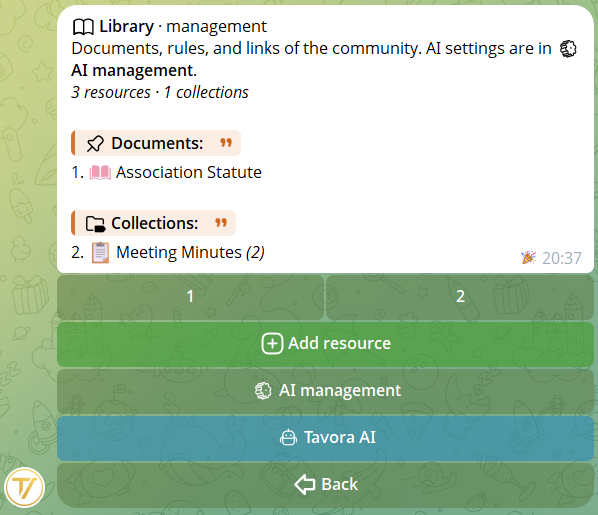
Na página inicial da comunidade, abra 📚 Biblioteca. No topo você encontra 📌 Documentos (os recursos fora das pastas) e 📂 Coleções (as pastas).
Em baixo, apenas para founder e admins: ➕ Adicionar, 📝 Rascunhos, ⚙️ Gestão IA, 🤖 Tavora AI.
📝 Rascunhos
A sua «mesa» privada. Todos os rascunhos de texto em andamento, com dashboard para editar capítulos, páginas, anexos, ícone, visibilidade. Você toca em 🚀 Publicar quando um rascunho estiver pronto.
⚙️ Gestão IA
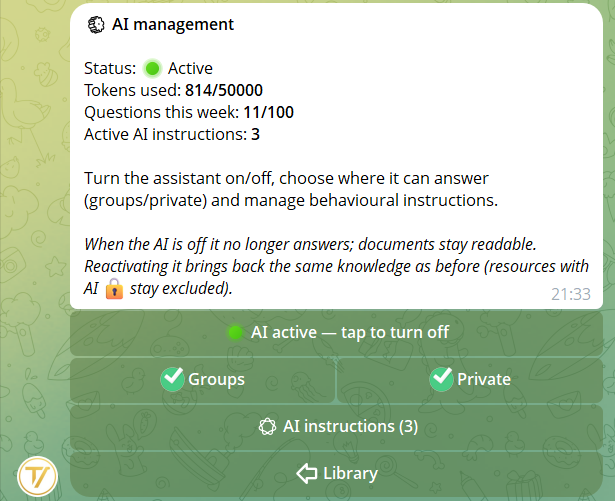
Um único menu reúne tudo: estado do assistente (ligado/desligado), tokens usados dos 50.000 disponíveis, perguntas feitas esta semana das 100 disponíveis, e acesso às 🧠 Instruções IA (regras de comportamento). Daqui você também escolhe se a IA responde nos grupos, em privado, ou em ambos.
Em cada documento publicado: edite, mova entre coleções, mude a visibilidade, ligue ou desligue a IA, exclua.
Durante a beta os limites são generosos (algumas dezenas de documentos, algumas coleções, ~50.000 tokens IA por comunidade, 5 rascunhos em simultâneo). Serão aumentados nos planos pagos.