1Cosa sono
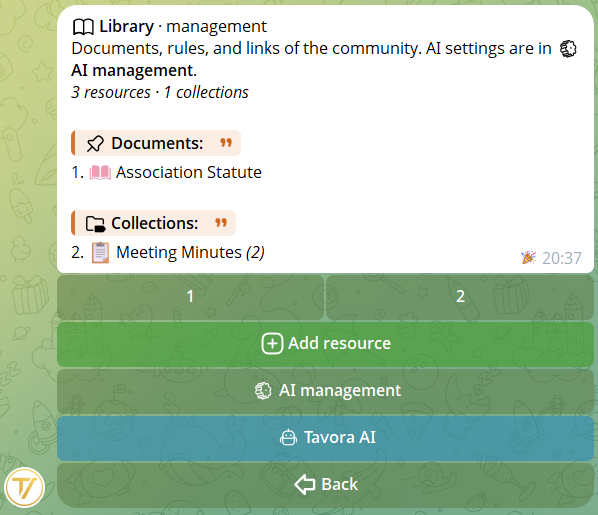
La Biblioteca è dove fondatore e admin mettono regolamenti, statuti, FAQ, link. I membri li consultano dentro Telegram.
Tavora AI legge la Biblioteca e risponde a chi fa domande. Nei gruppi con /ask, in privata con un bottone.
2Tipi di risorsa
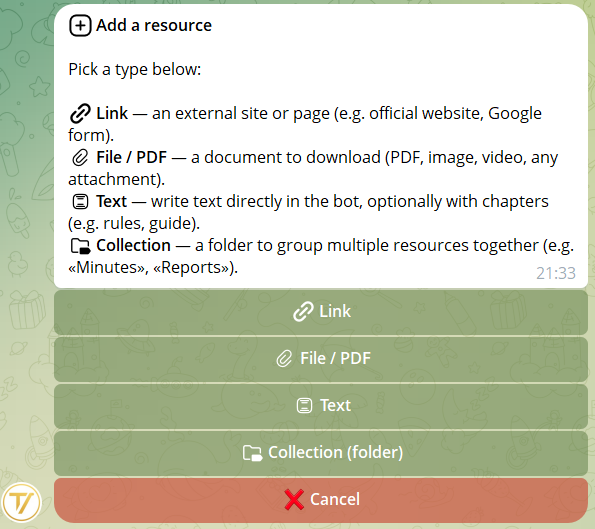
📄 Testo
Scrivi un documento direttamente nel bot, diviso in capitoli e pagine sfogliabili. Perfetto per regolamenti, statuti, manuali, FAQ. Lavori prima in bozza (vedi sezione successiva), poi pubblichi quando è pronta.
📎 File
PDF, immagini, video, audio. Qualsiasi cosa tu possa inviare su Telegram.
🔗 Link
Un bottone che apre un sito esterno.
📁 Raccolta
Una cartella che raggruppa più documenti dello stesso tema (es. «Verbali assemblea», «Procedure HR»). Vedi sezione cartelle.
3Bozze, pagine e allegati
Quando crei un documento di tipo 📄 Testo, nasce come bozza. La vedete solo tu e gli altri admin: i membri non la vedono finché non la pubblichi. Puoi sperimentare, rivedere, aggiungere allegati — l’AI non la legge ancora, quindi non consuma niente.
Come funziona
- Apri Biblioteca → 📝 Bozze (bottone visibile solo a founder/admin)
- Trovi tutte le bozze in lavorazione: fino a 5 contemporanee per community
- Le bozze in lavorazione non consumano spazio AI — sperimenta liberamente
- Quando una bozza è pronta, tappi 🚀 Pubblica dalla sua dashboard
Capitoli e pagine
Un documento testo si compone di capitoli, e ogni capitolo di pagine.
- Fino a 10 capitoli per documento
- Fino a 12 pagine per capitolo
- Fino a 3500 caratteri per pagina
- I capitoli possono avere emoji premium nel titolo (anche i tuoi pacchetti personalizzati di Telegram Premium)
Per i membri è uno sfoglialibro: ◀ N/M ▶ in basso a ogni pagina, capitolo per capitolo. Per Tavora AI ogni pagina è un’unità separata — quindi se uno chiede «Qual è la sanzione per ritardo?», l’AI cita la pagina precisa che contiene quell’articolo, non tutto lo statuto.
Allegati alle pagine
Ogni pagina può avere fino a 3 allegati: foto, video, GIF, documento, vocale, audio. Utile per affiancare un articolo a una firma, una procedura a uno screenshot, un punto al podcast registrato.
Per gestirli, dentro la pagina apri 📎 Gestisci allegati:
- Vedi la lista numerata di quello che hai già allegato
- Per aggiungerne uno: manda il file in chat, si attacca subito
- 🗑 Rimuovi ultimo annulla l’ultimo allegato
- 📎 Vedi allegati in chat ti manda gli stessi file per controllare l’anteprima
I membri sfogliando la pagina trovano un bottone 📎 Vedi allegati: tappato, ricevono i file in chat (con un piccolo cooldown per evitare flood).
Icona personalizzata
Durante la creazione della bozza, c’è uno step opzionale: manda 1 emoji da usare come icona, oppure salta e resterà 📕 di default. Vale anche l’emoji premium dei tuoi pacchetti Telegram.
Si cambia in qualunque momento dalla dashboard bozza, bottone 🎨 Icona.
Bozze dentro le raccolte
Se apri una raccolta e crei lì la bozza, la bozza eredita la raccolta. Quando pubblichi, il documento resta dentro la raccolta originale — non devi ricordarti di spostarlo.
Nel menu Bozze, sotto le bozze nate dentro una raccolta vedi un piccolo badge «→ in raccolta: Verbali» per ricordartelo.
4Cartelle
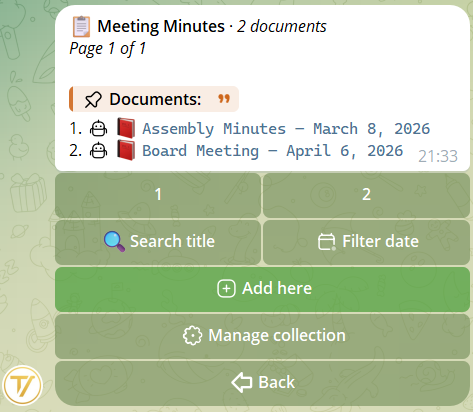
Quando i documenti crescono, raggruppali in cartelle. Esempio: tutti i verbali delle assemblee in una raccolta «Verbali».
Si crea dal bottone 📁 Nuova raccolta. Le dai un nome e un’icona, ci sposti dentro i documenti dalla scheda di ognuno.
Puoi anche partire da dentro la raccolta e creare lì una nuova bozza testo: nasce già dentro, e resta dentro anche dopo la pubblicazione.
5Chi vede cosa
Ogni documento ha uno scope di visibilità che scegli durante la creazione, come ultimo passo del wizard. Vale per Link, File, Testo e Raccolta — lo step Visibility appare in tutti.
- 🌐 Tutti — qualunque membro lo vede (default)
- 🎭 Per ruoli — solo chi ha uno dei ruoli che indichi (es. solo Consiglieri, solo HR). Appare solo se hai già creato ruoli custom nella community
- 🔒 Solo staff — solo founder e admin, materiale interno
Cambi idea? La visibilità si modifica sempre in qualunque momento dalla scheda del documento.
L’AI segue le stesse regole: se un membro non vede un documento, Tavora AI non glielo cita.
Esempio: Statuto visibile a tutti, Verbali CdA solo ai Consiglieri.
6AI sì o AI no
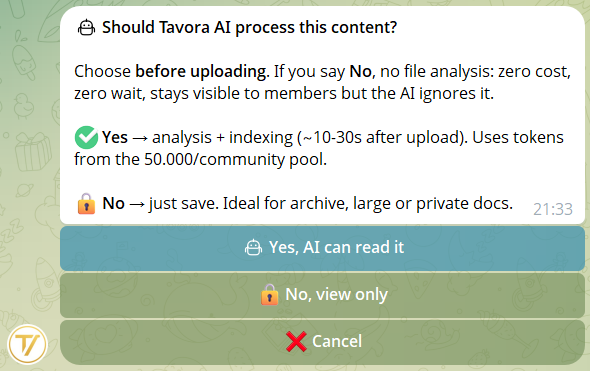
Per ogni documento scegli se l’AI può leggerlo.
- AI sì — l’assistente lo cita nelle risposte
- AI no — resta visibile ai membri, l’AI lo ignora
Quando ha senso AI no: archivi storici, file pesanti, documenti che vuoi tenere consultabili ma fuori dalle risposte AI.
La scelta si cambia in qualunque momento dalla scheda del documento.
7Chiedere a Tavora AI
Nei gruppi
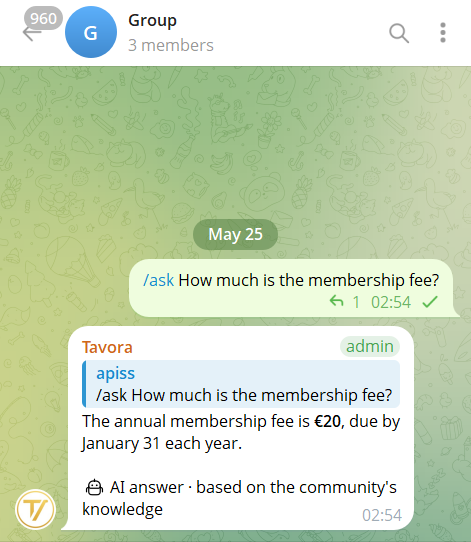
Scrivi /ask seguito dalla domanda. La risposta arriva nel gruppo, la vedono tutti. Anche nei gruppi l’AI ricorda la tua conversazione: una memoria per-utente separata da quella privata, che tiene gli ultimi scambi e si ripulisce da sola dopo 7 giorni.
In chat privata col bot
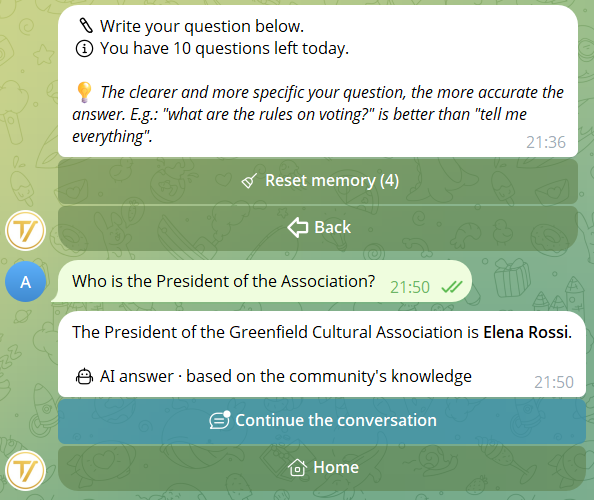
Apri la community → bottone 🤖 Tavora AI. Scrivi la domanda. La risposta è solo per te, e l’AI ricorda i turni precedenti se continui la conversazione (vedi sezione qui sotto).
8Memoria della conversazione
In chat privata col bot, Tavora AI ricorda i turni precedenti finché continui la conversazione. Puoi fare domande che si riferiscono alla risposta di prima senza ripetere tutto il contesto.
Esempio: «Chi è il presidente?» → «Quando si riunisce?» (l’AI capisce che ti riferisci al presidente, non al sindaco).
Come continuare la conversazione
Sotto ogni risposta dell’AI c’è il bottone 💬 Continua la conversazione. Tappa quello per fare la domanda successiva mantenendo il contesto. Se invece esci dal menu Tavora AI e ci rientri più tardi, la memoria resta.
Reset memoria
Quando vuoi ricominciare da capo (cambio argomento o privacy), tappa 🧹 Reset memoria sotto la risposta. L’AI dimentica tutto e riparte a zero. La memoria si cancella anche automaticamente dopo 30 giorni di inattività. Il reset azzera anche la memoria di gruppo.
Isolamento
Le memorie sono separate per persona e per community: la tua chat con l’AI nella community A non si vede dalla community B. Anche la Tavora AI del menu /start ha una memoria sua, diversa da quelle delle community.
Nei gruppi con /ask la memoria è separata: quello che chiedi in privato non riaffiora nei gruppi, e viceversa. La memoria di gruppo è personale (ognuno ha la sua), tiene gli ultimi scambi e scade da sola dopo 7 giorni.
9Istruzioni AI (regole dello staff)
Le 🧠 Istruzioni AI sono regole che Tavora AI segue in ogni risposta ai membri. Servono per il comportamento, non per i contenuti.
Esempi di regole utili
- «Rispondi sempre in modo conciso, max 3 frasi»
- «Se chiedono di pagamenti, di’ di scrivere a admin@example.com»
- «Non dare consigli legali o medici»
- «Usa un tono formale»
Sono diverse dai documenti: i regolamenti, gli statuti, i verbali vanno nella Biblioteca (📄 Testo o 📎 File). Le Istruzioni AI sono solo per dire all’AI come comportarsi.
Come si gestiscono
Dalla Biblioteca → ⚙️ Gestione AI → 🧠 Istruzioni AI. Sono visibili solo a founder e admin. Ogni istruzione è breve (max 500 caratteri) e si scrive direttamente nel bot in 2 passi (nome + testo).
Moderazione automatica
Quando salvi un’istruzione, in pochi secondi parte un controllo automatico. Se contiene contenuti contrari alle policy d’uso (insulti ai membri, prompt-injection, manipolazione voti, ecc.), Tavora AI non la segue: vedrai un ⚠️ accanto al titolo in lista e, aprendola, una nota in prima persona dell’AI che spiega perché e suggerisce come riformularla.
10Cosa sa, cosa non sa
Sa
- I documenti della Biblioteca con AI sì (capitolo per capitolo, pagina per pagina)
- Le Istruzioni AI dello staff (regole comportamentali)
- Dati pubblici della community: fondatore, numero membri, ruoli
- Come funziona Tavora
- I tuoi ultimi turni di conversazione (in privata e, separatamente, nei gruppi)
Non sa
- Cosa scrivete nei gruppi
- Il contenuto delle bozze non ancora pubblicate
- Il contenuto dei Link caricati
- Internet, altre community, foto/audio
- Le conversazioni di altri utenti (memorie separate per persona)
Quando non ha la risposta
Tavora AI non inventa. Se la domanda è fuori tema, o riguarda un documento che il membro non può vedere per il suo ruolo, risponde in tono gentile:
«Mi spiace, su questo non ho informazioni nei materiali della community. Posso aiutarti su Tavora o su un altro documento?»
Così il membro capisce che la limitazione è solo nei materiali a sua disposizione, non un errore del bot.
11Per founder e admin
Dalla home della community apri 📚 Biblioteca. In cima trovi 📌 Documenti (le risorse fuori dalle cartelle) e 📂 Raccolte (le cartelle).
In fondo, solo per fondatore e admin: ➕ Aggiungi, 📝 Bozze, ⚙️ Gestione AI, 🤖 Tavora AI.
📝 Bozze
La tua «scrivania» privata. Tutte le bozze testo in lavorazione, con dashboard per modificare capitoli, pagine, allegati, icona, visibilità. Tappi 🚀 Pubblica quando una bozza è pronta.
⚙️ Gestione AI
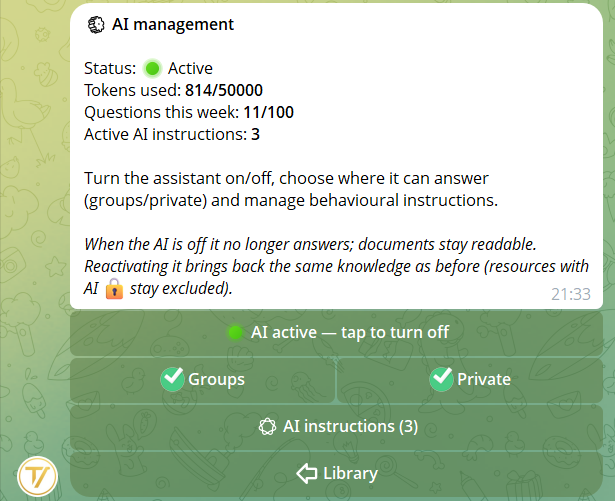
Un unico menu raccoglie tutto: stato dell’assistente (on/off), token usati sui 50.000 disponibili, domande fatte questa settimana sulle 100 disponibili, e accesso alle 🧠 Istruzioni AI (regole comportamentali). Da qui scegli anche se l’AI risponde nei gruppi, in privata, o entrambi.
Su ogni documento pubblicato: modifica, sposta tra raccolte, cambia visibilità, accendi o spegni AI, elimina.
Durante la beta i limiti sono generosi (qualche decina di documenti, qualche raccolta, ~50.000 token AI per community, 5 bozze contemporanee). Saranno alzati a pagamento.