1Là gì
Thư viện là nơi người sáng lập và admin đưa lên các quy định, điều lệ, FAQ, liên kết. Các thành viên tra cứu chúng ngay trong Telegram.
Tavora AI đọc Thư viện và trả lời cho những ai đặt câu hỏi. Trong các nhóm với /ask, trong trò chuyện riêng bằng một nút bấm.
2Các loại tài nguyên
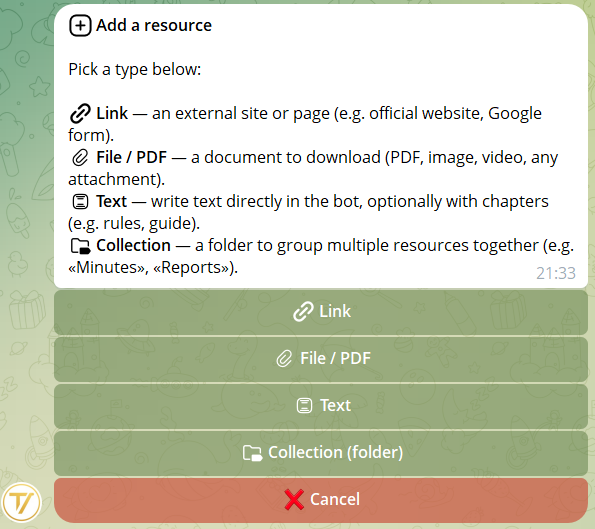
📄 Văn bản
Soạn một tài liệu trực tiếp trong bot, chia thành các chương và trang lật xem được. Phù hợp cho quy định, điều lệ, sổ tay, FAQ. Bạn làm việc trước ở dạng bản nháp (xem mục tiếp theo), rồi xuất bản khi đã sẵn sàng.
📎 Tệp
PDF, ảnh, video, audio. Bất cứ thứ gì bạn có thể gửi trên Telegram.
🔗 Liên kết
Một nút mở một trang web bên ngoài.
📁 Bộ sưu tập
Một thư mục gom nhiều tài liệu cùng chủ đề (ví dụ «Biên bản đại hội», «Quy trình nhân sự»). Xem mục thư mục.
3Bản nháp, trang và tệp đính kèm
Khi bạn tạo một tài liệu loại 📄 Văn bản, nó được sinh ra ở dạng bản nháp. Chỉ bạn và các admin khác mới thấy nó: các thành viên không thấy cho đến khi bạn xuất bản. Bạn có thể thử nghiệm, chỉnh sửa, thêm tệp đính kèm — AI chưa đọc nó, nên không tốn gì cả.
Cách hoạt động
- Mở Thư viện → 📝 Bản nháp (nút chỉ người sáng lập/admin thấy)
- Bạn thấy tất cả bản nháp đang làm dở: tối đa 5 cái cùng lúc cho mỗi cộng đồng
- Bản nháp đang làm dở không tốn token AI — cứ thoải mái thử nghiệm
- Khi một bản nháp đã sẵn sàng, nhấn 🚀 Xuất bản từ bảng điều khiển của nó
Chương và trang
Một tài liệu văn bản gồm các chương, và mỗi chương gồm các trang.
- Tối đa 10 chương cho mỗi tài liệu
- Tối đa 12 trang cho mỗi chương
- Tối đa 3500 ký tự cho mỗi trang
- Các chương có thể có emoji premium trong tiêu đề (kể cả các gói emoji tùy chỉnh của bạn từ Telegram Premium)
Đối với các thành viên, nó giống như một cuốn sách lật giở: ◀ N/M ▶ ở cuối mỗi trang, từng chương một. Đối với Tavora AI, mỗi trang là một đơn vị riêng biệt — nên nếu ai đó hỏi «Hình phạt cho việc đi trễ là gì?», AI sẽ trích dẫn đúng trang chứa điều khoản đó, chứ không phải cả điều lệ.
Tệp đính kèm vào trang
Mỗi trang có thể có tối đa 3 tệp đính kèm: ảnh, video, GIF, tài liệu, ghi âm thoại, audio. Hữu ích khi muốn đặt một điều khoản cạnh chữ ký, một quy trình cạnh ảnh chụp màn hình, một điểm cạnh podcast đã ghi.
Để quản lý chúng, bên trong trang hãy mở 📎 Quản lý tệp đính kèm:
- Bạn thấy danh sách được đánh số những gì bạn đã đính kèm
- Để thêm: gửi tệp vào chat, nó được đính kèm ngay lập tức
- 🗑 Xóa tệp cuối hủy tệp đính kèm gần nhất
- 📎 Xem tệp đính kèm trong chat gửi lại cho bạn các tệp đó để xem trước
Khi lật xem trang, các thành viên thấy nút 📎 Xem tệp đính kèm: khi nhấn, họ nhận các tệp trong chat (với một khoảng nguội nhỏ để tránh dồn dập).
Biểu tượng tùy chỉnh
Trong quá trình tạo bản nháp có một bước tùy chọn: gửi 1 emoji để dùng làm biểu tượng, hoặc bỏ qua và 📕 sẽ là mặc định. Emoji premium từ các gói Telegram của bạn cũng dùng được.
Bạn có thể đổi bất cứ lúc nào từ bảng điều khiển bản nháp, nút 🎨 Biểu tượng.
Bản nháp trong bộ sưu tập
Nếu bạn mở một bộ sưu tập và tạo bản nháp ngay trong đó, bản nháp kế thừa bộ sưu tập. Khi bạn xuất bản, tài liệu vẫn nằm trong bộ sưu tập ban đầu — bạn không phải nhớ di chuyển nó.
Trong menu Bản nháp, dưới các bản nháp được tạo trong một bộ sưu tập, bạn sẽ thấy một huy hiệu nhỏ «→ trong bộ sưu tập: Biên bản» để nhắc nhở.
4Thư mục
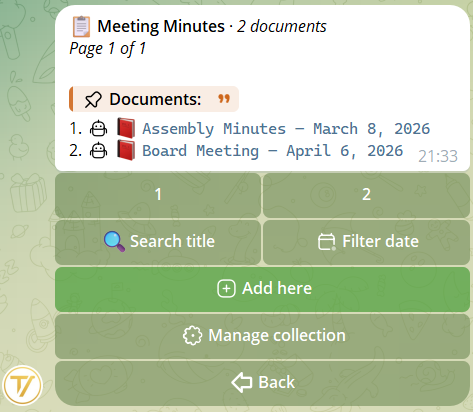
Khi tài liệu nhiều lên, hãy nhóm chúng vào các thư mục. Ví dụ: tất cả biên bản các cuộc họp trong một bộ sưu tập «Biên bản».
Tạo từ nút 📁 Bộ sưu tập mới. Bạn đặt tên và biểu tượng, rồi chuyển các tài liệu vào đó từ thẻ của từng tài liệu.
Bạn cũng có thể bắt đầu từ bên trong bộ sưu tập và tạo một bản nháp văn bản mới ngay tại đó: nó được sinh ra ở bên trong, và vẫn ở bên trong sau khi xuất bản.
5Ai thấy cái gì
Mỗi tài liệu có một phạm vi hiển thị mà bạn chọn trong khi tạo, ở bước cuối của trình hướng dẫn. Áp dụng cho Liên kết, Tệp, Văn bản và Bộ sưu tập — bước Hiển thị xuất hiện ở tất cả.
- 🌐 Tất cả — bất kỳ thành viên nào cũng thấy (mặc định)
- 🎭 Theo vai trò — chỉ những người có một trong các vai trò bạn chỉ định (ví dụ chỉ Ủy viên Hội đồng, chỉ HR). Chỉ xuất hiện nếu bạn đã tạo các vai trò tùy chỉnh trong cộng đồng
- 🔒 Chỉ đội ngũ — chỉ người sáng lập và admin, tài liệu nội bộ
Đổi ý? Hiển thị luôn có thể chỉnh sửa sau từ thẻ của tài liệu.
AI tuân theo cùng quy tắc: nếu một thành viên không thấy một tài liệu, Tavora AI không trích dẫn nó cho họ.
Ví dụ: Điều lệ hiển thị cho tất cả, Biên bản HĐQT chỉ cho Ủy viên.
6AI có hay AI không
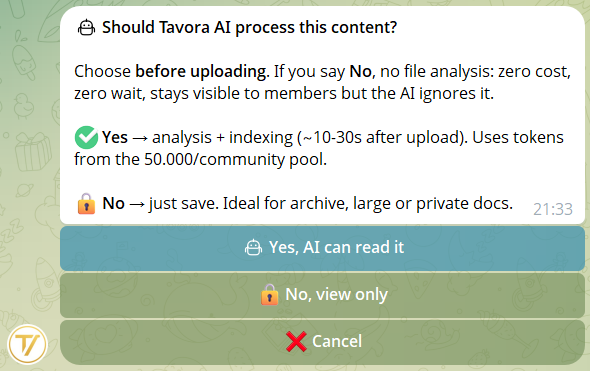
Với mỗi tài liệu bạn chọn AI có được đọc hay không.
- AI có — trợ lý trích dẫn nó trong các câu trả lời
- AI không — vẫn hiển thị cho các thành viên, AI bỏ qua
Khi nào AI không hợp lý: kho lưu trữ lịch sử, tệp nặng, tài liệu bạn muốn giữ cho tra cứu nhưng nằm ngoài các câu trả lời AI.
Lựa chọn có thể đổi bất cứ lúc nào từ thẻ của tài liệu.
7Hỏi Tavora AI
Trong các nhóm
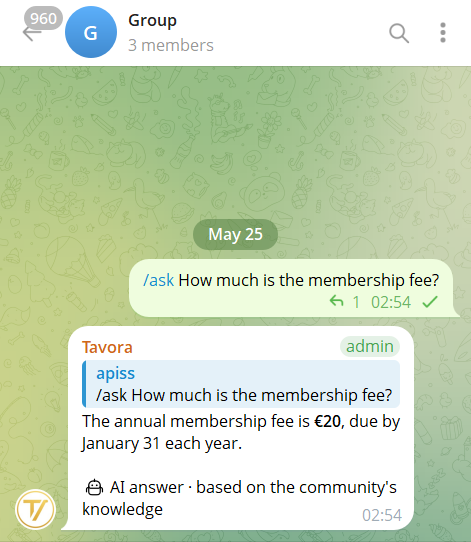
Gõ /ask theo sau là câu hỏi. Câu trả lời đến trong nhóm, mọi người thấy. Ngay cả trong các nhóm, AI vẫn ghi nhớ cuộc trò chuyện của riêng bạn: một bộ nhớ theo từng người dùng, tách biệt với bộ nhớ của trò chuyện riêng, giữ các lượt trao đổi gần nhất và tự dọn sạch sau 7 ngày.
Trong trò chuyện riêng với bot
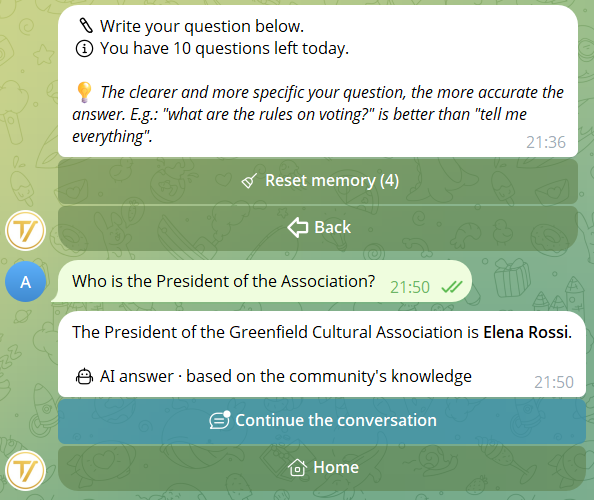
Mở cộng đồng → nút 🤖 Tavora AI. Gõ câu hỏi. Câu trả lời chỉ dành cho bạn, và AI ghi nhớ các lượt trước nếu bạn tiếp tục cuộc trò chuyện (xem mục bên dưới).
8Bộ nhớ cuộc trò chuyện
Trong trò chuyện riêng với bot, Tavora AI ghi nhớ các lượt trước khi bạn tiếp tục cuộc trò chuyện. Bạn có thể đặt câu hỏi liên quan đến câu trả lời trước đó mà không cần lặp lại toàn bộ ngữ cảnh.
Ví dụ: «Chủ tịch là ai?» → «Khi nào ông ấy họp?» (AI hiểu rằng bạn đang nói về chủ tịch, không phải về thị trưởng).
Cách tiếp tục cuộc trò chuyện
Dưới mỗi câu trả lời của AI có nút 💬 Tiếp tục cuộc trò chuyện. Nhấn vào đó để đặt câu hỏi tiếp theo mà vẫn giữ ngữ cảnh. Còn nếu bạn rời menu Tavora AI và quay lại sau, bộ nhớ vẫn còn.
Đặt lại bộ nhớ
Khi bạn muốn bắt đầu lại từ đầu (đổi chủ đề hoặc vì quyền riêng tư), nhấn 🧹 Đặt lại bộ nhớ dưới câu trả lời. AI quên hết và khởi động lại từ con số không. Bộ nhớ cũng tự động xóa sau 30 ngày không hoạt động. Việc đặt lại cũng xóa bộ nhớ nhóm.
Cách ly
Bộ nhớ tách riêng theo từng người và từng cộng đồng: cuộc trò chuyện của bạn với AI trong cộng đồng A không thấy được từ cộng đồng B. Ngay cả Tavora AI của menu /start cũng có bộ nhớ riêng, khác với bộ nhớ của các cộng đồng.
Trong các nhóm với /ask, bộ nhớ là tách biệt: những gì bạn hỏi trong trò chuyện riêng không xuất hiện lại trong các nhóm, và ngược lại. Bộ nhớ nhóm là của riêng từng người (mỗi người có bộ nhớ của mình), giữ các lượt trao đổi gần nhất và tự hết hạn sau 7 ngày.
9Hướng dẫn AI (quy tắc của đội ngũ)
🧠 Hướng dẫn AI là quy tắc mà Tavora AI tuân theo trong mọi câu trả lời cho các thành viên. Dành cho cách cư xử, không phải cho nội dung.
Ví dụ về các quy tắc hữu ích
- «Luôn trả lời ngắn gọn, tối đa 3 câu»
- «Nếu họ hỏi về thanh toán, bảo họ viết cho admin@example.com»
- «Đừng đưa lời khuyên pháp lý hay y tế»
- «Dùng giọng điệu trang trọng»
Khác với tài liệu: quy định, điều lệ, biên bản thuộc về Thư viện (📄 Văn bản hoặc 📎 Tệp). Hướng dẫn AI chỉ để nói cho AI biết cách hành xử.
Cách quản lý
Từ Thư viện → ⚙️ Quản lý AI → 🧠 Hướng dẫn AI. Chỉ người sáng lập và admin thấy được. Mỗi hướng dẫn ngắn (tối đa 500 ký tự) và được viết trực tiếp trong bot qua 2 bước (tên + nội dung).
Kiểm duyệt tự động
Khi bạn lưu một hướng dẫn, trong vài giây một bước kiểm tra tự động sẽ chạy. Nếu nó chứa nội dung đi ngược lại các chính sách sử dụng (xúc phạm thành viên, prompt-injection, thao túng phiếu bầu, v.v.), Tavora AI sẽ không tuân theo: bạn sẽ thấy một ⚠️ bên cạnh tiêu đề trong danh sách và, khi mở nó ra, một ghi chú ở ngôi thứ nhất từ AI giải thích lý do và gợi ý cách diễn đạt lại.
10Biết gì, không biết gì
Biết
- Các tài liệu Thư viện với AI có (chương theo chương, trang theo trang)
- Hướng dẫn AI của đội ngũ (quy tắc về hành vi)
- Dữ liệu công khai của cộng đồng: người sáng lập, số thành viên, vai trò
- Tavora hoạt động ra sao
- Các lượt trò chuyện gần đây của bạn (trong trò chuyện riêng và, riêng biệt, trong các nhóm)
Không biết
- Những gì các bạn viết trong các nhóm
- Nội dung của các bản nháp chưa xuất bản
- Nội dung của các Liên kết đã tải lên
- Internet, các cộng đồng khác, ảnh/audio
- Các cuộc trò chuyện của người dùng khác (bộ nhớ tách riêng theo từng người)
Khi không có câu trả lời
Tavora AI không bịa. Nếu câu hỏi lạc đề, hoặc liên quan đến một tài liệu mà thành viên không được phép xem do vai trò của họ, AI trả lời nhẹ nhàng:
«Xin lỗi, tôi không có thông tin về điều này trong tài liệu của cộng đồng. Tôi có thể giúp bạn với điều gì khác về Tavora hoặc tài liệu khác không?»
Như vậy thành viên hiểu rằng giới hạn chỉ nằm ở tài liệu mà họ có quyền xem, không phải là lỗi của bot.
11Dành cho người sáng lập và admin
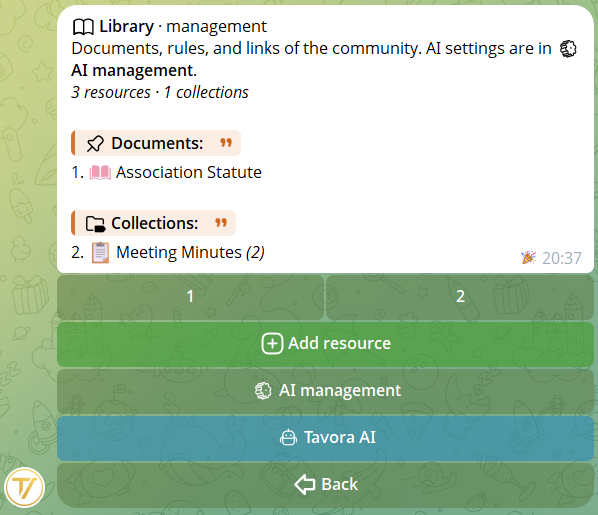
Từ trang chính cộng đồng mở 📚 Thư viện. Ở trên cùng bạn sẽ thấy 📌 Tài liệu (các tài nguyên nằm ngoài thư mục) và 📂 Bộ sưu tập (các thư mục).
Ở dưới, chỉ dành cho người sáng lập và admin: ➕ Thêm, 📝 Bản nháp, ⚙️ Quản lý AI, 🤖 Tavora AI.
📝 Bản nháp
«Bàn làm việc» riêng của bạn. Tất cả bản nháp văn bản đang làm dở, với bảng điều khiển để sửa chương, trang, tệp đính kèm, biểu tượng, hiển thị. Nhấn 🚀 Xuất bản khi một bản nháp đã sẵn sàng.
⚙️ Quản lý AI
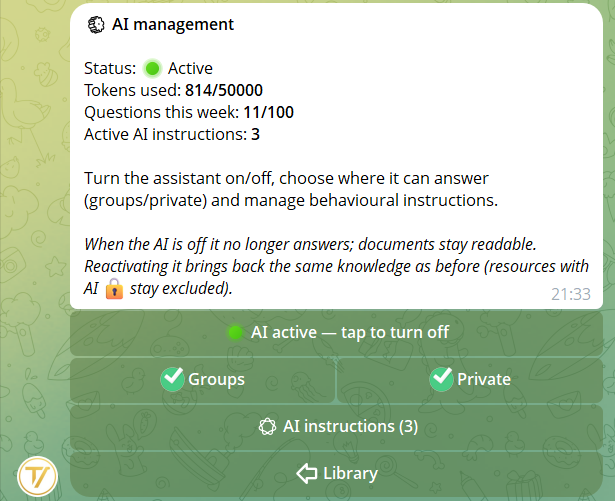
Một menu duy nhất gom tất cả: trạng thái của trợ lý (bật/tắt), token đã dùng trên tổng 50.000 có sẵn, số câu hỏi đã đặt trong tuần này trên 100 có sẵn, và truy cập 🧠 Hướng dẫn AI (quy tắc hành vi). Từ đây bạn cũng chọn xem AI trả lời trong các nhóm, trong trò chuyện riêng, hay cả hai.
Trên mỗi tài liệu đã xuất bản: sửa, chuyển giữa các bộ sưu tập, đổi hiển thị, bật hoặc tắt AI, xóa.
Trong thời gian beta các giới hạn khá rộng rãi (vài chục tài liệu, vài bộ sưu tập, ~50.000 token AI cho mỗi cộng đồng, 5 bản nháp cùng lúc). Sẽ được nâng lên khi có trả phí.