
1Menu Nhiệm vụ
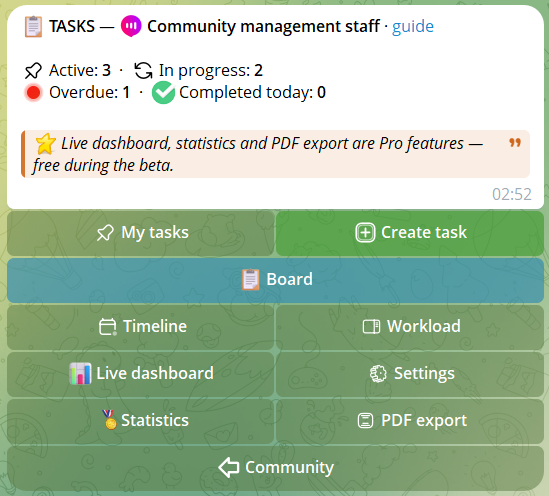
Từ menu cộng đồng, nhấn Nhiệm vụ để truy cập mô-đun. Màn hình chính hiển thị thống kê trực tiếp:
- Nhiệm vụ đang hoạt động, đang tiến hành, quá hạn, hoàn thành hôm nay
Và các nút nhanh:
- Nhiệm vụ của tôi — nhiệm vụ được giao cho bạn
- Tạo nhiệm vụ — trình hướng dẫn tạo
- Board — xem tất cả nhiệm vụ với bộ lọc
- Timeline — nhiệm vụ sắp xếp theo hạn trong cửa sổ 14 ngày
- Workload — tải công việc của thành viên (chỉ người quản lý nhiệm vụ)
- Dashboard trực tiếp — bảng tóm tắt cập nhật mỗi 2 phút
- Cài đặt — feed, thông báo, leo thang
- Thống kê — thống kê của bạn, xếp hạng, chỉ số tổ chức
- Xuất PDF — xuất báo cáo nhiệm vụ
2Tạo nhiệm vụ
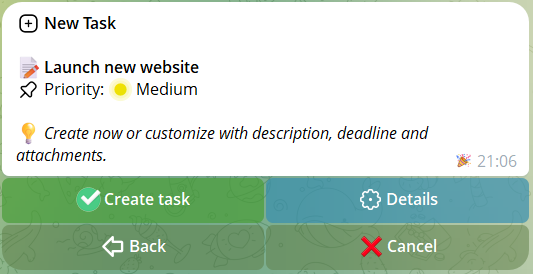
Nhấn Tạo nhiệm vụ và viết tiêu đề (tối đa 300 ký tự). Ngay sau đó có hai con đường:
- Tạo nhiệm vụ — tạo ngay với ưu tiên trung bình và không có hạn
- Chi tiết — tùy chỉnh với mô tả (tối đa 2000 ký tự), ưu tiên, hạn, tệp đính kèm
Ưu tiên: Cao (🔴), Trung bình (🟡), Thấp (🟢).
Hạn: chọn từ các preset nhanh (ngày mai, sau 3 ngày, sau 1 tuần) hoặc viết một ngày theo định dạng DD/MM/YYYY hay DD/MM/YYYY HH:MM để bao gồm giờ.
💡 Nút «⬅️ Quay lại» ở mỗi bước của trình hướng dẫn: nếu bạn nhầm ở bất kỳ bước nào (tiêu đề, mô tả, ưu tiên, hạn, tệp đính kèm), bạn có thể quay lại mà không mất dữ liệu đã nhập.
3Thẻ nhiệm vụ
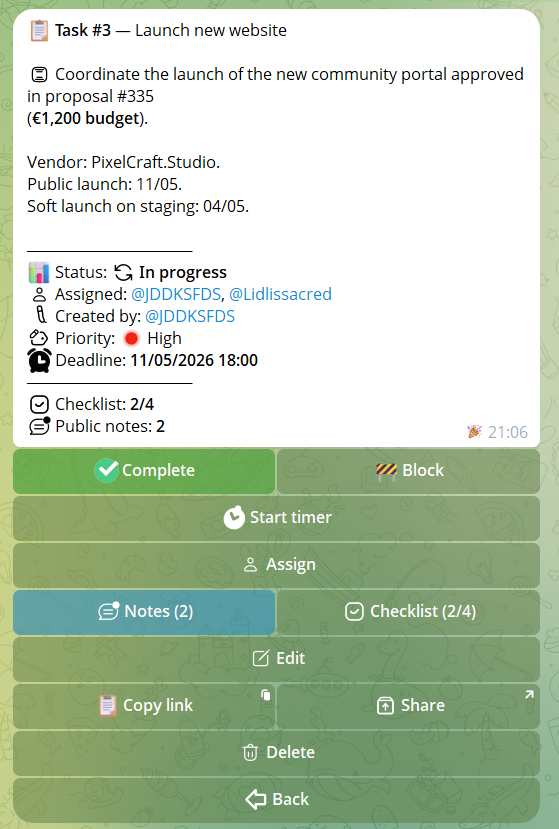
Mỗi nhiệm vụ được biểu thị bằng một thẻ hiển thị:
- Tiêu đề và ID (ví dụ
#42) - Mô tả (1000 ký tự đầu tiên)
- Trạng thái: 📭 Mở, ▶️ Đang tiến hành, 🚧 Bị chặn (với lý do trong các danh sách rút gọn), ✅ Hoàn thành
- Ưu tiên với màu
- Hạn (với ⚠️ nếu quá hạn)
- Đa người được giao — tất cả được liệt kê trong thẻ. Trong các chế độ xem rút gọn (board, mytasks) tối đa 2 + bộ đếm
+N - Tiến độ danh sách kiểm tra (ví dụ 3/5) — hiển thị trong văn bản và trên nút
- Bộ đếm ghi chú công khai 💬 (N) — chỉ ra có bao nhiêu ghi chú công khai (ghi chú riêng tư chỉ tác giả thấy)
- Số lượng tệp đính kèm
Các nút thay đổi tùy theo trạng thái và quyền:
- Mở, không có người được giao — Nhận (yêu cầu quyền «Tạo nhiệm vụ» hoặc «Quản lý nhiệm vụ», ngoài founder/admin)
- Mở, có người được giao — Hoàn thành, Chặn
- Đang tiến hành — Hoàn thành, Chặn, Bấm giờ
- Bị chặn — Hoàn thành, Bỏ chặn
- Hoàn thành — không có hành động trạng thái
Luôn hiển thị (nếu bạn có quyền):
- Ghi chú — thêm hoặc đọc ghi chú
- Danh sách kiểm tra — quản lý danh sách
- Chỉnh sửa — đổi tiêu đề, mô tả, ưu tiên, hạn
- Tệp đính kèm — xem tệp đính kèm
- Giao — giao cho thành viên khác
- Xóa — xóa nhiệm vụ (chỉ người tạo hoặc người quản lý)
4Board
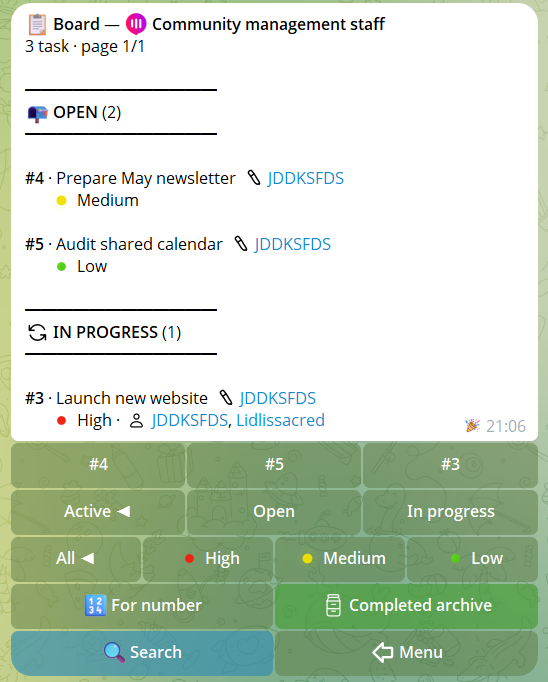
Board hiển thị tất cả nhiệm vụ của cộng đồng được nhóm theo trạng thái: 📭 Mở, ▶️ Đang tiến hành, 🚧 Bị chặn, ✅ Hoàn thành.
Bộ lọc: theo trạng thái (tất cả đang hoạt động / chỉ mở / chỉ đang tiến hành) và theo ưu tiên (tất cả / cao / trung bình / thấp).
8 nhiệm vụ mỗi trang trong chat riêng. Nhấn ID nhiệm vụ để mở thẻ.
Lý do chặn hiển thị: nhiệm vụ ở trạng thái 🚧 Bị chặn hiển thị lý do trực tiếp trong dòng (cắt còn 100 ký tự nếu rất dài, mở thẻ để xem toàn văn).
5Timeline
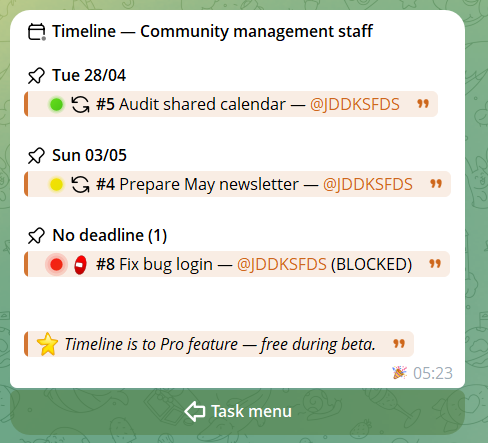
Chế độ xem thời gian của nhiệm vụ cộng đồng, sắp xếp theo hạn. Có sẵn cả ở chat riêng và trong nhóm (với lệnh /timeline).
- Phân trang: 14 ngày mỗi trang, điều hướng bằng
◀ Trước / Sau ▶ - Bố cục sạch: mỗi ngày có tiêu đề ngoài blockquote, và nhiệm vụ của ngày (với người được giao và huy hiệu BLOCKED nếu liên quan) tập hợp trong blockquote bên dưới
- Phần "Không có hạn": nhiệm vụ không có hạn xuất hiện ở cuối với tiêu đề riêng
- Khoảng cách giữa các phần: một dòng trống ngăn mỗi ngày và phần không có hạn để dễ đọc
Trong chat riêng, truy cập Timeline từ menu Nhiệm vụ. Chỉ những người có thể tạo nhiệm vụ mới có thể thấy.
6Workload
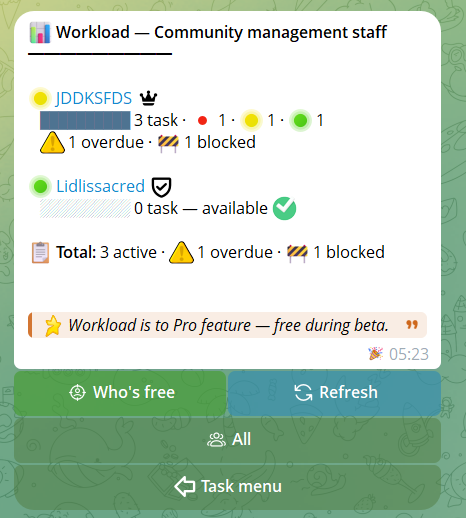
Bảng tải công việc của các thành viên cộng đồng. Chỉ dành cho người có quyền «Quản lý nhiệm vụ» (founder, admin hoặc vai trò có manage_tasks).
Đối với mỗi thành viên hiển thị:
- Đèn giao thông tuyệt đối — 🟢 0–2 nhiệm vụ · 🟡 3–5 · 🔴 6+ (tải thực tế, không tương đối)
- Thanh trực quan tỉ lệ với mức tối đa của cộng đồng
- Phân tích theo ưu tiên — bao nhiêu 🔴 high, 🟡 medium, 🟢 low
- Cảnh báo ⚠️ nhiệm vụ trễ hạn · 🚧 bị chặn
- Huy hiệu vai trò 👑 founder · 🛡 admin · tùy chỉnh
Nút tương tác:
- 🎯 Ai rảnh (xanh) — công tắc lọc: chỉ hiển thị thành viên có 0 nhiệm vụ đang hoạt động. Nhấp lại để trở về chế độ xem đầy đủ.
- 🔄 Refresh (xanh dương) — tải lại với bộ lọc hiện tại
- Bộ lọc vai trò tuần hoàn — chuyển đổi giữa Tất cả → Founder → Admin → Member → vai trò tùy chỉnh của cộng đồng. Chỉ hiển thị các vai trò thực sự có trong số thành viên.
Phân trang: 15 thành viên mỗi trang với nút ◀ Trước / N/M / Sau ▶. Tổng ở chân trang luôn liên quan đến toàn bộ cộng đồng đã lọc, không chỉ trang đang xem.
7Dashboard trực tiếp
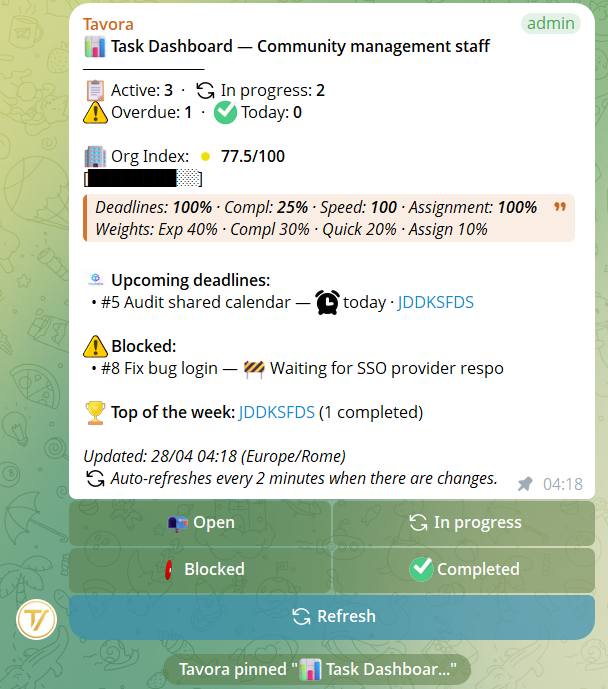
Dashboard là một bảng tóm tắt tự động cập nhật mỗi 2 phút. Hiển thị:
- Số lượng nhiệm vụ: đang hoạt động, đang tiến hành, trễ hạn, hoàn thành hôm nay
- Chỉ số tổ chức (điểm 0-100) với thanh trực quan
- Hạn sắp tới: 3 nhiệm vụ sắp đến hạn tiếp theo
- Nhiệm vụ bị chặn: 3 nhiệm vụ bị chặn đầu tiên với lý do chặn
- Top tuần: ai hoàn thành nhiều nhiệm vụ nhất
Bạn có thể gửi dashboard vào một nhóm và ghim: nó tự động cập nhật mỗi 2 phút, cho phép lãnh đạo giám sát liên tục mà không cần tìm thủ công.
8Danh sách kiểm tra
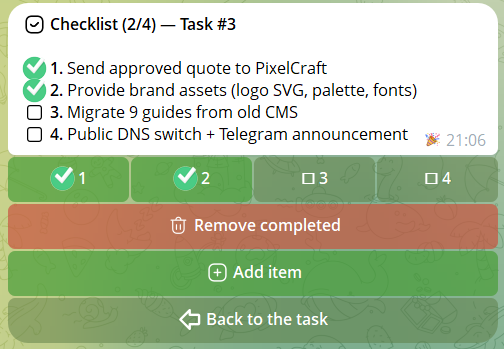
Mỗi nhiệm vụ có thể có một danh sách kiểm tra với tối đa 30 mục, mỗi mục tối đa 500 ký tự.
- Thêm mục: viết một hoặc nhiều mục, mỗi mục một dòng (Shift+Enter để xuống dòng). Dấu phẩy trong văn bản KHÔNG phải là dấu phân cách — một câu như "Send invoice, then ship" vẫn là một mục duy nhất.
- Switch: nhấn một mục để đánh dấu hoàn thành/chưa hoàn thành
- Chọn/Bỏ chọn tất cả: các nút nhanh để chọn tất cả hoặc không gì cả
- Xóa mục: mở chi tiết mục và nhấn Xóa
Tiến độ danh sách kiểm tra (ví dụ 4/6) hiển thị cả trong văn bản thẻ và trên nút «Danh sách kiểm tra (4/6)».
9Ghi chú
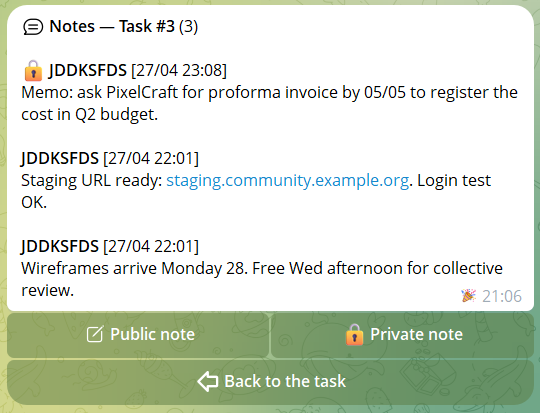
Mỗi nhiệm vụ có thể có tới 50 ghi chú, mỗi ghi chú tối đa 2000 ký tự. Hai loại:
- Ghi chú công khai — hiển thị cho mọi thành viên có quyền truy cập nhiệm vụ
- Ghi chú riêng tư 🔒 — chỉ hiển thị cho người viết, không ai khác (cả người quản lý hay người được giao)
Ghi chú được phân trang (5 mỗi trang) và hiển thị tác giả, ngày và loại. Định dạng Telegram được hỗ trợ.
10Bấm giờ
Khi một nhiệm vụ "Đang tiến hành", bạn có thể bắt đầu bấm giờ để theo dõi thời gian làm việc thực tế:
- Bắt đầu bấm giờ — bắt đầu đếm
- Xem thời gian — hiển thị thời gian đã tích lũy đến nay
- Stop — dừng đếm
Tổng thời gian tích lũy hiển thị trên thẻ nhiệm vụ. Hữu ích cho việc tổng kết và cho thống kê tốc độ hoàn thành.

11Thống kê
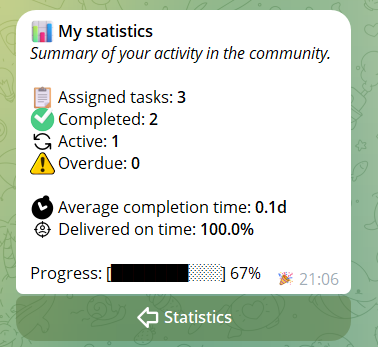
Từ menu Thống kê bạn truy cập ba chế độ xem:
- Thống kê của tôi: nhiệm vụ được giao, hoàn thành, đang hoạt động, trễ hạn, thời gian hoàn thành trung bình, phần trăm giao đúng hạn
- Xếp hạng tuần: xếp hạng thành viên theo nhiệm vụ hoàn thành trong 7 ngày qua. 🥇🥈🥉 cho ba người đầu tiên
- Chỉ số tổ chức: điểm 0-100 với trọng số: 40% tôn trọng hạn, 30% nhiệm vụ hoàn thành, 20% tốc độ hoàn thành, 10% nhiệm vụ có người được giao
12Xuất PDF
Nếu bạn có quyền Xuất dữ liệu, bạn có thể xuất nhiệm vụ ra PDF. Chọn loại xuất:
- Nhiệm vụ đang hoạt động
- Nhiệm vụ đã hoàn thành
- Báo cáo đầy đủ
Chọn dải ID (tối đa 20 nhiệm vụ mỗi lần xuất). PDF bao gồm chi tiết đầy đủ của mỗi nhiệm vụ và chữ ký số RSA SHA-256 để đảm bảo tính toàn vẹn và chân thực.
Real sample
Here's a full ZIP export the bot produces for tasks. Download it to see the PDF, the report structure and the RSA digital signature.
13Cài đặt Nhiệm vụ
Từ menu Cài đặt (truy cập được với người có quyền Quản lý nhiệm vụ) bạn quản lý mọi thứ liên quan đến thông báo, feed trong nhóm và cảnh báo tự động.
📢 Thông báo cá nhân (DM trong riêng tư)
Kiểm soát những gì bot viết cho bạn riêng tư về các nhiệm vụ. Ba chế độ luân phiên:
- 📰 Tóm tắt — một tin nhắn mỗi ngày lúc 8:00 giờ địa phương của cộng đồng với bản tóm tắt (xem dưới)
- ⚡ Tức thì — một DM cho mỗi sự kiện trên nhiệm vụ của bạn: phân công mới, hoàn thành, chặn/bỏ chặn, đổi hạn, thêm ghi chú, leo thang
- 🔇 Tắt — không có DM tự động. Bạn chỉ thấy cập nhật khi mở bot thủ công
📡 Feed trong nhóm
Quyết định bot tự động xuất bản những gì trong các nhóm liên kết với cộng đồng. Ba chế độ:
- 📌 Quan trọng — chỉ các sự kiện nổi bật: tạo nhiệm vụ, hoàn thành, chặn có lý do, xóa
- 📢 Tất cả — mọi cập nhật đều vào nhóm (đổi mô tả, ưu tiên, hạn, ghi chú, danh sách kiểm tra)
- 🔇 Tắt — bot không xuất bản gì tự động trong nhóm. Thẻ nhiệm vụ chỉ thấy khi yêu cầu qua
/board,/task,/timeline
🚨 Cảnh báo hạn (leo thang)
Công tắc on/off ở mức cộng đồng. Khi bật, bot gửi cảnh báo tăng tiến cho nhiệm vụ quá hạn:
- Nhiệm vụ quá hạn 24 giờ → cảnh báo được đăng trong nhóm liên kết
- Nhiệm vụ quá hạn 3 ngày → DM cho người quản lý nhiệm vụ của cộng đồng kèm danh sách nhiệm vụ quá hạn
Khi tắt, không có cảnh báo tự động: nhiệm vụ quá hạn chỉ thấy được khi mở /board hoặc /workload.
📅 Tóm tắt hàng ngày chứa gì
Nếu bạn có thông báo Tóm tắt, mỗi sáng lúc 8:00 giờ địa phương của cộng đồng bạn nhận một bản tóm tắt (tối đa 5 mục mỗi danh mục):
- 📥 Nhiệm vụ mới được giao cho bạn từ bản tóm tắt cuối
- ✅ Nhiệm vụ bạn đã hoàn thành ngày trước
- ⚠️ Nhiệm vụ đến hạn hôm nay
- 🔥 Nhiệm vụ đã quá hạn
- 📅 3 hạn sắp tới gần nhất
Nếu không có gì mới ở danh mục nào, bản tóm tắt không được gửi (không spam trong những ngày yên tĩnh).
⏰ Nhắc nhở cá nhân theo nhiệm vụ
Bên cạnh thông báo hệ thống, trên mỗi nhiệm vụ riêng lẻ bạn có thể đặt nhắc nhở cá nhân. Mở thẻ nhiệm vụ → nút ⏰ Nhắc nhở → chọn:
- 1 ngày trước hạn
- Đúng giờ hạn
- 24 giờ sau hạn (leo thang cá nhân)
- Tùy chỉnh — ngày và giờ tùy bạn chọn
Nhắc nhở là cá nhân: chỉ bạn nhận. Tự động xóa khi nhiệm vụ bị xóa hoặc hạn của nó bị bỏ.