
1Menú Tareas
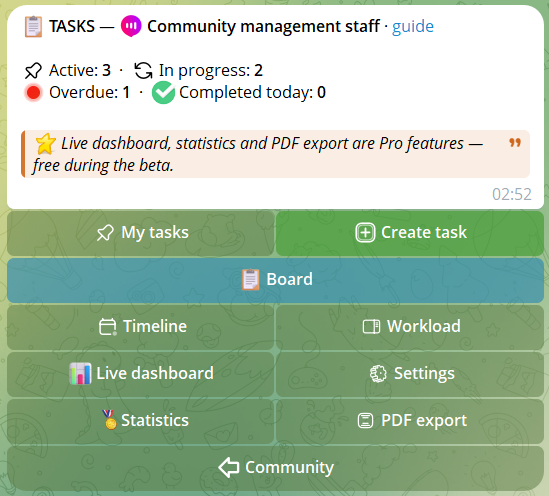
Desde el menú de la comunidad, pulsa Tareas para acceder al módulo. La pantalla principal muestra las estadísticas en vivo:
- Tareas activas, en curso, atrasadas, completadas hoy
Y los botones rápidos:
- Mis tareas — tareas asignadas a ti
- Crear tarea — asistente de creación
- Board — vista de todas las tareas con filtros
- Timeline — tareas ordenadas por fecha límite en ventanas de 14 días
- Workload — carga de trabajo de los miembros (solo gestores de tareas)
- Dashboard en vivo — panel de resumen actualizado cada 2 min
- Ajustes — feed, notificaciones, escalado
- Estadísticas — tus stats, ranking, índice de organización
- Exportación PDF — exporta informes de tareas
2Crear una tarea
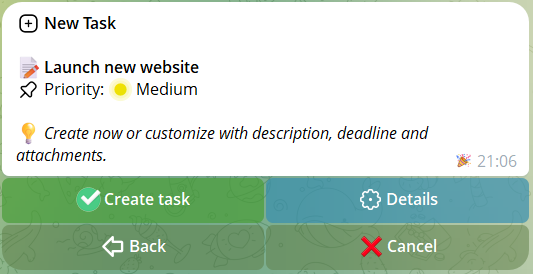
Pulsa Crear tarea y escribe el título (máximo 300 caracteres). Inmediatamente después tienes dos caminos:
- Crear tarea — créala enseguida con prioridad media y sin fecha límite
- Detalles — personaliza con descripción (máx. 2000 caracteres), prioridad, fecha límite, adjuntos
Prioridad: Alta (🔴), Media (🟡), Baja (🟢).
Fecha límite: elige entre presets rápidos (mañana, en 3 días, en 1 semana) o escribe una fecha en formato DD/MM/YYYY o DD/MM/YYYY HH:MM para incluir la hora.
💡 Botón «⬅️ Atrás» en cada paso del asistente: si te equivocas en cualquier paso (título, descripción, prioridad, fecha límite, adjuntos) puedes volver atrás sin perder los datos ya introducidos.
3La tarjeta de tarea
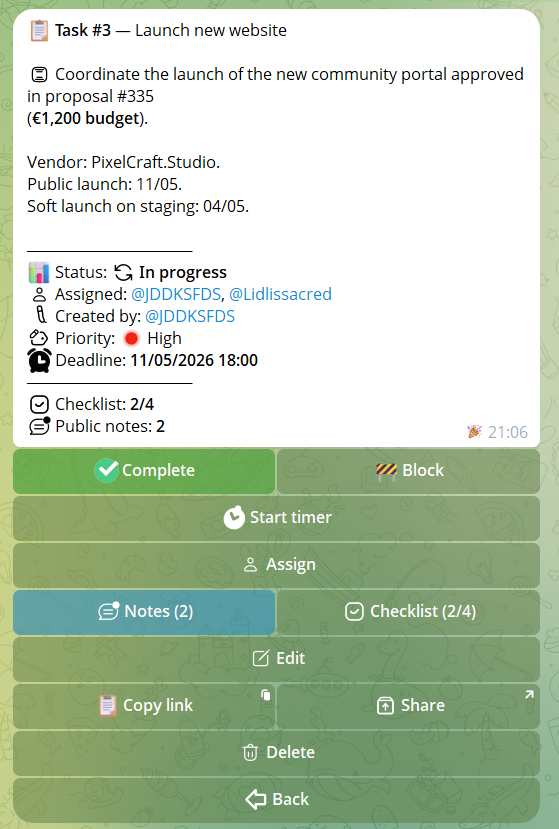
Cada tarea está representada por una tarjeta que muestra:
- Título e ID (p. ej.
#42) - Descripción (primeros 1000 caracteres)
- Estado: 📭 Abierta, ▶️ En curso, 🚧 Bloqueada (con motivo en las listas compactas), ✅ Completada
- Prioridad con color
- Fecha límite (con ⚠️ si está vencida)
- Asignados múltiples — todos listados en la tarjeta. En las vistas compactas (board, mytasks) máx 2 + contador
+N - Progreso checklist (p. ej. 3/5) — visible tanto en el texto como en el botón
- Contador de notas públicas 💬 (N) — indica cuántas notas públicas hay (las privadas siguen visibles solo para el autor)
- Número de adjuntos
Los botones cambian según estado y permisos:
- Abierta, sin asignado — Tomar (requiere permiso «Crear tareas» o «Gestión de tareas», además de founder/admin)
- Abierta, con asignado — Completar, Bloquear
- En curso — Completar, Bloquear, Cronómetro
- Bloqueada — Completar, Desbloquear
- Completada — sin acción de estado
Siempre visibles (si tienes los permisos):
- Notas — añade o lee notas
- Checklist — gestiona la checklist
- Editar — cambia título, descripción, prioridad, fecha límite
- Adjuntos — visualiza los adjuntos
- Asignar — asigna a otros miembros
- Eliminar — elimina la tarea (solo creador o gestores)
4Board
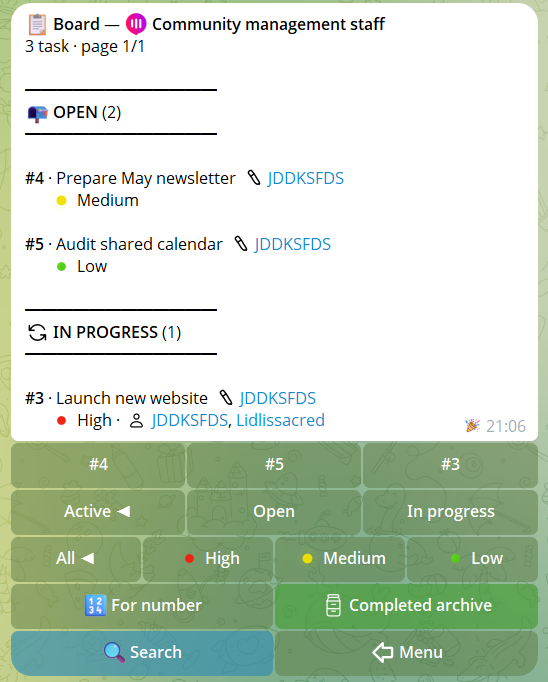
El board muestra todas las tareas de la comunidad agrupadas por estado: 📭 Abiertas, ▶️ En curso, 🚧 Bloqueadas, ✅ Completadas.
Filtros: por estado (todas activas / solo abiertas / solo en curso) y por prioridad (todas / alta / media / baja).
8 tareas por página en privado. Pulsa el ID de una tarea para abrir la tarjeta.
Motivo de bloqueo visible: las tareas en estado 🚧 Bloqueada muestran el motivo directamente en la línea (truncado a 100 caracteres si es muy largo, abre la tarjeta para el texto completo).
5Timeline
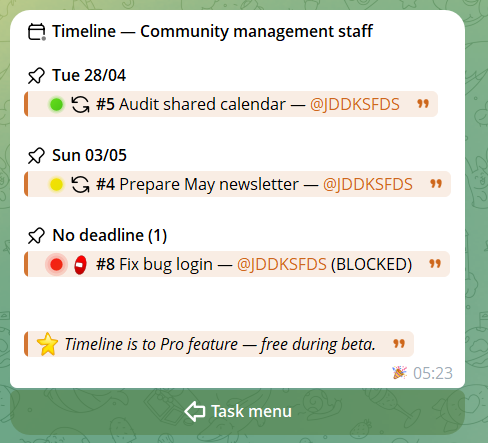
Vista temporal de las tareas de la comunidad, ordenadas por fecha límite. Disponible tanto en privado como en los grupos (con el comando /timeline).
- Paginación: 14 días por página, navega con
◀ Ant. / Sig. ▶ - Layout limpio: cada día tiene un encabezado fuera del blockquote, y las tareas del día (con asignado y badge BLOCKED si es relevante) se reúnen en el blockquote debajo
- Sección "Sin fecha": las tareas sin fecha límite aparecen al final con su propio encabezado
- Espacio entre categorías: una línea vacía separa cada día y la sección sin fecha para legibilidad
En privado, accedes a Timeline desde el menú Tareas. Solo quien puede crear tareas puede verla.
6Workload
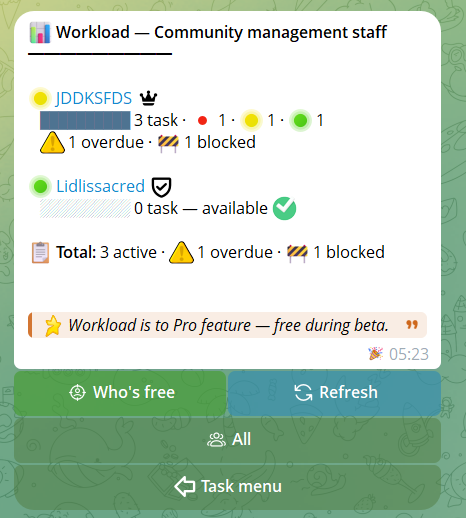
Panel de carga de trabajo de los miembros de la comunidad. Solo para quien tiene el permiso «Gestión de tareas» (founder, admin o roles con manage_tasks).
Por cada miembro muestra:
- Semáforo absoluto — 🟢 0–2 tareas · 🟡 3–5 · 🔴 6+ (carga efectiva, no relativa)
- Barra visual proporcional al máximo de la comunidad
- Desglose por prioridad — cuántas 🔴 high, 🟡 medium, 🟢 low
- Alertas ⚠️ tareas atrasadas · 🚧 bloqueadas
- Etiqueta de rol 👑 founder · 🛡 admin · personalizado
Botones interactivos:
- 🎯 Quién está libre (verde) — interruptor de filtro: muestra solo los miembros con 0 tareas activas. Pulsa de nuevo para volver a la vista completa.
- 🔄 Refresh (azul) — re-fetch con los filtros actuales
- Filtro de rol cíclico — alterna entre Todos → Founder → Admin → Member → roles personalizados de la comunidad. Muestra solo los roles realmente presentes entre los miembros.
Paginación: 15 miembros por página con botones ◀ Ant. / N/M / Sig. ▶. Los totales en el pie siempre se refieren a la comunidad entera filtrada, no solo a la página visible, para dar siempre el cuadro completo.
7Dashboard en vivo
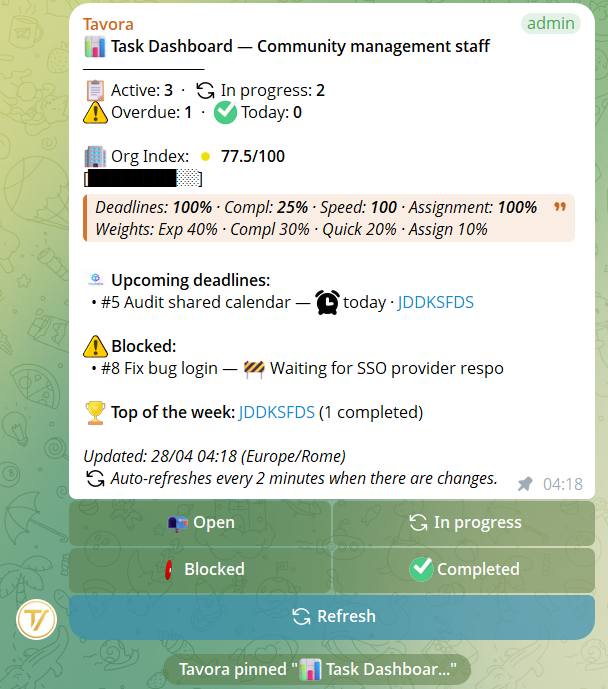
El dashboard es un panel de resumen que se actualiza automáticamente cada 2 minutos. Muestra:
- Conteo de tareas: activas, en curso, atrasadas, completadas hoy
- Índice de organización (puntuación 0-100) con barra visual
- Próximas fechas límite: las próximas 3 tareas por vencer
- Tareas bloqueadas: las primeras 3 tareas bloqueadas con el motivo del bloqueo
- Top de la semana: quién ha completado más tareas
Puedes enviar el dashboard a un grupo y fijarlo: se actualiza automáticamente cada 2 minutos, dando al liderazgo una supervisión constante sin tener que buscar manualmente.
8Checklist
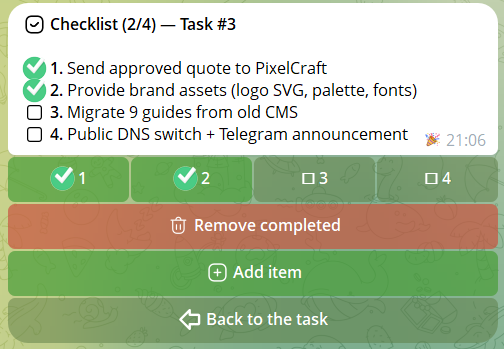
Cada tarea puede tener una checklist con máximo 30 elementos, cada uno de máx. 500 caracteres.
- Añadir elemento: escribe uno o más elementos, uno por línea (Shift+Intro para nueva línea). Las comas en el texto NO son separadores — una frase tipo "Send invoice, then ship" sigue siendo un solo elemento.
- Switch: pulsa un elemento para marcarlo como completado/no completado
- Marcar/Desmarcar todo: botones rápidos para marcar todo o nada
- Eliminar elemento: abre el detalle del elemento y pulsa Eliminar
El progreso de la checklist (p. ej. 4/6) es visible tanto en el texto de la tarjeta como en el botón «Checklist (4/6)».
9Notas
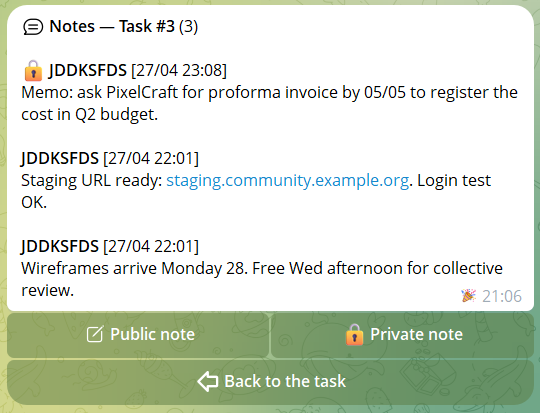
Cada tarea puede tener hasta 50 notas, cada una de máx. 2000 caracteres. Dos tipos:
- Nota pública — visible a todos los miembros con acceso a la tarea
- Nota privada 🔒 — visible solo para quien la escribió, nadie más (ni gestores ni asignados)
Las notas están paginadas (5 por página) y muestran autor, fecha y tipo. El formato Telegram está soportado.
10Cronómetro
Cuando una tarea está "En curso", puedes iniciar un cronómetro para registrar el tiempo de trabajo efectivo:
- Iniciar cronómetro — empieza a contar
- Ver tiempo — muestra el tiempo acumulado hasta ahora
- Stop — detiene el conteo
El tiempo total acumulado es visible en la tarjeta de la tarea. Útil para balances y para las estadísticas de velocidad de finalización.

11Estadísticas
Desde el menú Estadísticas accedes a tres vistas:
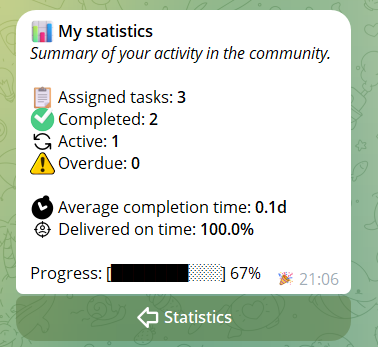
- Mis stats: tareas asignadas, completadas, activas, atrasadas, tiempo medio de finalización, porcentaje de entrega a tiempo
- Ranking semanal: clasificación de los miembros por tareas completadas en los últimos 7 días. 🥇🥈🥉 a los tres primeros
- Índice de organización: puntuación 0-100 con pesos: 40% respeto de fechas, 30% tareas completadas, 20% velocidad de finalización, 10% tareas con asignado
12Exportación PDF
Si tienes el permiso Exportación de datos, puedes exportar las tareas en PDF. Elige el tipo de exportación:
- Tareas activas
- Tareas completadas
- Informe completo
Selecciona un rango de IDs (máx. 20 tareas por exportación). El PDF incluye el detalle completo de cada tarea y una firma digital RSA SHA-256 para garantizar su integridad y autenticidad.
Real sample
Here's a full ZIP export the bot produces for tasks. Download it to see the PDF, the report structure and the RSA digital signature.
13Ajustes de Tareas
Desde el menú Ajustes (accesible para quien tiene el permiso Gestión de tareas) gestionas todo lo relacionado con notificaciones, feed en los grupos y avisos automáticos.
📢 Notificaciones personales (DM en privado)
Controlan lo que el bot te escribe en privado sobre tus tareas. Tres modos rotatorios:
- 📰 Resumen — un único mensaje al día a las 8:00 hora local de la comunidad con el resumen (ver abajo)
- ⚡ Inmediata — un DM por cada evento sobre tus tareas: nueva asignación, finalización, bloqueo/desbloqueo, cambio de fecha límite, nota añadida, escalación
- 🔇 Off — sin DMs automáticos. Ves las actualizaciones solo abriendo el bot manualmente
📡 Feed en los grupos
Decide qué publica el bot automáticamente en los grupos vinculados a la comunidad. Tres modos:
- 📌 Importantes — solo eventos relevantes: creación de tarea, finalización, bloqueo con motivo, eliminación
- 📢 Todo — cada actualización va al grupo (cambios de descripción, prioridad, fecha límite, notas, checklist)
- 🔇 Off — el bot no publica nada automáticamente en los grupos. Las tarjetas se ven solo solicitándolas con
/board,/task,/timeline
🚨 Avisos de fechas (escalado)
Interruptor on/off para la comunidad. Cuando está activo, el bot envía avisos progresivos sobre las tareas vencidas:
- Tarea vencida hace 24 horas → aviso publicado en el grupo vinculado
- Tarea vencida hace 3 días → DM a los gestores de tareas de la comunidad con la lista de tareas vencidas
Cuando está desactivado, sin avisos automáticos: las tareas vencidas son visibles solo abriendo /board o /workload.
📅 Qué contiene el resumen diario
Si tienes las notificaciones en Resumen, cada mañana a las 8:00 hora local de la comunidad recibes (máx. 5 elementos por categoría):
- 📥 Nuevas tareas asignadas a ti desde el último resumen
- ✅ Tareas que completaste el día anterior
- ⚠️ Tareas que vencen hoy
- 🔥 Tareas ya vencidas
- 📅 Las 3 próximas fechas límite
Si no hay novedades en ninguna categoría, el resumen no se envía (cero spam los días tranquilos).
⏰ Recordatorios personales por tarea
Además de las notificaciones de sistema, en cada tarea individual puedes establecer recordatorios personales. Abre la tarjeta de la tarea → botón ⏰ Recordatorio → elige:
- 1 día antes de la fecha límite
- A la hora exacta de vencimiento
- 24h después de la fecha límite (escalado personal)
- Personalizado — fecha y hora a tu elección
Los recordatorios son personales: solo tú los recibes. Se eliminan automáticamente si se borra la tarea o se quita su fecha límite.