
1Iniciar la votación
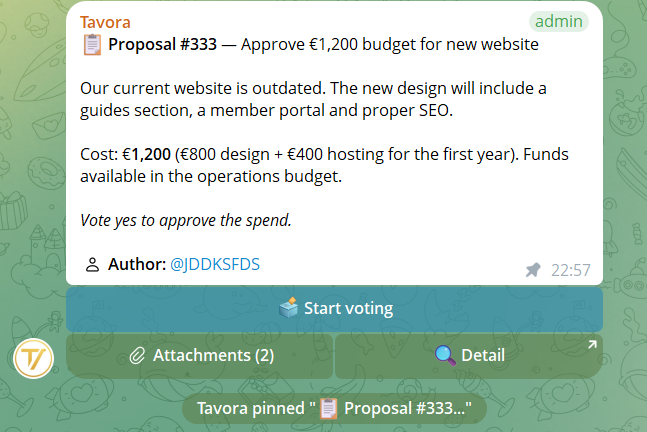
Cuando una propuesta llega a un grupo, se publica un mensaje con el texto de la propuesta y el botón Iniciar votación. Solo los usuarios con el permiso Gestión de propuestas pueden iniciar el voto.
2Teclado de voto
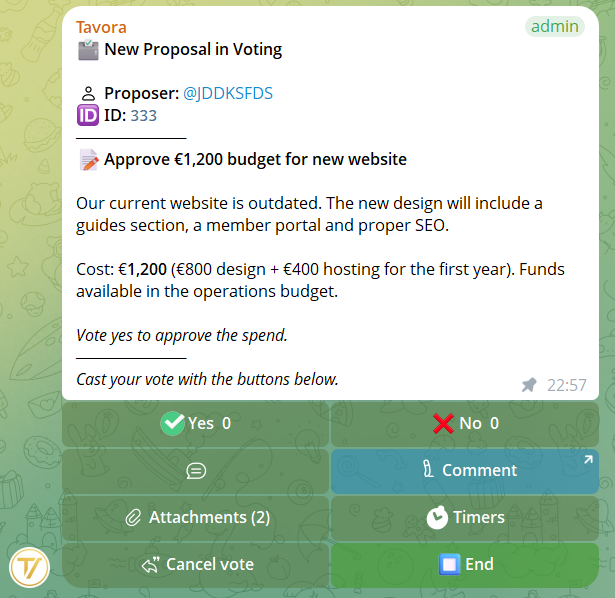
Una vez activada la votación, debajo de la tarjeta aparece el teclado:
- ✅ N — Voto a favor (N = contador en vivo actualizado en tiempo real)
- ❌ N — Voto en contra (mismo contador en vivo)
- 💬 — Muestra los comentarios de los votantes en el grupo
- ✍️ Comentar — Abre el bot en privado para escribir un comentario
- 📎 Adjuntos — Ver los adjuntos de la propuesta
- ⏱ Timer — Establece un temporizador de cierre automático (solo gestores)
- ⏹ Terminar — Cierra la votación (solo gestores)
- ↩️ Cancelar votación — Cancela sin registrar resultados
3Temporizador de cierre automático
Los gestores pueden establecer un temporizador pulsando ⏱ Timer e introduciendo la duración en el grupo. Formatos aceptados:
30s— 30 segundos5m— 5 minutos2h— 2 horas1d— 1 día
El temporizador activo muestra el tiempo restante en el teclado (p. ej. ⏱ 1h 30m ✕). Pulsa ✕ para cancelarlo antes del vencimiento.
Diez minutos antes del vencimiento, el bot envía un recordatorio en el grupo a quien todavía no ha votado.
4Terminar una votación
Pulsa ⏹ Terminar. El bot te pregunta si quieres añadir un comentario del gestor a la decisión:
- Escribir un comentario — escribe en el chat, confirma la vista previa, se adjunta al resultado
- Sin comentario — cierra de inmediato sin nota
Tras el cierre, en el grupo aparece el mensaje del resultado:
- Aprobada — más Sí que No
- Rechazada — más No que Sí
- Empate — números iguales
5Quórum, mayorías y voto secreto
Cuando inicias una votación, primero aparece la pantalla ⚙️ Ajustes de la votación. Todas las opciones son facultativas: un solo toque en ✅ Iniciar votación y arranca el voto clásico. La pantalla muestra también la línea 👥 Con derecho a voto: N — cuántos miembros pueden votar — una referencia útil para calibrar el quórum: las mayorías se calculan siempre sobre los votos emitidos, nunca sobre el total de miembros.
- 🎯 Quórum — número mínimo de votos (a favor + en contra + abstenciones) para que la votación sea válida. Si faltan votos, el resultado es quórum no alcanzado. Por defecto: ninguno
- ⚖️ Mayoría — Simple (Sí > No), Absoluta (Sí por encima de la mitad de los votantes, abstenciones incluidas) o Cualificada ⅔ (Sí ≥ ⅔ de Sí+No)
- 🟡 Abstención — añade el tercer botón 🟡 al teclado de voto (los botones muestran solo los emojis: ✅ ❌ 🟡); los abstenidos aparecen en los recuentos y cuentan para el quórum
- 🕶 Voto secreto — durante la votación la tarjeta muestra solo Votantes: N, nunca las elecciones individuales; el desglose agregado aparece solo al cierre
- 📊 Votos (CSV) — con la votación cerrada, desde el detalle de la propuesta quien tiene el permiso Exportar datos descarga el CSV de los votos: voto público = filas individuales, voto secreto = solo totales por grupo
Los ajustes no predeterminados aparecen como línea ⚙️ compacta en la tarjeta de voto, en los resultados, en el archivo y en el PDF (con la columna Abstenciones).
6Comentarios de los votantes
Cada votante puede comentar la propuesta. Pulsa ✍️ Comentar en el teclado de voto: el bot te abre en privado para componer el comentario (máximo 500 caracteres). El formato de Telegram está soportado, incluidas las emojis premium animadas.
Los comentarios de los votantes pueden valer como enmiendas: se enganchan a la propuesta y son visibles a todos los miembros del grupo pulsando 💬 en el teclado de voto.
Un nuevo comentario del mismo usuario sustituye al anterior (un voto, un comentario actual).
7Votación en varios grupos
La misma propuesta se puede votar simultáneamente en varios grupos de la misma comunidad. Cada grupo mantiene contadores separados.
El resultado final se calcula sumando los votos de todos los grupos:
- Total Sí vs total No, sumados en todos los grupos
- Resultados mostrados al proponente en privado con desglose por grupo
- Los grupos con votación cancelada no cuentan en el total
Si se vota antes en un grupo y luego en otro, el resultado se actualiza automáticamente a medida que se cierran las votaciones.
8Re-votar y cancelar
Quien tiene el permiso Gestión de propuestas puede reiniciar una votación ya cerrada. Desde el detalle de la propuesta en el grupo (comando /proposal ID):
- Re-votar en este grupo — cancela los votos previos y reabre la votación
- El resultado final se actualiza automáticamente con los nuevos resultados
Para un ODG, todo el orden del día se puede re-votar desde cero, borrando todos los votos de los puntos.
Para cancelar una votación en curso (sin registrar resultados): pulsa ↩️ Cancelar votación. Los votos del grupo se eliminan y el mensaje vuelve al estado inicial con Iniciar votación.
9Votar un Orden del Día
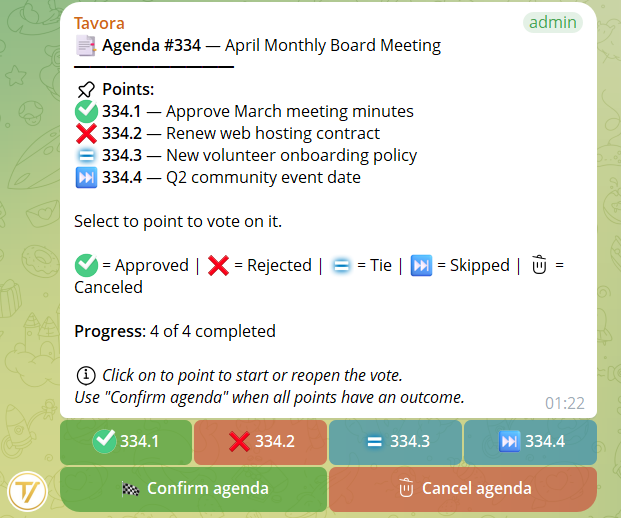
Cuando un ODG llega a un grupo, aparece un menú de los puntos. Cada punto es un botón con un icono de estado:
- ✅ Aprobado (verde)
- ❌ Rechazado (rojo)
- 🟰 Empate
- ⏭ Saltado
- Número simple — todavía no votado
El flujo:
- Haz clic en un punto no votado para iniciar la votación de ese punto
- Los miembros votan con el teclado estándar (Sí/No)
- El gestor termina la votación del punto → se vuelve al menú de los puntos
- Se repite por cada punto, en orden o saltando según prefieras
- Se pueden reabrir puntos ya votados (los votos previos se eliminan)
- Solo un punto a la vez puede estar en votación activa
- Cuando todos los puntos tienen un resultado, aparece el botón Confirmar ODG
Confirmar ODG marca la votación como completada para este grupo. Si otros grupos todavía están votando, el informe final llega cuando todos confirman.
Cancelar ODG elimina todo el orden del día. Si algunos puntos ya han sido votados, se pide confirmación explícita.
10Comandos en los grupos
/proposal 12— Muestra la propuesta #12. Si todavía no votada: botón Iniciar votación. En curso: enlace al mensaje de voto. Completada: resultado con opción de re-voto/agenda 5— Muestra el ODG #5. Misma lógica que/proposalpero para órdenes del día/detail 12— Muestra los detalles completos (título, descripción, adjuntos, resultados por grupo)/detail 5.3— Muestra los detalles del punto 3 del ODG #5/votes 12— Envía en privado el resumen de votos con lista detallada de votantes por grupo (solo gestores)
/proposal sobre un ODG, el bot te sugiere usar /agenda y viceversa. Sin errores frustrantes.