
1Bắt đầu biểu quyết
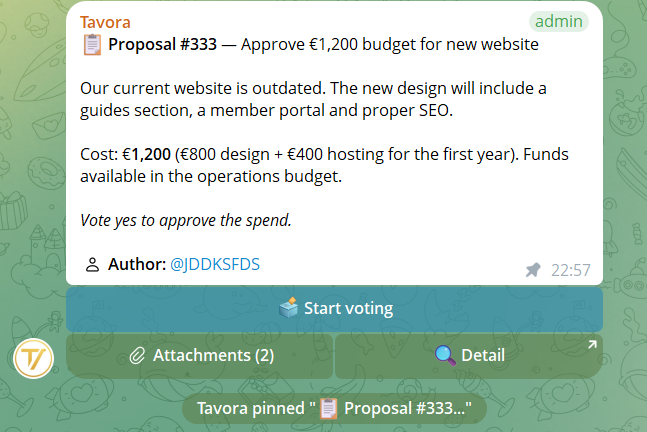
Khi một đề xuất đến trong nhóm, một tin nhắn được đăng kèm văn bản đề xuất và nút Bắt đầu biểu quyết. Chỉ người dùng có quyền Quản lý đề xuất mới có thể bắt đầu biểu quyết.
2Bàn phím biểu quyết
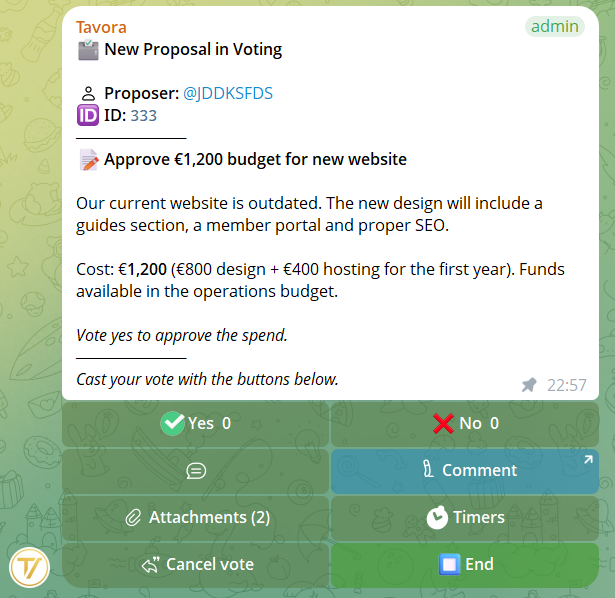
Khi biểu quyết được kích hoạt, bàn phím xuất hiện bên dưới thẻ:
- ✅ N — Phiếu thuận (N = bộ đếm trực tiếp được cập nhật theo thời gian thực)
- ❌ N — Phiếu chống (cùng bộ đếm trực tiếp)
- 💬 — Hiển thị các bình luận của người biểu quyết trong nhóm
- ✍️ Bình luận — Mở bot riêng để viết một bình luận
- 📎 Tệp đính kèm — Xem các tệp đính kèm của đề xuất
- ⏱ Hẹn giờ — Đặt bộ hẹn giờ tự đóng (chỉ người quản lý)
- ⏹ Kết thúc — Đóng biểu quyết (chỉ người quản lý)
- ↩️ Hủy biểu quyết — Hủy mà không lưu kết quả
3Bộ hẹn giờ tự đóng
Người quản lý có thể đặt bộ hẹn giờ bằng cách nhấn ⏱ Hẹn giờ và nhập thời lượng trong nhóm. Định dạng được chấp nhận:
30s— 30 giây5m— 5 phút2h— 2 giờ1d— 1 ngày
Bộ hẹn giờ đang chạy hiển thị thời gian còn lại trên bàn phím (ví dụ ⏱ 1h 30m ✕). Nhấn ✕ để hủy trước khi hết hạn.
Mười phút trước khi hết hạn, bot gửi nhắc nhở trong nhóm cho những người chưa biểu quyết.
4Kết thúc biểu quyết
Nhấn ⏹ Kết thúc. Bot hỏi bạn có muốn thêm bình luận của người quản lý vào quyết định:
- Viết một bình luận — gõ trong chat, xác nhận bản xem trước, được đính kèm vào kết quả
- Không bình luận — đóng ngay không có ghi chú
Sau khi đóng, tin nhắn kết quả xuất hiện trong nhóm:
- Được phê duyệt — Có nhiều hơn Không
- Bị từ chối — Không nhiều hơn Có
- Hòa — số bằng nhau
5Túc số, đa số và biểu quyết kín
Khi bạn bắt đầu một biểu quyết, màn hình ⚙️ Cài đặt biểu quyết xuất hiện trước. Mọi tùy chọn đều không bắt buộc: chỉ một lần nhấn vào ✅ Bắt đầu biểu quyết là biểu quyết cổ điển khởi động. Màn hình cũng hiển thị dòng 👥 Có quyền biểu quyết: N — bao nhiêu thành viên có thể bỏ phiếu — một tham chiếu hữu ích để cân chỉnh túc số: đa số luôn được tính trên số phiếu đã bỏ, không bao giờ trên tổng số thành viên.
- 🎯 Túc số (quorum) — số phiếu tối thiểu (thuận + chống + trắng) để biểu quyết hợp lệ. Nếu thiếu phiếu, kết quả là không đạt túc số. Mặc định: không có
- ⚖️ Đa số — Đơn giản (Có > Không), Tuyệt đối (Có vượt quá nửa số người biểu quyết, kể cả phiếu trắng) hoặc ⅔ (Có ≥ ⅔ của Có+Không)
- 🟡 Phiếu trắng — thêm nút thứ ba 🟡 vào bàn phím biểu quyết (các nút chỉ hiển thị emoji: ✅ ❌ 🟡); người bỏ phiếu trắng xuất hiện trong các bộ đếm và được tính vào túc số
- 🕶 Biểu quyết kín — trong lúc biểu quyết, thẻ chỉ hiển thị Người biểu quyết: N, không bao giờ lộ lựa chọn cá nhân; phân tích tổng hợp chỉ xuất hiện khi đóng
- 📊 Phiếu (CSV) — khi biểu quyết đã đóng, từ chi tiết đề xuất, người có quyền Xuất dữ liệu tải về CSV các phiếu: biểu quyết công khai = từng dòng cá nhân, biểu quyết kín = chỉ tổng theo nhóm
Các cài đặt khác với mặc định xuất hiện dưới dạng dòng ⚙️ gọn trên thẻ biểu quyết, trong kết quả, trong kho lưu trữ và trong PDF (với cột Phiếu trắng).
6Bình luận của người biểu quyết
Mỗi người biểu quyết có thể bình luận về đề xuất. Nhấn ✍️ Bình luận trên bàn phím biểu quyết: bot mở riêng để soạn bình luận (tối đa 500 ký tự). Hỗ trợ định dạng Telegram, kể cả emoji premium động.
Bình luận của người biểu quyết có thể có giá trị như tu chính: chúng được gắn vào đề xuất và mọi thành viên nhóm thấy được khi nhấn 💬 trên bàn phím biểu quyết.
Một bình luận mới của cùng người dùng thay thế bình luận trước (một phiếu, một bình luận hiện hành).
7Biểu quyết trong nhiều nhóm
Cùng một đề xuất có thể được biểu quyết đồng thời trong nhiều nhóm của cùng cộng đồng. Mỗi nhóm giữ bộ đếm riêng.
Kết quả cuối được tính bằng cách cộng phiếu của tất cả các nhóm:
- Tổng Có so với tổng Không, cộng dồn qua mọi nhóm
- Kết quả hiển thị cho người đề xuất ở chat riêng với chia tách theo nhóm
- Các nhóm có biểu quyết đã hủy không tính vào tổng
Nếu biểu quyết trước trong một nhóm rồi đến nhóm khác, kết quả tự cập nhật khi từng biểu quyết được đóng.
8Biểu quyết lại và hủy
Người có quyền Quản lý đề xuất có thể khởi động lại một biểu quyết đã đóng. Từ chi tiết đề xuất trong nhóm (lệnh /proposal ID):
- Biểu quyết lại trong nhóm này — hủy các phiếu trước và mở lại biểu quyết
- Kết quả cuối tự cập nhật với kết quả mới
Đối với chương trình nghị sự, toàn bộ chương trình có thể được biểu quyết lại từ đầu, xóa mọi phiếu của các mục.
Để hủy một biểu quyết đang diễn ra (mà không lưu kết quả): nhấn ↩️ Hủy biểu quyết. Các phiếu của nhóm bị xóa và tin nhắn trở về trạng thái ban đầu với Bắt đầu biểu quyết.
9Biểu quyết chương trình nghị sự
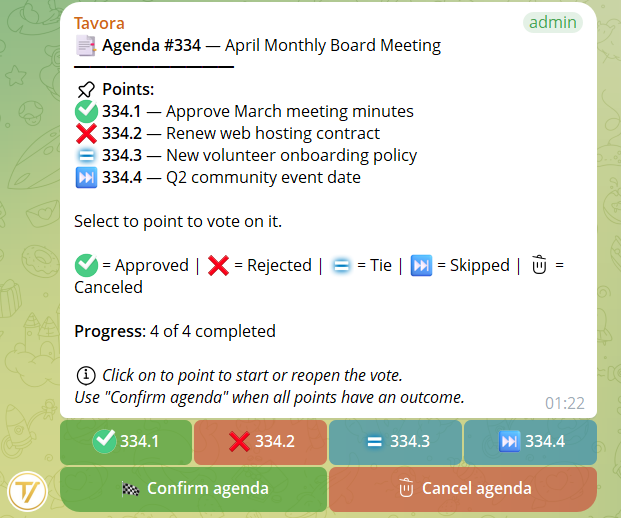
Khi một chương trình nghị sự đến trong nhóm, một menu các mục xuất hiện. Mỗi mục là một nút có biểu tượng trạng thái:
- ✅ Được phê duyệt (xanh)
- ❌ Bị từ chối (đỏ)
- 🟰 Hòa
- ⏭ Bỏ qua
- Số đơn giản — chưa biểu quyết
Quy trình:
- Nhấp vào một mục chưa biểu quyết để bắt đầu biểu quyết mục đó
- Thành viên biểu quyết bằng bàn phím chuẩn (Có/Không)
- Người quản lý kết thúc biểu quyết mục → quay lại menu các mục
- Lặp cho mỗi mục, theo thứ tự hoặc bỏ qua tùy thích
- Có thể mở lại các mục đã biểu quyết (các phiếu trước bị xóa)
- Mỗi lần chỉ một mục có thể đang biểu quyết tích cực
- Khi mọi mục đều có kết quả, nút Xác nhận chương trình xuất hiện
Xác nhận chương trình đánh dấu biểu quyết là hoàn tất cho nhóm này. Nếu các nhóm khác vẫn đang biểu quyết, báo cáo cuối đến khi tất cả xác nhận.
Hủy chương trình xóa toàn bộ chương trình. Nếu một số mục đã biểu quyết, sẽ yêu cầu xác nhận rõ ràng.
10Lệnh trong nhóm
/proposal 12— Hiển thị đề xuất #12. Nếu chưa biểu quyết: nút Bắt đầu biểu quyết. Nếu đang diễn ra: liên kết tới tin nhắn biểu quyết. Nếu đã hoàn tất: kết quả với tùy chọn biểu quyết lại/agenda 5— Hiển thị chương trình nghị sự #5. Cùng logic với/proposalnhưng cho chương trình nghị sự/detail 12— Hiển thị toàn bộ chi tiết (tiêu đề, mô tả, tệp đính kèm, kết quả theo nhóm)/detail 5.3— Hiển thị chi tiết mục 3 của chương trình #5/votes 12— Gửi vào chat riêng bản tóm tắt phiếu với danh sách chi tiết người biểu quyết theo nhóm (chỉ người quản lý)
/proposal trên một chương trình nghị sự, bot gợi ý dùng /agenda và ngược lại. Không có lỗi gây bực mình.