
1Abstimmung starten
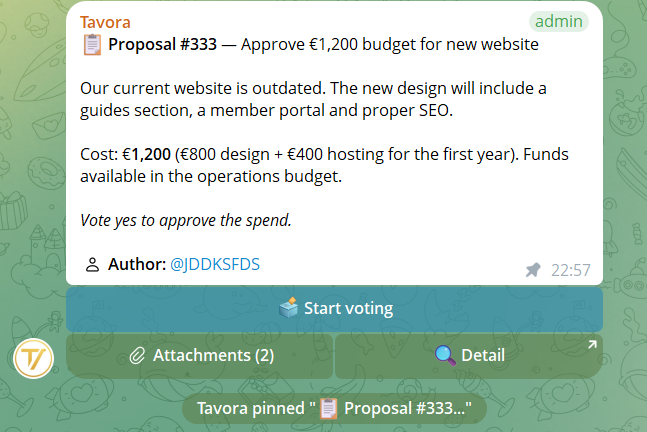
Wenn ein Vorschlag in einer Gruppe ankommt, wird eine Nachricht mit dem Vorschlagstext und der Schaltfläche Abstimmung starten veröffentlicht. Nur Nutzer mit der Berechtigung Vorschläge verwalten können die Abstimmung starten.
2Abstimmungstastatur
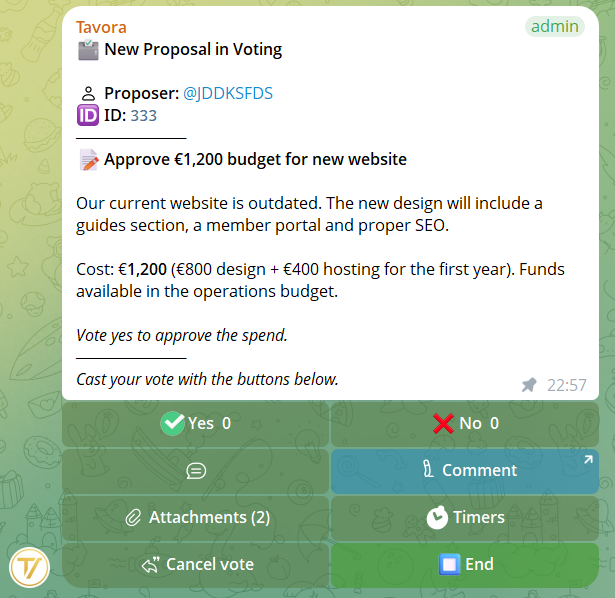
Sobald die Abstimmung aktiv ist, erscheint unter der Karte die Tastatur:
- ✅ N — Ja-Stimme (N = Live-Zähler in Echtzeit aktualisiert)
- ❌ N — Nein-Stimme (gleicher Live-Zähler)
- 💬 — Zeigt die Kommentare der Abstimmenden in der Gruppe
- ✍️ Kommentieren — Öffnet den Bot privat, um einen Kommentar zu schreiben
- 📎 Anhänge — Anhänge des Vorschlags anzeigen
- ⏱ Timer — Setzt einen automatischen Schließ-Timer (nur Verwalter)
- ⏹ Beenden — Schließt die Abstimmung (nur Verwalter)
- ↩️ Abstimmung abbrechen — Bricht ab, ohne Ergebnisse zu erfassen
3Automatischer Schließ-Timer
Verwalter können einen Timer setzen, indem sie ⏱ Timer drücken und die Dauer in der Gruppe eingeben. Akzeptierte Formate:
30s— 30 Sekunden5m— 5 Minuten2h— 2 Stunden1d— 1 Tag
Der aktive Timer zeigt die verbleibende Zeit in der Tastatur (z. B. ⏱ 1h 30m ✕). Drücke ✕, um ihn vor Ablauf abzubrechen.
Zehn Minuten vor Ablauf sendet der Bot eine Erinnerung in der Gruppe für jene, die noch nicht abgestimmt haben.
4Eine Abstimmung beenden
Drücke ⏹ Beenden. Der Bot fragt, ob du der Entscheidung einen Verwalterkommentar hinzufügen willst:
- Kommentar schreiben — im Chat tippen, Vorschau bestätigen, wird dem Ergebnis angehängt
- Kein Kommentar — sofort schließen ohne Notiz
Nach dem Schließen erscheint die Ergebnisnachricht in der Gruppe:
- Genehmigt — mehr Ja als Nein
- Abgelehnt — mehr Nein als Ja
- Patt — gleiche Zahlen
5Quorum, Mehrheiten und geheime Abstimmung
Wenn du eine Abstimmung startest, erscheint zuerst der Bildschirm ⚙️ Abstimmungseinstellungen. Alle Optionen sind freiwillig: ein einziger Tap auf ✅ Abstimmung starten und die klassische Abstimmung beginnt. Der Bildschirm zeigt außerdem die Zeile 👥 Stimmberechtigte: N — wie viele Mitglieder abstimmen können — eine nützliche Referenz zum Kalibrieren des Quorums: Mehrheiten werden immer auf Basis der abgegebenen Stimmen berechnet, nie auf Basis der Gesamtzahl der Mitglieder.
- 🎯 Quorum — Mindestzahl an Stimmen (Ja + Nein + Enthaltungen), damit die Abstimmung gültig ist. Fehlen Stimmen, lautet das Ergebnis Quorum nicht erreicht. Standard: keines
- ⚖️ Mehrheit — Einfach (Ja > Nein), Absolut (Ja über der Hälfte der Abstimmenden, Enthaltungen eingeschlossen) oder Qualifiziert ⅔ (Ja ≥ ⅔ von Ja+Nein)
- 🟡 Enthaltung — fügt der Abstimmungstastatur die dritte Schaltfläche 🟡 hinzu (die Schaltflächen zeigen nur die Emojis: ✅ ❌ 🟡); Enthaltungen erscheinen in den Zählungen und zählen fürs Quorum
- 🕶 Geheime Abstimmung — während der Abstimmung zeigt die Karte nur Abstimmende: N, nie die individuellen Entscheidungen; die aggregierte Aufschlüsselung erscheint erst beim Schließen
- 📊 Stimmen (CSV) — nach dem Schließen lädt, wer die Berechtigung Daten exportieren hat, aus dem Vorschlagsdetail die CSV der Stimmen herunter: offene Abstimmung = einzelne Zeilen, geheime Abstimmung = nur Summen pro Gruppe
Nicht-Standard-Einstellungen erscheinen als kompakte ⚙️-Zeile auf der Abstimmungskarte, in den Ergebnissen, im Archiv und im PDF (mit Spalte Enthaltungen).
6Kommentare der Abstimmenden
Jede:r Abstimmende kann den Vorschlag kommentieren. Drücke ✍️ Kommentieren auf der Abstimmungstastatur: der Bot öffnet sich privat zum Verfassen des Kommentars (max. 500 Zeichen). Telegram-Formatierung wird unterstützt, einschließlich animierter Premium-Emojis.
Kommentare der Abstimmenden können als Änderungsanträge gelten: sie werden dem Vorschlag angehängt und sind für alle Gruppenmitglieder sichtbar, indem man 💬 auf der Abstimmungstastatur drückt.
Ein neuer Kommentar derselben Person ersetzt den vorherigen (eine Stimme, ein aktueller Kommentar).
7Abstimmung in mehreren Gruppen
Derselbe Vorschlag kann gleichzeitig in mehreren Gruppen derselben Community abgestimmt werden. Jede Gruppe behält separate Zähler.
Das Endergebnis wird durch Summieren der Stimmen aller Gruppen berechnet:
- Gesamt Ja vs gesamt Nein, summiert über alle Gruppen
- Ergebnisse werden dem Vorschlagenden im Privaten mit Aufschlüsselung pro Gruppe gezeigt
- Gruppen mit abgebrochener Abstimmung zählen nicht ins Gesamtergebnis
Wird zuerst in einer Gruppe und dann in einer anderen abgestimmt, aktualisiert sich das Ergebnis automatisch, sobald die Abstimmungen geschlossen werden.
8Neu abstimmen und abbrechen
Wer die Berechtigung Vorschläge verwalten hat, kann eine bereits geschlossene Abstimmung neu starten. Aus dem Vorschlagsdetail in der Gruppe (Befehl /proposal ID):
- In dieser Gruppe neu abstimmen — bricht die vorherigen Stimmen ab und öffnet die Abstimmung wieder
- Das Endergebnis aktualisiert sich automatisch mit den neuen Resultaten
Bei einer Tagesordnung kann die gesamte Tagesordnung von Grund auf neu abgestimmt werden, wobei alle Stimmen der Punkte gelöscht werden.
Um eine laufende Abstimmung abzubrechen (ohne Ergebnisse zu erfassen): drücke ↩️ Abstimmung abbrechen. Die Stimmen der Gruppe werden gelöscht und die Nachricht kehrt in den Ausgangszustand mit Abstimmung starten zurück.
9Eine Tagesordnung abstimmen
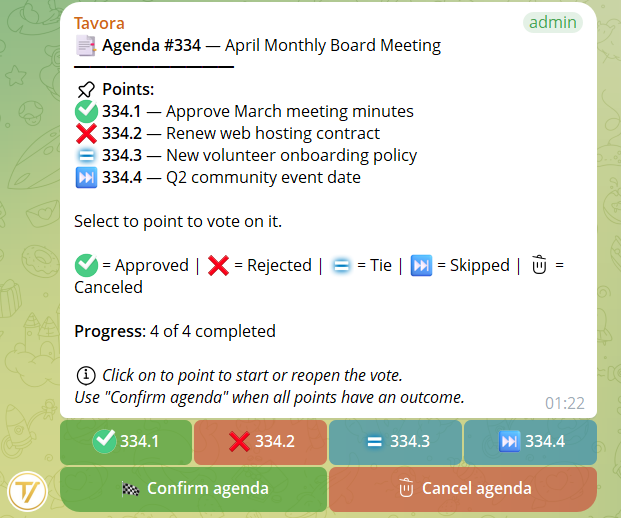
Wenn eine Tagesordnung in einer Gruppe ankommt, erscheint ein Punkte-Menü. Jeder Punkt ist eine Schaltfläche mit einem Status-Symbol:
- ✅ Genehmigt (grün)
- ❌ Abgelehnt (rot)
- 🟰 Patt
- ⏭ Übersprungen
- Einfache Zahl — noch nicht abgestimmt
Der Ablauf:
- Klicke auf einen nicht abgestimmten Punkt, um seine Abstimmung zu starten
- Mitglieder stimmen mit der Standard-Tastatur ab (Ja/Nein)
- Der Verwalter beendet die Abstimmung des Punkts → man kehrt zum Punkte-Menü zurück
- Wiederholt sich für jeden Punkt, in Reihenfolge oder mit Überspringen, wie du willst
- Bereits abgestimmte Punkte können wieder geöffnet werden (vorherige Stimmen werden gelöscht)
- Nur ein Punkt zur Zeit kann aktiv abgestimmt werden
- Wenn alle Punkte ein Ergebnis haben, erscheint die Schaltfläche Tagesordnung bestätigen
Tagesordnung bestätigen markiert die Abstimmung für diese Gruppe als abgeschlossen. Stimmen andere Gruppen noch ab, kommt der Endbericht, sobald alle bestätigt haben.
Tagesordnung abbrechen löscht die gesamte Tagesordnung. Wenn einige Punkte bereits abgestimmt wurden, wird ausdrückliche Bestätigung verlangt.
10Befehle in den Gruppen
/proposal 12— Zeigt Vorschlag #12. Wenn noch nicht abgestimmt: Schaltfläche Abstimmung starten. Wenn laufend: Link zur Abstimmungsnachricht. Wenn abgeschlossen: Ergebnis mit Neuabstimmungsoption/agenda 5— Zeigt Tagesordnung #5. Gleiche Logik wie/proposalaber für Tagesordnungen/detail 12— Zeigt vollständige Details (Titel, Beschreibung, Anhänge, Ergebnisse pro Gruppe)/detail 5.3— Zeigt Details des Punkts 3 der Tagesordnung #5/votes 12— Sendet privat die Stimmenübersicht mit detaillierter Liste der Abstimmenden pro Gruppe (nur Verwalter)
/proposal bei einer Tagesordnung schreibst, schlägt der Bot /agenda vor und umgekehrt. Keine frustrierenden Fehler.