
1मतदान शुरू करें
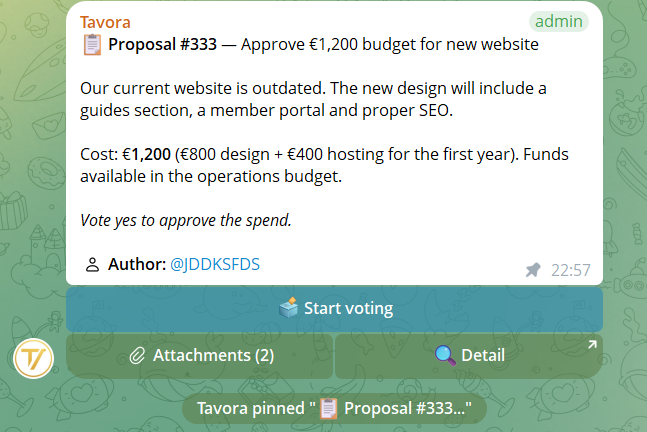
जब कोई प्रस्ताव किसी समूह में आता है, तो प्रस्ताव के पाठ और मतदान शुरू करें बटन के साथ एक संदेश पोस्ट किया जाता है। केवल प्रस्ताव प्रबंधन अनुमति वाले उपयोगकर्ता ही मतदान शुरू कर सकते हैं।
2मतदान कीबोर्ड
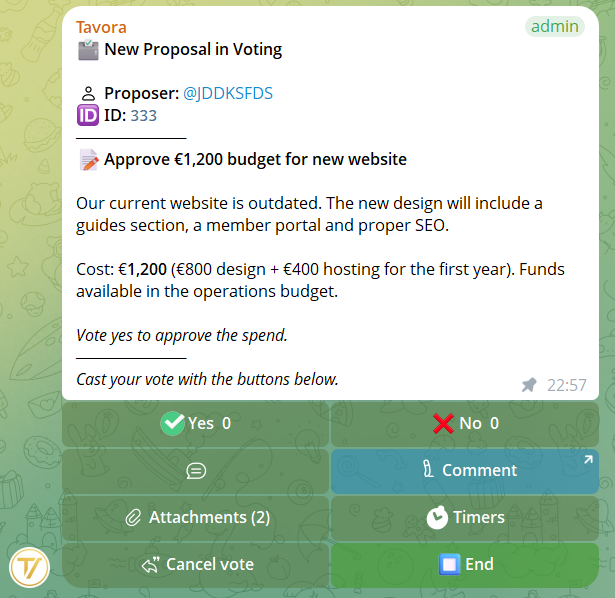
मतदान सक्रिय होते ही, कार्ड के नीचे कीबोर्ड दिखाई देता है:
- ✅ N — पक्ष में मत (N = वास्तविक समय में अद्यतन होने वाला लाइव काउंटर)
- ❌ N — विरुद्ध मत (वही लाइव काउंटर)
- 💬 — समूह में मतदाताओं की टिप्पणियाँ दिखाता है
- ✍️ टिप्पणी करें — टिप्पणी लिखने के लिए बॉट को निजी में खोलता है
- 📎 अनुलग्नक — प्रस्ताव के अनुलग्नक देखें
- ⏱ टाइमर — स्वतः-समापन टाइमर सेट करता है (केवल प्रबंधक)
- ⏹ समाप्त करें — मतदान बंद करता है (केवल प्रबंधक)
- ↩️ मतदान रद्द करें — परिणाम दर्ज किए बिना रद्द करता है
3स्वतः-समापन टाइमर
प्रबंधक ⏱ टाइमर दबाकर और समूह में अवधि दर्ज करके टाइमर सेट कर सकते हैं। स्वीकृत प्रारूप:
30s— 30 सेकंड5m— 5 मिनट2h— 2 घंटे1d— 1 दिन
सक्रिय टाइमर कीबोर्ड में शेष समय दिखाता है (उदा. ⏱ 1h 30m ✕)। समाप्ति से पहले रद्द करने के लिए ✕ दबाएँ।
समाप्ति से दस मिनट पहले, बॉट उन लोगों के लिए समूह में एक अनुस्मारक भेजता है जिन्होंने अभी तक मतदान नहीं किया है।
4मतदान समाप्त करें
⏹ समाप्त करें दबाएँ। बॉट पूछता है कि क्या आप निर्णय में प्रबंधक की टिप्पणी जोड़ना चाहते हैं:
- टिप्पणी लिखें — चैट में टाइप करें, पूर्वावलोकन की पुष्टि करें, यह परिणाम के साथ संलग्न हो जाती है
- कोई टिप्पणी नहीं — बिना किसी नोट के तुरंत बंद करें
बंद होने के बाद, समूह में परिणाम संदेश दिखाई देता है:
- स्वीकृत — नहीं की तुलना में अधिक हाँ
- अस्वीकृत — हाँ की तुलना में अधिक नहीं
- बराबरी — समान संख्या
5कोरम, बहुमत और गुप्त मतदान
जब आप मतदान शुरू करते हैं, तो पहले ⚙️ मतदान सेटिंग्स स्क्रीन दिखाई देती है। सभी विकल्प वैकल्पिक हैं: ✅ मतदान शुरू करें पर एक ही टैप और क्लासिक मतदान शुरू हो जाता है। स्क्रीन पर 👥 मतदान के पात्र: N पंक्ति भी दिखती है — कितने सदस्य मतदान कर सकते हैं — कोरम तय करने के लिए एक उपयोगी संदर्भ: बहुमत हमेशा डाले गए मतों पर गिना जाता है, कुल सदस्य संख्या पर कभी नहीं।
- 🎯 कोरम — मतदान वैध होने के लिए मतों की न्यूनतम संख्या (पक्ष + विपक्ष + तटस्थ)। यदि मत कम पड़ें, तो परिणाम कोरम पूरा नहीं हुआ होता है। डिफ़ॉल्ट: कोई नहीं
- ⚖️ बहुमत — साधारण (हाँ > नहीं), पूर्ण (हाँ, तटस्थ सहित मतदाताओं के आधे से अधिक) या विशेष ⅔ (हाँ ≥ हाँ+नहीं का ⅔)
- 🟡 तटस्थता — मतदान कीबोर्ड पर तीसरा बटन 🟡 जोड़ता है (बटन केवल इमोजी दिखाते हैं: ✅ ❌ 🟡); तटस्थ रहने वाले गिनती में दिखते हैं और कोरम के लिए गिने जाते हैं
- 🕶 गुप्त मतदान — मतदान के दौरान कार्ड केवल मतदाता: N दिखाता है, व्यक्तिगत चुनाव कभी दिखाई नहीं देते; समग्र विवरण केवल बंद होने पर दिखता है
- 📊 मत (CSV) — मतदान बंद होने के बाद, प्रस्ताव विवरण से डेटा निर्यात अनुमति वाला व्यक्ति मतों की CSV डाउनलोड करता है: खुला मतदान = व्यक्तिगत पंक्तियाँ, गुप्त मतदान = केवल प्रति-समूह योग
गैर-डिफ़ॉल्ट सेटिंग्स मतदान कार्ड पर, परिणामों में, संग्रह में और PDF में (तटस्थ कॉलम के साथ) एक संक्षिप्त ⚙️ पंक्ति के रूप में दिखाई देती हैं।
6मतदाताओं की टिप्पणियाँ
प्रत्येक मतदाता प्रस्ताव पर टिप्पणी कर सकता है। मतदान कीबोर्ड पर ✍️ टिप्पणी करें दबाएँ: बॉट टिप्पणी लिखने के लिए निजी में खुलता है (अधिकतम 500 अक्षर)। Telegram फ़ॉर्मेटिंग समर्थित है, जिसमें एनिमेटेड प्रीमियम इमोजी शामिल हैं।
मतदाताओं की टिप्पणियाँ संशोधनों के रूप में मान्य हो सकती हैं: ये प्रस्ताव से जुड़ी रहती हैं और मतदान कीबोर्ड पर 💬 दबाने से समूह के सभी सदस्यों को दिखाई देती हैं।
उसी उपयोगकर्ता की नई टिप्पणी पिछली टिप्पणी को बदल देती है (एक मत, एक वर्तमान टिप्पणी)।
7कई समूहों में मतदान
एक ही प्रस्ताव पर एक ही समुदाय के कई समूहों में एक साथ मतदान किया जा सकता है। प्रत्येक समूह अलग-अलग काउंटर रखता है।
अंतिम परिणाम सभी समूहों के मतों को जोड़कर निकाला जाता है:
- कुल हाँ बनाम कुल नहीं, सभी समूहों में जोड़कर
- परिणाम प्रस्तावक को निजी में प्रति-समूह विवरण के साथ दिखाए जाते हैं
- रद्द किए गए मतदान वाले समूह कुल में नहीं गिने जाते
यदि पहले एक समूह में और बाद में दूसरे समूह में मतदान होता है, तो जैसे-जैसे मतदान बंद होते हैं, परिणाम स्वतः अद्यतन हो जाता है।
8पुनर्मतदान और रद्द करें
प्रस्ताव प्रबंधन अनुमति वाला कोई भी व्यक्ति बंद हो चुके मतदान को फिर से शुरू कर सकता है। समूह में प्रस्ताव विवरण से (कमांड /proposal ID):
- इस समूह में पुनर्मतदान करें — पिछले मतों को रद्द करता है और मतदान फिर से खोलता है
- अंतिम परिणाम नए परिणामों के साथ स्वतः अद्यतन हो जाता है
कार्यसूची के लिए, पूरी कार्यसूची को शुरुआत से फिर से मतदान किया जा सकता है, जिससे सभी मदों के सभी मत हट जाते हैं।
चल रहे मतदान को रद्द करने के लिए (परिणाम दर्ज किए बिना): ↩️ मतदान रद्द करें दबाएँ। समूह के मत हटा दिए जाते हैं और संदेश मतदान शुरू करें के साथ प्रारंभिक स्थिति में लौट आता है।
9कार्यसूची पर मतदान
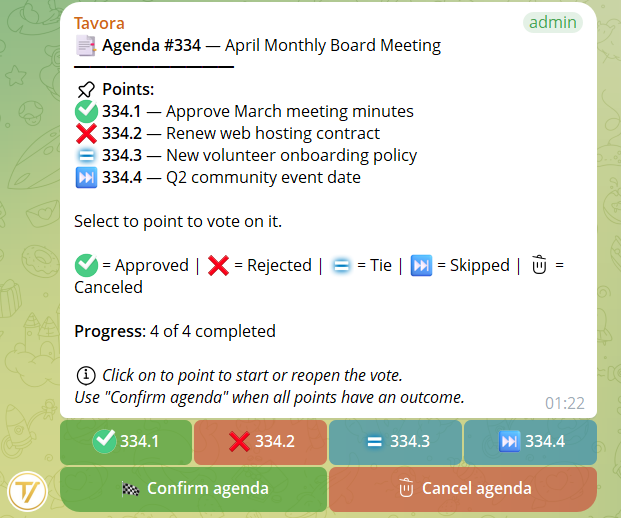
जब कोई कार्यसूची किसी समूह में आती है, तो एक मदों का मेनू दिखाई देता है। प्रत्येक मद एक स्थिति आइकन वाला बटन है:
- ✅ स्वीकृत (हरा)
- ❌ अस्वीकृत (लाल)
- 🟰 बराबरी
- ⏭ छोड़ा गया
- सादा संख्या — अभी तक मतदान नहीं हुआ
प्रवाह:
- उस मद का मतदान शुरू करने के लिए बिना मतदान वाले मद पर क्लिक करें
- सदस्य मानक कीबोर्ड से मतदान करते हैं (हाँ/नहीं)
- प्रबंधक मद का मतदान समाप्त करता है → मदों के मेनू पर लौट आते हैं
- प्रत्येक मद के लिए दोहराएँ, क्रम में या अपनी पसंद के अनुसार छोड़ते हुए
- पहले से मतदान किए गए मदों को फिर से खोला जा सकता है (पिछले मत हटा दिए जाते हैं)
- एक समय में केवल एक मद सक्रिय मतदान में हो सकता है
- जब सभी मदों का परिणाम आ जाता है, तो कार्यसूची की पुष्टि करें बटन दिखाई देता है
कार्यसूची की पुष्टि करें इस समूह के लिए मतदान को पूर्ण के रूप में चिह्नित करता है। यदि अन्य समूह अभी भी मतदान कर रहे हैं, तो अंतिम रिपोर्ट तब आती है जब सभी पुष्टि कर देते हैं।
कार्यसूची रद्द करें पूरी कार्यसूची को हटा देता है। यदि कुछ मदों पर पहले ही मतदान हो चुका है, तो स्पष्ट पुष्टि माँगी जाती है।
10समूहों में कमांड
/proposal 12— प्रस्ताव #12 दिखाता है। यदि अभी तक मतदान नहीं हुआ: मतदान शुरू करें बटन। यदि चल रहा है: मतदान संदेश का लिंक। यदि पूर्ण: पुनर्मतदान विकल्प के साथ परिणाम/agenda 5— कार्यसूची #5 दिखाता है।/proposalजैसा ही तर्क लेकिन कार्यसूचियों के लिए/detail 12— पूर्ण विवरण दिखाता है (शीर्षक, विवरण, अनुलग्नक, प्रति-समूह परिणाम)/detail 5.3— कार्यसूची #5 के मद 3 का विवरण दिखाता है/votes 12— प्रति-समूह मतदाताओं की विस्तृत सूची के साथ मत सारांश निजी में भेजता है (केवल प्रबंधक)
/proposal लिखते हैं, तो बॉट /agenda उपयोग करने का सुझाव देता है और इसके विपरीत। कोई निराशाजनक त्रुटि नहीं।