
30 सेकंड. तीन क्लिक। समुदाय तैयार।
टेम्पलेट → नाम → पुष्टि। उसके बाद यह आपका समुदाय है। समूह जोड़ना, सदस्यों को आमंत्रित करना, भूमिकाएँ कॉन्फ़िगर करना ऐसे कदम हैं जो आप जब चाहें उठाते हैं, अपनी गति से। कोई जल्दी नहीं, कोई डेटाबेस नहीं, कोई लाइसेंस नहीं।
- 01 बॉट शुरू करें
- 02 समुदाय बनाएँ
- 03 एक समूह जोड़ें
- 04 भाषा सेट करें
- 05 सदस्यों को आमंत्रित करें
- 06 पहली कार्रवाई
चरण 1–2: बुनियादी 30 सेकंड। बाकी सब कुछ वैकल्पिक और क्रमिक है।
1बॉट शुरू करें
Telegram खोलें, @MyTavoraBot खोजें और शुरू करें दबाएँ (या /start लिखें)। यदि आपके पास अभी तक कोई समुदाय नहीं है, तो मेनू के शीर्ष पर आपको एक सुनहरा बटन दिखेगा: अपना पहला समुदाय बनाएँ। शुरू करने के लिए इसे दबाएँ।
यदि आपके पास पहले से एक है और आप दूसरा बनाना चाहते हैं: मेरे समुदाय → नया समुदाय।
2समुदाय बनाएँ
प्रक्रिया छोटी और सीधी है: 3 चरण, एक बार में एक फ़ील्ड, भरने के लिए कोई फ़ॉर्म नहीं।
- 1
टेम्पलेट
एक प्रीसेट चुनें: संघ/पार्टी, समुदाय स्टाफ़, कंपनी, छात्र परिषद, संपादकीय टीम, हाउसिंग सोसायटी, या शून्य से शुरू करें। यह कोई बँधी हुई पटरी नहीं है: यह आपके संदर्भ के लिए समझदारीपूर्ण भूमिकाएँ और अनुमतियाँ पहले से सेट कर देता है, पर आप बाद में उन्हें जैसा चाहें वैसा परिष्कृत करते हैं।
- 2
नाम
एक पंक्ति। यही वह तरीका है जिससे सदस्य इसे समूहों में प्रकाशित सभी कार्ड और संदेशों में देखेंगे।
- वैकल्पिक
बुनियादी अनुमतियाँ
यह आपको केवल तभी दिखता है जब आपने «शून्य से शुरू करें» चुना हो: आप तय करते हैं कि एक नया सदस्य डिफ़ॉल्ट रूप से क्या कर सकता है (प्रस्ताव देना, मतदान, कार्य बनाना, आदि)। टेम्पलेट के साथ इसे छोड़ दिया जाता है — अनुमतियाँ पहले से ही समझदारी से सेट हैं और आप उन्हें बाद में भूमिकाएँ और अनुमतियाँ मार्गदर्शिका से बदल सकते हैं।
- 3
पुष्टि
अंतिम सारांश + यह चुनाव कि शामिल होने के अनुरोध पहले से स्वीकृत हैं या मैनुअल स्वीकृति चाहिए। पुष्टि दबाएँ और समुदाय बन जाता है।
इमोजी, चित्र और अन्य अनुकूलन बाद में सेट किए जाते हैं, बनाने के दौरान नहीं: समुदाय मेनू से → प्रबंधन → अनुकूलित करें। यही बात प्रकाशन भाषा (आप इसे आगे देखेंगे) और कस्टम भूमिकाओं पर भी लागू होती है। बनाते समय हम केवल शुरुआत के लिए न्यूनतम आवश्यक चीज़ें पूछते हैं।
3एक समूह जोड़ें
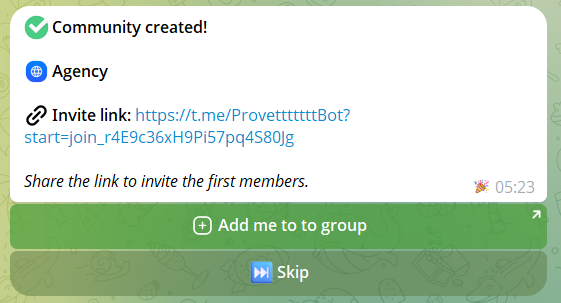
एक Tavora समुदाय Telegram समूहों में रहता है: वहीं मतदान होता है, चर्चा होती है, कार्यों पर काम होता है। @MyTavoraBot को अपने समूह में जोड़ें और उसे प्रशासक बनाएँ — बॉट आपको निजी तौर पर लिखता है और पूछता है कि उसे किस समुदाय से जोड़ना है। वैकल्पिक रूप से, उस समूह से जहाँ बॉट पहले से है, /link लिखें।
एक समुदाय 10 समूहों तक जोड़ सकता है, प्रत्येक की स्वतंत्र सेटिंग्स के साथ। विवरण के लिए Telegram समूह जोड़ने की मार्गदर्शिका देखें।
4प्रकाशन भाषा सेट करें
प्रबंधन → सेटिंग्स → भाषा पर जाएँ और वह भाषा चुनें जिसमें बॉट जुड़े समूहों में लिखेगा: प्रस्ताव कार्ड, मतदान परिणाम, कार्य कार्ड, कार्यवृत्त। 16 भाषाएँ उपलब्ध हैं।
5आमंत्रित करें और भूमिकाएँ दें
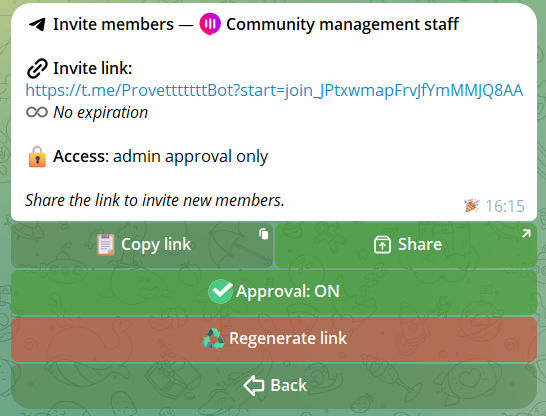
अब आप समुदाय को लोगों के लिए खोलते हैं। प्रबंधन → सदस्य → निमंत्रण से एक Tavora निमंत्रण लिंक बनाएँ: एक-बार उपयोग या पुन: उपयोग योग्य, वैकल्पिक समाप्ति के साथ। आप इसे जहाँ चाहें साझा करते हैं और जो इसे खोलता है वह सीधे समुदाय में प्रवेश करता है। किसी विशिष्ट व्यक्ति के लिए लक्षित निमंत्रण हेतु एक जुड़े समूह से /add @username कमांड है: बॉट उसे एक व्यक्तिगत अनुरोध भेजता है जिसे वह स्वीकार या अस्वीकार करता है। यदि आप अतिरिक्त नियंत्रण चाहते हैं, तो सेटिंग्स से स्वीकृति कतार चालू करें: हर नया प्रवेश आपके OK का इंतज़ार करता है और आप एक-एक करके या सभी को एक साथ स्वीकार करते हैं।
भूमिकाएँ अलग-अलग लोगों को अलग-अलग शक्तियाँ देने का तरीका हैं: सिस्टम भूमिकाएँ Founder, Admin, Member और 20 तक कस्टम भूमिकाएँ — प्रत्येक के अपने इमोजी और कॉन्फ़िगर करने योग्य अनुमतियाँ। Tavora हमेशा भूमिका पदानुक्रम का सम्मान करता है: कोई भी admin अपने से ऊपर वाले को नहीं हटा सकता, और हर प्रतिबंध लेखक और तारीख के साथ ट्रैक किया जाता है। पूर्ण विवरण (11 सूक्ष्म अनुमतियाँ, खोज, अनुरोध प्रबंधन) भूमिकाएँ और अनुमतियाँ मार्गदर्शिका और सदस्य मार्गदर्शिका में हैं।
6पहली कार्रवाई
आपके पास समुदाय है, समूह है, पहले सदस्य हैं। अब सलाह यह है कि लूप को कम से कम एक बार चलाएँ, भले ही यह एक प्रयोग हो। Tavora को इस्तेमाल करके समझा जाता है, पढ़कर नहीं।
एक प्रस्ताव
निजी चैट में जाएँ: मेरे समुदाय → [आपका समुदाय] → नया प्रस्ताव। इसे समूह में प्रकाशित करें, मतदान खोलें, मतदान कराएँ, PDF निर्यात करें। पूरे प्रवाह के लिए: प्रस्ताव और कार्यसूची मार्गदर्शिका और मतदान मार्गदर्शिका।
एक कार्य
समूह में: /newtask Test first task !high @someone 30/04। कार्ड बना, नियुक्त व्यक्ति, समय-सीमा। /done से बंद होता है। कमांड और उन्नत सुविधाएँ: कार्य — समूहों में मार्गदर्शिका और कार्य — निजी में मार्गदर्शिका।
7घोषणाएँ: लक्षित और समय-निर्धारित
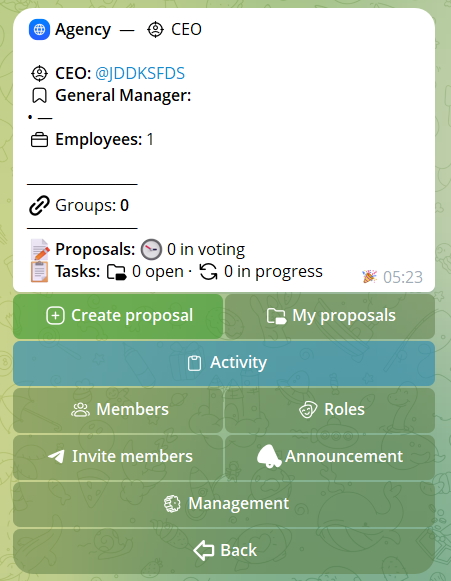
जब सबको — या केवल कुछ लोगों को — कुछ कहना हो, तो उसे समूह-दर-समूह दोबारा लिखने की ज़रूरत नहीं: समुदाय मेनू से घोषणा दबाएँ, पहले तय करें कि उसे कौन पाएगा, फिर संदेश एक बार लिखें और चुनें कि वह कब जाएगा।
📣 लक्षित घोषणाएँ
दर्शक चुनें: 👥 सभी सदस्य (निजी तौर पर), 🏷 केवल कुछ भूमिकाओं वाले (निजी तौर पर ही), या आपके चुने 📢 समूहों में सीधा प्रकाशन। भेजने से पहले आप प्राप्तकर्ताओं की संख्या देखते हैं: आप ठीक-ठीक जानते हैं कि कितने लोगों तक पहुँचेंगे।
🕐 समय-निर्धारण
अभी भेजें, या समुदाय के समय क्षेत्र की तारीख़ और समय के साथ शेड्यूल करें। शेड्यूल की गई घोषणाएँ शेड्यूल की गई दृश्य में दिखती रहती हैं — और वहीं से रद्द की जा सकती हैं। भेजना बैकग्राउंड में चलता है, बॉट को रोके बिना, और पूरा होने पर आपको निजी तौर पर पुष्टि मिलती है।
8व्यावहारिक सुझाव
छह अभ्यास जो फ़र्क लाते हैं, सभी उन सुविधाओं पर आधारित जो बॉट के पास सचमुच हैं:
सबसे नज़दीकी टेम्पलेट चुनें
एक राजनीतिक पार्टी की भूमिकाएँ एक संपादकीय टीम से अलग होती हैं। शून्य से बनाने के बजाय अपने संदर्भ के सबसे समान टेम्पलेट से शुरू करें और परिष्कृत करें।
अलग «नेतृत्व» समूह
उसी समुदाय से जुड़ा एक दूसरा समूह बनाएँ (कार्यकारी मंडल, विभाग प्रमुख, आदि)। संचालनात्मक निर्णय वहाँ, सार्वजनिक समूह संचार और खुले मतदान के लिए।
सीधे निमंत्रण के लिए /add कमांड
विशिष्ट लोगों को अंदर लाने के लिए समूह से /add @username का उपयोग करें: बॉट उन्हें एक व्यक्तिगत अनुरोध भेजता है, वे स्वीकार करते हैं और शामिल होते हैं। जिन संपर्कों को आप पहले से जानते हैं उनके लिए सामान्य लिंक से अधिक लक्षित।
कार्य डैशबोर्ड पिन करें
नेतृत्व समूह में डैशबोर्ड प्रकाशित करें और इसे पिन करें: यह हर 2 मिनट में अपडेट होता है, नेतृत्व को बिना मैनुअल खोज के एक निरंतर दृश्य देता है।
अतुल्यकालिक और तुल्यकालिक साथ-साथ
यह या-तो/या नहीं है। रोज़मर्रा के काम के लिए अतुल्यकालिक रखें (समय-सीमा वाले कार्य, सदस्यों के लिए खुले प्रस्ताव) और जब औपचारिक बैठक हो तो तुल्यकालिक का उपयोग करें: क्रमबद्ध बिंदुओं वाली कार्यसूची और सीधा मतदान, सत्र के अंत में कार्यवृत्त।
हर निर्णय के बाद PDF में निर्यात करें
हर बंद मतदान या कार्य चक्र को आप डिजिटल हस्ताक्षरित (RSA SHA-256) कार्यवृत्त के रूप में निर्यात करते हैं। ठोस संग्रह, ज़रूरत पड़ने पर पुन: उपयोग योग्य।
सेटअप पूर्ण।
समुदाय जीवित है, लूप चल रहा है। बाकी मार्गदर्शिकाएँ हर पहलू को गहराई से बताती हैं: समूह, सदस्य, भूमिकाएँ, अनुकूलन, प्रस्ताव, मतदान, संग्रह, निजी में कार्य, समूहों में कार्य।