
30 секунд. Три кліки. Спільнота готова.
Шаблон → назва → підтвердити. Далі це Ваша спільнота. Приєднання груп, запрошення учасників, налаштування ролей — це кроки, які робите коли захочете, у своєму темпі. Без поспіху, без бази даних, без ліцензій.
- 01 Запустіть бота
- 02 Створіть спільноту
- 03 Приєднайте групу
- 04 Налаштуйте мову
- 05 Запросіть учасників
- 06 Перша дія
Кроки 1–2: базові 30 секунд. Решта — необов’язкова й поступова.
1Запустіть бота
Відкрийте Telegram, знайдіть @MyTavoraBot і натисніть Старт (або напишіть /start). Якщо у Вас ще немає жодної спільноти, у верхній частині меню побачите золоту кнопку: Створіть свою першу спільноту. Натисніть, щоб почати.
Якщо вже є й хочете створити ще одну: Мої спільноти → Нова спільнота.
2Створіть спільноту
Процедура коротка й лінійна: 3 кроки, по одному полю за раз, ніяких форм для заповнення.
- 1
Шаблон
Оберіть пресет: асоціація/партія, штаб спільноти, компанія, студрада, редакція, об’єднання співвласників, або з нуля. Це не примусово: попередньо налаштовує розумні ролі та права для Вашого контексту, але потім Ви доводите їх як хочете.
- 2
Назва
Один рядок. Саме так учасники бачитимуть її в усіх картках і повідомленнях, опублікованих у групах.
- Необов’язково
Базові права
Бачите це лише якщо обрали «З нуля»: Ви вирішуєте, що новий учасник може робити за замовчуванням (пропонувати, голосувати, створювати завдання тощо). Зі шаблоном цей крок пропускається — права вже розумно налаштовані, і їх можна змінити пізніше з посібника Ролі та права.
- 3
Підтвердити
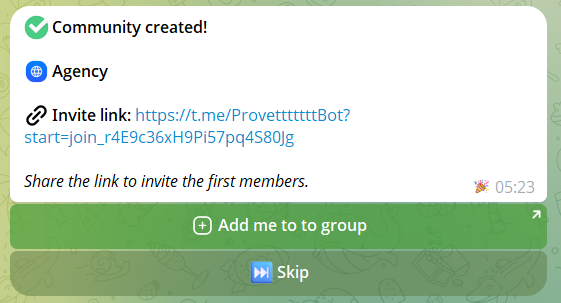
Підсумок + вибір, чи запити на вступ автоматично схвалені, чи потребують ручного схвалення. Натисніть «підтвердити», і спільнота створена.
Емодзі, зображення та інші персоналізації налаштовуються ПІСЛЯ, не під час створення: з меню спільноти → Керування → Персоналізація. Те саме стосується мови публікації (побачите далі) і користувацьких ролей. Під час створення ми просимо лише найнеобхідніше для старту.
3Приєднайте групу
Спільнота Tavora живе у Telegram-групах: саме там голосують, обговорюють, працюють над завданнями. Додайте @MyTavoraBot до своєї групи й підвищіть його до адміністратора — бот напише Вам в особисті й запитає, до якої спільноти прив’язати її. Як альтернатива, з групи, де бот уже є, напишіть /link.
Спільнота може приєднати до 10 груп, у кожної свої налаштування. Деталі — у посібнику Приєднання Telegram-груп.
4Налаштуйте мову публікації
Перейдіть в Керування → Налаштування → Мова і оберіть мову, якою бот писатиме у приєднаних групах: картки пропозицій, результати голосувань, картки завдань, протоколи. Доступно 16 мов.
5Запросіть та призначте ролі
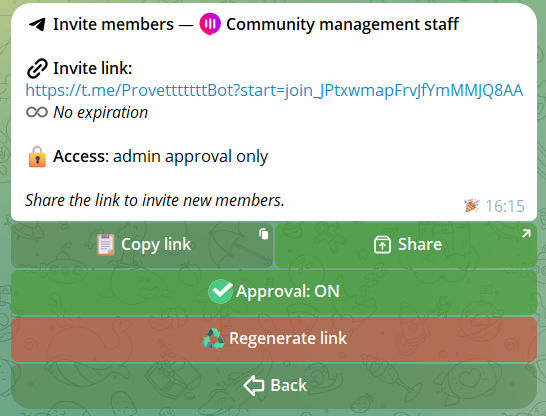
Тепер Ви відкриваєте спільноту людям. Створіть посилання-запрошення Tavora з Керування → Учасники → Запрошення: одноразове чи багаторазове, з необов’язковим терміном дії. Поширюєте його де хочете, і той, хто його відкриває, потрапляє прямо в спільноту. Для адресних запрошень конкретній людині є команда /add @username зі зв’язаної групи: бот надсилає їй персональний запит, який вона приймає або відхиляє. Якщо потрібен додатковий контроль, увімкніть чергу схвалень у Налаштуваннях: кожен новий вхід чекає Вашого ОК, і Ви приймаєте по одному або всіх одразу.
Ролі — це спосіб давати різні повноваження різним людям: системні Founder, Admin, Member, плюс до 20 користувацьких ролей — у кожної свій емодзі та налаштовувані права. Tavora завжди дотримується ієрархії ролей: жоден admin не може видалити того, хто стоїть вище за нього, і кожен бан фіксується з автором і датою. Повні деталі (11 деталізованих прав, пошук, керування запитами) — у посібнику Ролі та права та в посібнику Учасники.
6Перша дія
Спільнота є, група є, перші учасники є. Тепер порада: прокрутіть цикл щонайменше один раз, навіть як експеримент. Tavora пізнається в користуванні, а не в читанні.
Пропозиція
Ідіть в особисті: Мої спільноти → [Ваша спільнота] → Нова пропозиція. Опублікуйте у групі, відкрийте голосування, дайте проголосувати, експортуйте PDF. Повний потік: посібник Пропозиції та порядок денний і посібник Голосування.
Завдання
У групі: /newtask Test first task !high @someone 30/04. Картка створена, виконавець, термін. Закривається через /done. Команди й розширені функції: посібник Завдання — У групах і посібник Завдання — В особистих.
7Оголошення: адресні та заплановані
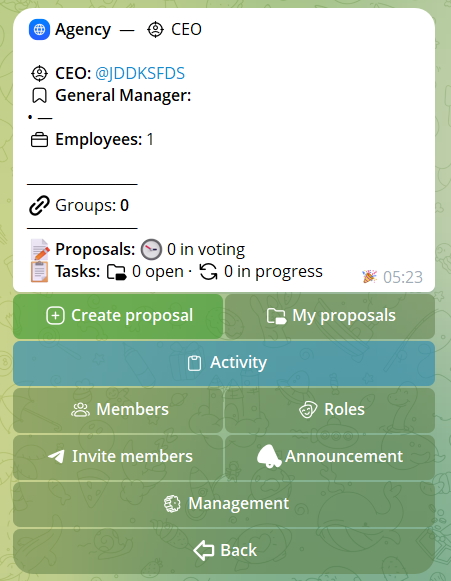
Коли треба щось повідомити всім — або лише декому — не переписуйте це група за групою: у меню спільноти натисніть Оголошення, спочатку вирішіть, хто його отримає, потім напишіть повідомлення один раз і виберіть, коли воно піде.
📣 Адресні оголошення
Оберіть аудиторію: 👥 усі учасники (в особисті), 🏷 лише ті, хто має певні ролі (також в особисті), або 📢 пряма публікація у групах, які Ви оберете. Перед надсиланням видно кількість отримувачів: Ви точно знаєте, скількох людей охопите.
🕐 Планування
Надіслати зараз або Запланувати з датою й часом у часовому поясі спільноти. Заплановані оголошення лишаються видимими — і їх можна скасувати — у поданні Заплановані. Надсилання працює у фоні, не блокуючи бота, а після завершення Ви отримуєте підтвердження в особисті.
8Практичні поради
Шість практик, що мають значення; усі базуються на функціях, які бот реально має:
Обирайте найближчий шаблон
У партії інші ролі, ніж у редакції. Стартуйте з найближчого до Вашого контексту шаблону і доводьте, замість будувати з нуля.
Окрема «лідерська» група
Створіть другу групу (правління, керівники секцій тощо), приєднану до тієї ж спільноти. Оперативні рішення — там, публічні групи — для комунікацій і відкритих голосувань.
Команда /add для прямих запрошень
Щоб запросити конкретних людей, використовуйте /add @username з групи: бот надсилає персональний запит, людина приймає і входить. Точніше, ніж загальне посилання, для контактів, яких Ви вже знаєте.
Закріпіть дашборд завдань
Опублікуйте дашборд у лідерській групі та закріпіть: він оновлюється кожні 2 хвилини, даючи керівництву постійний огляд без ручного пошуку.
Асинхрон і синхрон разом
Це не «або-або». Тримайте асинхрон для щоденної роботи (завдання з термінами, відкриті пропозиції для учасників) і використовуйте синхрон, коли є офіційне засідання: порядок денний з упорядкованими пунктами і голосуванням наживо, протокол наприкінці.
Експорт у PDF після кожного рішення
Кожне закрите голосування або цикл завдань експортуйте як протокол з цифровим підписом (RSA SHA-256). Надійний архів, придатний для повторного використання.
Налаштування завершене.
Спільнота жива, цикл крутиться. Інші посібники заглиблюються у кожен аспект: групи, учасники, ролі, персоналізація, пропозиції, голосування, архів, завдання в особистих, завдання у групах.