
1Що це таке
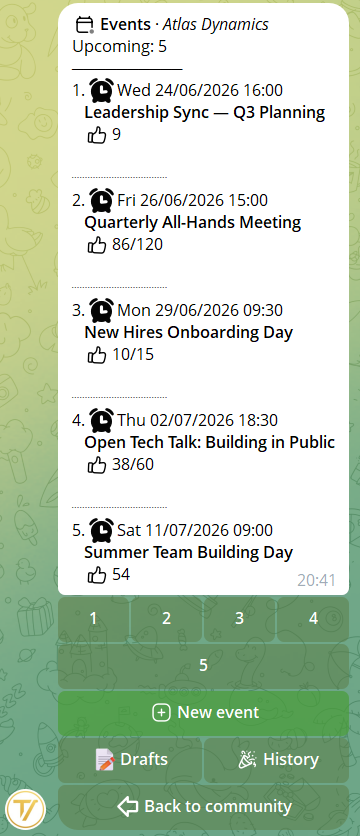
Вони у приватному меню спільноти → кнопка 📅 Події. Звідси ви створюєте події, бачите, хто відповів, і знаходите минулі. Є й групова команда /events: усередині підключеної групи кожен учасник бачить розклад найближчих подій, у яких може взяти участь.
2Створити подію
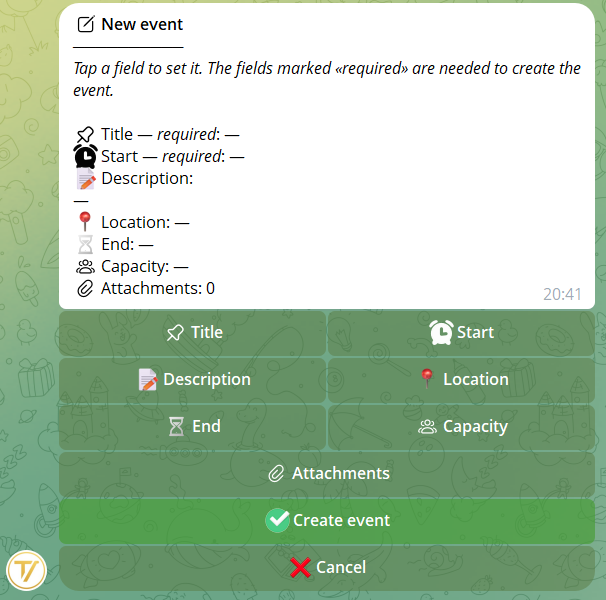
Події створюють засновник і той, хто має право «керувати заходами» (його можна надати будь-яким ролям). У меню 📅 Події → ➕ Новий захід відкривається картка, де ви заповнюєте поля в будь-якому порядку, а зведення завжди перед очима.
Що можна вказати
- Назва і дата й час — єдині два обовʼязкові поля
- Опис — про що йдеться, порядок денний, що взяти з собою
- Місце — адреса, зала чи посилання на відеодзвінок
- Місткість — максимальна кількість місць (необовʼязково)
- Вкладення — фото, афіша, програма, будь-який файл
- 🌍 Відкрито для всіх, навіть для тих, хто ще не учасник — увімкнувши посилання відкритої реєстрації на заході для всієї спільноти: хто його відкриє, приєднується до спільноти й одразу може відповісти
Час визначається за часовим поясом спільноти, тож усі бачать подію у правильну годину. Поки ви її не опублікуєте, подія залишається чернеткою, яку можна спокійно редагувати; коли вона готова, досить одного дотику, щоб опублікувати. Можна тримати до 20 чернеток, а кожна подія може мати до 5 вкладень.
3Обрати аудиторію
Перед публікацією ви вирішуєте, хто може бачити подію й відповідати: уся спільнота або лише певні ролі.
- Уся спільнота — подія відкрита всім учасникам
- Лише певні ролі — ви обираєте дозволені ролі (напр. лише правління, лише волонтери): лише вони її бачать і відповідають
Так загальні збори доходять до всіх, а засідання правління залишається доступним лише тим, хто до нього входить. Вибір діє всюди, де ви публікуєте подію: хто не допущений, не бачить її й не може відповісти.
4Оголосити й розіслати
Після публікації подію доносять до потрібних людей двома способами — можна й обома одразу:
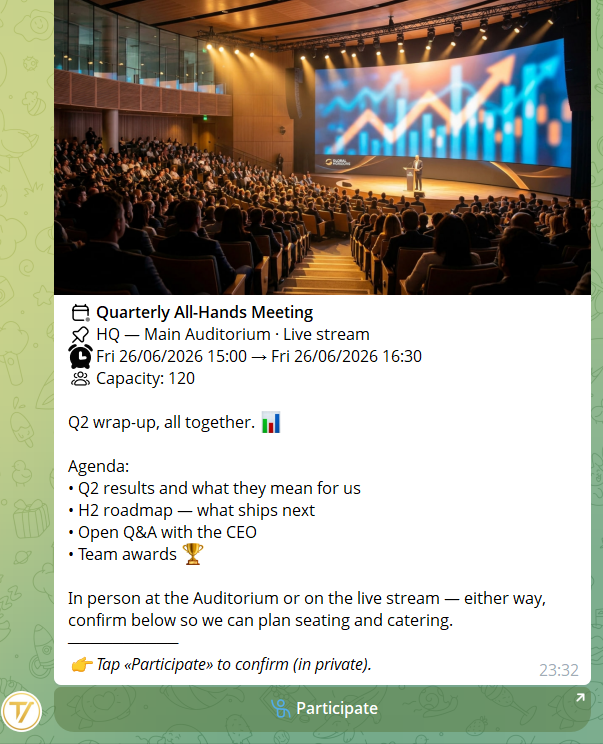
- 📢 Надіслати в групи — у ваших підключених групах зʼявляється охайне оголошення з назвою, датою й місцем і єдиною кнопкою 🙋 Взяти участь. У групі не голосують і не зʼявляються цифри: натискають «Взяти участь» й підтверджують у приваті
- 🔔 Сповістити придатних (ЛС) — приватне повідомлення всім допущеним учасникам, з якого можна одразу відповісти, щоб ніхто не пропустив
Група лишається в порядку — оголошення, а не обговорення.
У події, відкритої для всієї спільноти, може бути й посилання з відкритим записом: той, хто його відкриває, автоматично приєднується до цієї спільноти, без схвалення, і може одразу відповісти. Це простий спосіб розширювати ваші групи, ділячись подією назовні. Посилання можна відкликати будь-коли, і воно впускає лише в цю спільноту — без доступу до будь-чого іншого.
5Як люди відповідають
Для того, хто отримує подію, усе миттєво. З оголошення в групі досить торкнутися 🙋 Взяти участь: відкривається приватний чат із ботом, де підтверджують одним дотиком. Той, хто отримує сповіщення у приваті, відповідає прямо там. Відповідь особиста, і в групі її не видно.
- ✅ Я піду
- 🤔 Можливо
- ❌ Не піду
Відповідь можна змінити будь-коли, торкнувшись іншої кнопки. І її можна також скасувати: той, хто передумав, знову торкається тієї самої відповіді й відписується, звільняючи своє місце.
6Місткість і список очікування
Якщо в події є максимальна кількість місць, Tavora рахує їх сам. Поки є вільні місця, той, хто відповідає «Я піду», потрапляє в учасники.
Коли місця закінчуються, нові записи автоматично йдуть у список очікування, у порядку надходження. Якщо хтось відписується, перший у списку переходить в учасники й одразу отримує сповіщення. Жодного ручного керування: місця звільняються й розподіляються самі.
7Нагадування й відмітка присутності
Автоматичні нагадування
Той, хто відповів «Я піду» або «Можливо», отримує автоматичні нагадування у приваті в міру наближення дати — тож не треба нагадувати всім вручну.
Відмітка присутності
У день події ви можете провести відмітку присутності: зі списку тих, хто підтвердив, ви позначаєте, хто реально присутній, одним дотиком на людину. Ви бачите, як лічильник присутніх оновлюється, поки ви позначаєте — зручно для зборів, курсів і дружніх зустрічей, де треба знати, хто справді є.
8Повторення, календар і ваші події
Події, що повторюються
Щомісячну зустріч чи тренування по четвергах не треба щоразу створювати заново вручну: у картці події є поле «Повторення» — щотижня, раз на 2 тижні або щомісяця. Коли подія починається, Tavora сам створює наступний повтор.
- Та сама конфігурація — аудиторія, місткість, вкладення: усе як в оригіналі
- Відповіді обнуляються, нагадування нові — кожен підтверджує заново на нову дату
- Підтвердження у приваті — автор події отримує повідомлення, щойно зʼявляється новий повтор
- Місцевий час сталий — навіть із переведенням годинників зустріч лишається о тій самій годині
Щоб зупинити серію, досить прибрати повторення: уже створені події лишаються, нові не зʼявляються.
Додати в Google Calendar
На картці події у приваті й у нагадуваннях є кнопка 📅 Google Calendar: один дотик — і подія вже заповнена у вашому особистому календарі: назва, дата, місце й опис на своїх місцях.
Мої заходи
У меню 👤 Мій профіль є 🎟 Мої заходи: посторінковий список усіх подій, на які ви відповідали чи в яких брали участь, в усіх ваших спільнотах, кожна зі своїм статусом (ви йдете, можливо, у списку очікування, присутність зареєстровано, ви брали участь). Один дотик на подію — і її картка відкривається знову.
9Скасувати чи повернути в чернетку
Якщо щось змінюється, у вас завжди лишається контроль над подією, навіть після публікації.
Скасувати подію
За допомогою 🚫 Скасувати захід подія зникає з розкладу й з груп, а нагадування зупиняються. Уже зібрані відповіді й відмітки присутності зберігаються: ви нічого не втрачаєте й завжди можете побачити, хто підтверджував.
Повернути в чернетку
Скасовану подію можна ♻️ повернути в чернетку: вона знову доступна для редагування й готова до повторної публікації, можливо, з новою датою. Зручно, коли зустріч переноситься, а не скасовується зовсім.
10Хто відповів та історія
Хто відповів
Лічильник записаних бачите ви — на картці події у приватному меню та в панелі керування: скільки прийде, скільки відповіли «Можливо», скільки ні та хто у списку очікування — завжди актуально. Ви можете також відкрити повний список імен, відфільтрований за типом відповіді — зручно, щоб організувати простір або для звʼязку.
Історія минулих подій
Минулі події не зникають: вони йдуть в 📜 Історію, де все лишається доступним — можна шукати за назвою і фільтрувати за датою чи статусом. Звідти ви можете також 📑 дублювати стару подію, щоб створити нову, уже готову — ідеально для того, що повторюється, як щомісячна зустріч чи щорічні збори.