
1چه هستند
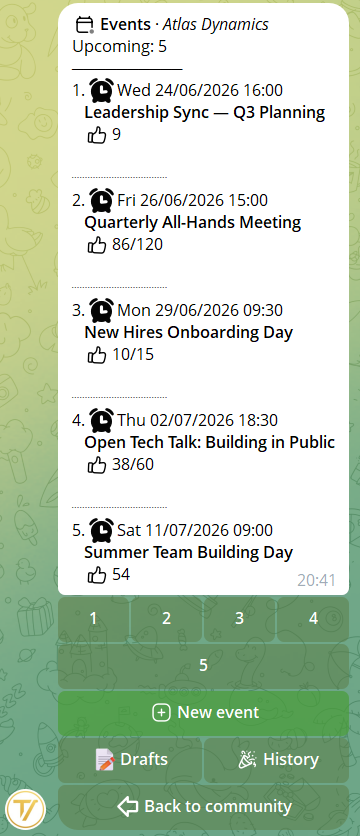
آنها را در منوی خصوصیِ انجمن مییابی ← دکمهٔ 📅 رویدادها. از اینجا رویدادها را میسازی، میبینی چه کسی پاسخ داده و رویدادهای گذشته را دوباره مییابی. فرمان گروهی /events هم هست: داخل یک گروه پیوندخورده، هر عضو برنامهٔ رویدادهای پیشِرو را که میتواند در آنها شرکت کند میبیند.
2ساختن یک رویداد
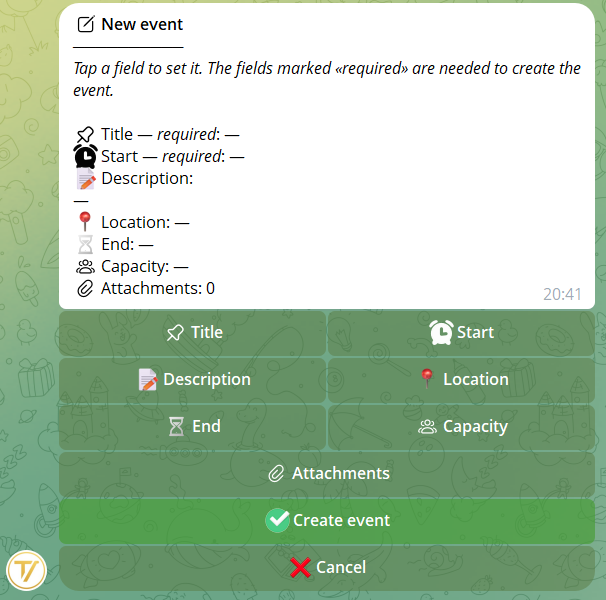
رویدادها را بنیانگذار و کسی که دسترسی «مدیریت رویدادها» را دارد میسازند (میتوانی آن را به هر نقشی که بخواهی بدهی). از منوی 📅 رویدادها ← ➕ رویداد جدید کارتی باز میشود که در آن فیلدها را به هر ترتیبی که بخواهی پر میکنی و خلاصه همیشه جلوی چشمت است.
چه چیزهایی میتوانی وارد کنی
- عنوان و تاریخ و ساعت — تنها دو فیلد اجباری
- توضیح — دربارهٔ چیست، دستورِ کار، چه باید آورد
- مکان — نشانی، سالن یا پیوند تماس تصویری
- ظرفیت — بیشینهای از جاها (اختیاری)
- پیوستها — عکس، پوستر، برنامه، هر فایلی
- 🌍 باز برای همه، حتی غیراعضا — با فعالکردن پیوند ثبتنام باز روی رویدادی برای کل جامعه: هر کس آن را باز کند به جامعه میپیوندد و میتواند فوراً پاسخ دهد
ساعتها از منطقهٔ زمانی انجمن پیروی میکنند، تا همه رویداد را در ساعت درست ببینند. تا زمانی که منتشرش نکنی، رویداد یک پیشنویس میماند که میتوانی با آرامش ویرایشش کنی؛ وقتی آماده شد، یک ضربه برای انتشارش بس است. میتوانی تا ۲۰ پیشنویس نگه داری و هر رویداد میتواند تا ۵ پیوست داشته باشد.
3انتخاب مخاطب
پیش از انتشار تصمیم میگیری چه کسی میتواند رویداد را ببیند و پاسخ دهد: همهٔ انجمن، یا فقط برخی نقشها.
- همهٔ انجمن — رویداد برای همهٔ اعضا باز است
- فقط برخی نقشها — نقشهای مجاز را برمیگزینی (مثلاً فقط هیئتمدیره، فقط داوطلبان): تنها آنها میبینند و پاسخ میدهند
اینگونه مجمع عمومی به همه میرسد، در حالی که نشست هیئتمدیره مخصوص اعضای آن میماند. این انتخاب هر جا که رویداد را منتشر کنی برقرار است: کسی که مجاز نیست آن را نمیبیند و نمیتواند پاسخ دهد.
4اعلان و توزیع
پس از انتشار، رویداد به دو روش، حتی با هم، به افراد مناسب میرسد:
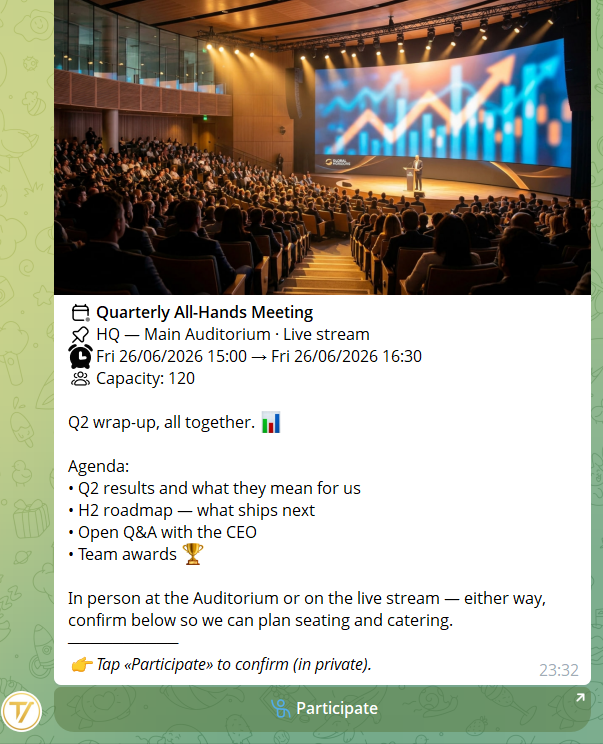
- 📢 ارسال در گروهها — در گروههای پیوندخوردهات اعلانی تمیز با عنوان، تاریخ و مکان و تنها یک دکمهٔ 🙋 شرکت کنید بیرون میآید. در گروه رأیگیری نیست و عددی نمایان نمیشود: «شرکت کنید» زده میشود و در خصوصی تأیید میشود
- 🔔 آگاهسازی واجدان شرایط (پیام خصوصی) — پیامی خصوصی به همهٔ اعضای مجاز، که با آن فوری میتوانند پاسخ دهند، تا کسی آن را از دست ندهد
گروه مرتب میماند — یک اعلان، نه یک بحث.
رویدادی که برای همهٔ انجمن باز است میتواند پیوندِ ثبتنامِ باز هم داشته باشد: هر کس بازش کند بهطور خودکار به این انجمن میپیوندد، بدون تأیید، و میتواند فوری پاسخ دهد. این راهی ساده برای رشد دادنِ گروههایت با همرسانیِ رویداد در بیرون است. پیوند را هر زمان بخواهی میتوانی باطل کنی، و تنها به این انجمن راه میدهد — بدون دسترسی به هیچ چیز دیگر.
5افراد چگونه پاسخ میدهند
برای کسی که رویداد را دریافت میکند همهچیز فوری است. از اعلانِ در گروه کافی است 🙋 شرکت کنید را بزند: گفتوگوی خصوصی با ربات باز میشود، جایی که با یک ضربه تأیید میکند. کسی که آگاهسازی را در خصوصی میگیرد همانجا پاسخ میدهد. پاسخ شخصی است و در گروه دیده نمیشود.
- ✅ حاضرم
- 🤔 شاید
- ❌ نمیآیم
پاسخ را میتوان هر زمان تغییر داد، با زدن دکمهای دیگر. و میتوان آن را لغو هم کرد: کسی که نظرش عوض میشود همان پاسخ را دوباره میزند و نامنویسیاش را پس میگیرد و جایش را آزاد میکند.
6ظرفیت و فهرست انتظار
اگر رویداد بیشینهای از جاها داشته باشد، Tavora خودش آنها را میشمارد. تا وقتی جای خالی هست، کسی که «حاضرم» پاسخ میدهد به جمع شرکتکنندگان میپیوندد.
وقتی جاها تمام میشوند، نامنویسیهای تازه بهطور خودکار به فهرست انتظار میروند، به ترتیب رسیدن. اگر کسی نامنویسیاش را پس بگیرد، نفر اولِ فهرست به شرکتکنندگان میپیوندد و فوری آگاهسازی میگیرد. بدون مدیریت دستی: جاها خودبهخود آزاد و دوباره واگذار میشوند.
7یادآوریها و حضور و غیاب
یادآوریهای خودکار
کسی که «حاضرم» یا «شاید» پاسخ داده، هرچه تاریخ نزدیکتر میشود در خصوصی یادآوریهای خودکار میگیرد — تا لازم نباشد به همه دستی یادآوری کنی.
حضور و غیابِ حاضران
روز رویداد میتوانی حضور و غیاب بگیری: از فهرست کسانی که تأیید کردهاند، با یک ضربه برای هر نفر، کسانی را که واقعاً حاضرند علامت میزنی. شمار حاضران را میبینی که حین علامتزدن بهروز میشود — برای مجامع، دورهها و گردهماییهایی که باید بدانی چه کسی واقعاً آنجاست، راحت است.
8تکرار، تقویم و رویدادهای تو
رویدادهای تکرارشونده
نشست ماهانه یا تمرین پنجشنبهها را لازم نیست هر بار از نو بسازی: در کارت رویداد فیلد «تکرار» هست — هفتگی، هر ۲ هفته یا ماهانه. وقتی رویداد آغاز میشود، Tavora خودش رویداد بعدی را میسازد.
- همان تنظیمات — مخاطب، ظرفیت، پیوستها: همهچیز مثل نسخهٔ اصلی
- پاسخهای صفرشده و یادآوریهای تازه — هر کس برای تاریخ تازه دوباره تأیید میکند
- تأیید در خصوصی — بهمحض ساختهشدن رویداد بعدی، سازنده پیامی میگیرد
- ساعت محلی ثابت — حتی با تغییر ساعت فصلی، قرار در همان ساعت میماند
برای متوقفکردن این زنجیره کافی است تکرار را برداری: رویدادهای ساختهشده میمانند، اما رویداد تازهای ساخته نمیشود.
افزودن به Google Calendar
روی کارت رویداد در خصوصی و در یادآوریها دکمهٔ 📅 Google Calendar هست: یک ضربه و رویداد در تقویم شخصیات از پیش پر شده است — عنوان، تاریخ، مکان و توضیح سر جای خودشان.
رویدادهای من
در منوی 👤 نمایه من گزینهٔ 🎟 رویدادهای من را مییابی: فهرستی صفحهبهصفحه از همهٔ رویدادهایی که به آنها پاسخ دادهای یا در آنها شرکت کردهای، در همهٔ انجمنهایت، هر یک با وضعیت خودش (میآیید، شاید، در صف انتظار، حضور ثبتشده، شرکت کردید). یک ضربه روی یک رویداد و کارتش دوباره باز میشود.
9لغو یا بازگرداندن به پیشنویس
اگر چیزی تغییر کند، کنترل رویداد همیشه دست توست، حتی پس از انتشارش.
لغو یک رویداد
با 🚫 لغو رویداد، رویداد از برنامه و از گروهها ناپدید میشود و یادآوریها متوقف میشوند. پاسخها و حضور و غیابِ گردآوریشده نگهداشته میشوند: چیزی از دست نمیدهی و همیشه میتوانی ببینی چه کسی تأیید کرده بود.
بازگرداندن به پیشنویس
یک رویداد لغوشده را میتوان ♻️ به پیشنویس بازگرداند: دوباره ویرایشپذیر و آمادهٔ انتشار مجدد میشود، شاید با تاریخی تازه. وقتی نشستی بهجای اینکه بهکلی لغو شود به تعویق میافتد، سودمند است.
10چه کسی پاسخ داد و تاریخچه
چه کسی پاسخ داد
شمارندهٔ نامنویسان را تو میبینی، از کارت رویداد در منوی خصوصی و در پنل مدیریت: چند نفر میآیند، چند نفر شاید، چند نفر نه و چه کسی در فهرست انتظار است، همیشه بهروز. میتوانی فهرست کامل نامها را هم باز کنی، پالایششده بر پایهٔ نوع پاسخ — برای سازماندهی فضاها یا برای تماسها سودمند است.
تاریخچهٔ رویدادهای گذشته
رویدادهای گذشته ناپدید نمیشوند: به 📜 تاریخچه میروند، جایی که همهچیز قابلمشاهده میماند — میتوانی بر پایهٔ عنوان جستوجو کنی و بر پایهٔ تاریخ یا وضعیت پالایش کنی. از آنجا میتوانی یک رویداد قدیمی را هم 📑 تکثیر کنی تا رویداد تازهای از پیش آماده بسازی — برای آنچه تکرار میشود عالی است، مثل نشست ماهانه یا مجمع سالانه.