
1Apa itu
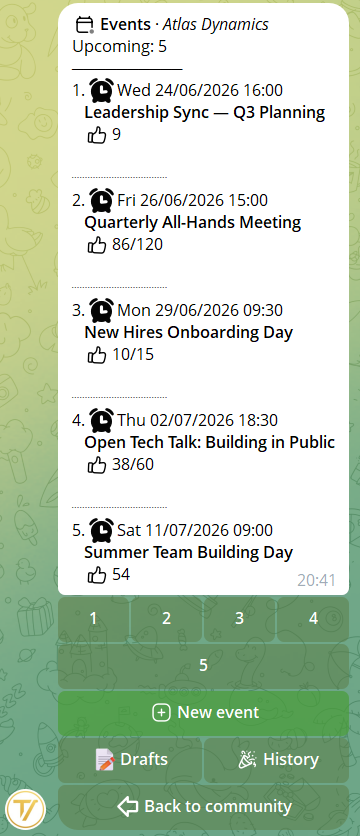
Kamu menemukannya di menu pribadi komunitas → tombol 📅 Acara. Dari sini kamu membuat acara, melihat siapa yang menjawab, dan menemukan kembali yang sudah lewat. Ada juga perintah grup /events: di dalam grup tertaut, setiap anggota melihat agenda acara mendatang yang boleh dia ikuti.
2Membuat sebuah acara
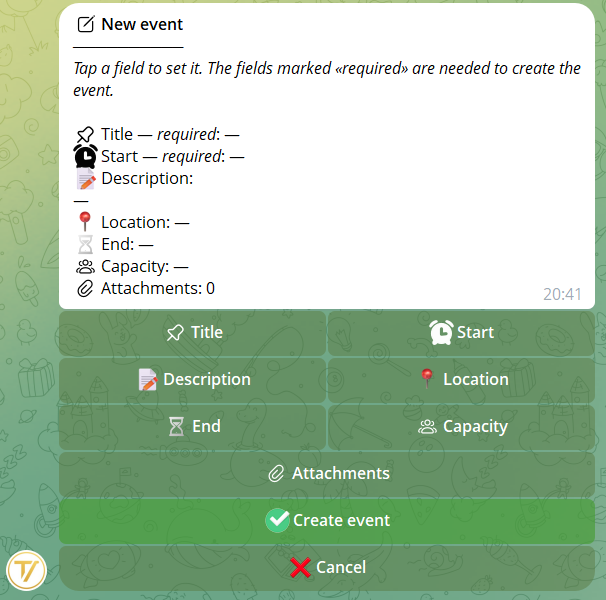
Acara dibuat oleh pendiri dan siapa pun yang punya izin «mengelola acara» (kamu bisa memberikannya ke peran-peran yang kamu mau). Dari menu 📅 Acara → ➕ Acara baru terbuka sebuah kartu tempat kamu mengisi kolom-kolom dalam urutan apa pun, dengan ringkasan yang selalu terlihat.
Apa yang bisa kamu isi
- Judul serta tanggal dan waktu — hanya dua kolom ini yang wajib diisi
- Deskripsi — tentang apa, agenda, apa yang perlu dibawa
- Lokasi — alamat, ruangan, atau tautan panggilan video
- Kapasitas — jumlah kursi maksimum (opsional)
- Lampiran — foto, selebaran, program, berkas apa pun
- 🌍 Terbuka untuk siapa saja, bahkan non-anggota — dengan mengaktifkan tautan pendaftaran terbuka pada acara untuk seluruh komunitas: siapa pun yang membukanya bergabung ke komunitas dan bisa langsung menjawab
Waktu mengikuti zona waktu komunitas, sehingga semua melihat acara pada jam yang tepat. Selama belum kamu terbitkan, acara tetap berupa draf yang bisa kamu edit dengan tenang; saat sudah siap, cukup satu ketukan untuk menerbitkannya. Kamu bisa menyimpan hingga 20 draf, dan setiap acara bisa punya hingga 5 lampiran.
3Memilih audiens
Sebelum menerbitkan, kamu memutuskan siapa yang bisa melihat acara dan menjawab: seluruh komunitas, atau hanya beberapa peran.
- Seluruh komunitas — acara terbuka untuk semua anggota
- Hanya beberapa peran — kamu memilih peran yang diizinkan (mis. hanya pengurus, hanya relawan): hanya mereka yang melihatnya dan menjawab
Dengan begitu rapat umum menjangkau semua orang, sedangkan rapat pengurus tetap terbatas pada anggotanya. Pilihan ini berlaku di mana pun kamu menerbitkan acara: yang tidak diizinkan tidak melihatnya dan tidak bisa menjawab.
4Mengumumkan dan menyebarkan
Setelah diterbitkan, acara disampaikan ke orang yang tepat dengan dua cara, bahkan sekaligus:
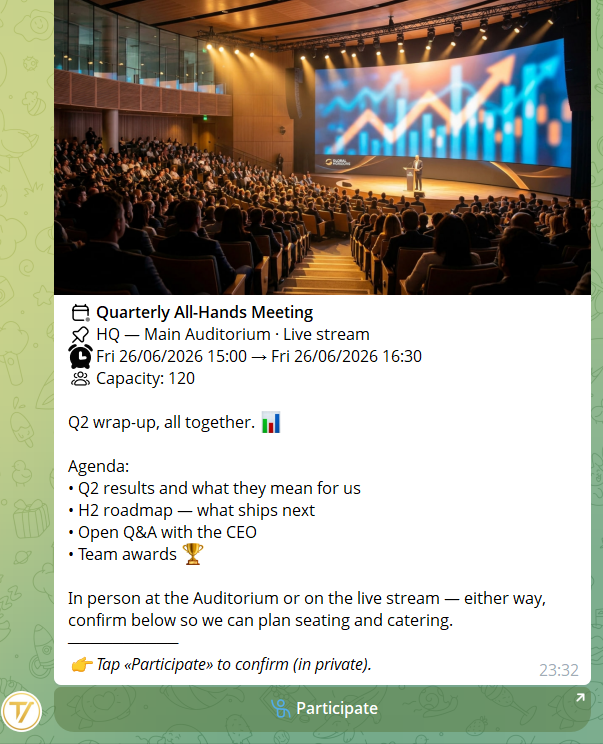
- 📢 Kirim ke grup — di grup-grup tertautmu muncul pengumuman bersih dengan judul, tanggal, dan tempat, serta satu tombol 🙋 Ikut serta saja. Di grup tidak ada pemungutan suara dan tidak muncul angka: orang mengetuk «Ikut serta» dan mengonfirmasi secara pribadi
- 🔔 Beri tahu yang memenuhi syarat (DM) — pesan pribadi ke semua anggota yang diizinkan; dari pesan itu mereka bisa langsung menjawab, jadi tidak ada yang ketinggalan
Grup tetap rapi — sebuah pengumuman, bukan sebuah diskusi.
Acara yang terbuka untuk seluruh komunitas juga bisa punya tautan pendaftaran terbuka: siapa yang membukanya otomatis bergabung ke komunitas ini, tanpa persetujuan, dan bisa langsung menjawab. Ini cara sederhana untuk menumbuhkan grup-grupmu dengan membagikan acara ke luar. Tautan bisa dicabut kapan pun kamu mau, dan ia hanya membawa masuk ke komunitas ini — tanpa akses ke apa pun yang lain.
5Bagaimana orang menjawab
Bagi yang menerima acara, prosesnya seketika. Dari pengumuman di grup cukup mengetuk 🙋 Ikut serta: obrolan pribadi dengan bot terbuka, di sana dikonfirmasi dengan satu ketukan. Yang menerima pemberitahuan secara pribadi menjawab langsung di sana. Jawaban bersifat pribadi dan tidak terlihat di grup.
- ✅ Saya ikut
- 🤔 Mungkin
- ❌ Tidak datang
Jawaban bisa diubah kapan saja, dengan mengetuk tombol lain. Dan juga bisa dibatalkan: yang berubah pikiran mengetuk lagi jawaban yang sama untuk membatalkan dan membebaskan kursinya.
6Kapasitas dan daftar tunggu
Jika acara punya jumlah kursi maksimum, Tavora menghitungnya sendiri. Selama masih ada kursi kosong, yang menjawab «Saya ikut» masuk ke daftar peserta.
Saat kursi habis, pendaftaran baru otomatis masuk daftar tunggu, sesuai urutan datangnya. Jika ada yang membatalkan, yang pertama dalam daftar naik menjadi peserta dan langsung menerima pemberitahuan. Tanpa pengaturan manual: kursi terbebas dan dibagi ulang dengan sendirinya.
7Pengingat dan check-in
Pengingat otomatis
Yang menjawab «Saya ikut» atau «Mungkin» menerima pengingat otomatis secara pribadi seiring tanggal mendekat — jadi tidak perlu mengingatkan semua orang satu per satu.
Check-in kehadiran
Pada hari acara kamu bisa melakukan check-in: dari daftar yang sudah mengonfirmasi, kamu menandai siapa yang benar-benar hadir, satu ketukan per orang. Kamu melihat hitungan yang hadir diperbarui sambil menandai — praktis untuk rapat besar, kursus, dan kumpul-kumpul yang perlu tahu siapa yang benar-benar ada.
8Pengulangan, kalender, dan acaramu
Acara yang berulang
Pertemuan bulanan atau latihan hari Kamis tidak perlu dibuat ulang secara manual: di kartu acara ada kolom «Pengulangan» — Mingguan, Setiap 2 minggu, atau Bulanan. Saat acara dimulai, Tavora otomatis membuat pengulangan berikutnya.
- Pengaturan sama — audiens, kapasitas, lampiran: semuanya seperti aslinya
- Jawaban direset dan pengingat baru — setiap orang mengonfirmasi lagi untuk tanggal baru
- Konfirmasi pribadi — pembuat acara menerima pesan begitu pengulangan baru dibuat
- Waktu setempat tetap — bahkan saat pergantian jam musiman, acara tetap di jam yang sama
Untuk menghentikan rangkaiannya, cukup hapus pengulangan: acara yang sudah dibuat tetap ada, tetapi tidak lahir yang baru.
Menambahkan ke Google Calendar
Di kartu acara dalam obrolan pribadi dan di pengingat ada tombol 📅 Google Calendar: satu ketukan dan acara terisi otomatis di kalender pribadimu — judul, tanggal, lokasi, dan deskripsi sudah pada tempatnya.
Acara saya
Di menu 👤 Profil saya ada 🎟 Acara saya: daftar berhalaman semua acara yang pernah kamu jawab atau ikuti, di semua komunitasmu, masing-masing dengan statusnya (ikut, mungkin, di daftar tunggu, hadir, sudah ikut). Satu ketukan pada sebuah acara dan kartunya terbuka kembali.
9Membatalkan atau kembali ke draf
Jika ada yang berubah, kamu selalu memegang kendali atas acara, bahkan setelah menerbitkannya.
Membatalkan sebuah acara
Dengan 🚫 Batalkan acara, acara lenyap dari agenda dan dari grup, dan pengingat berhenti. Jawaban dan kehadiran yang sudah terkumpul tetap disimpan: kamu tidak kehilangan apa pun, dan tetap bisa melihat siapa yang sudah mengonfirmasi.
Kembali ke draf
Acara yang dibatalkan bisa ♻️ dikembalikan ke draf: ia kembali bisa diedit dan siap diterbitkan ulang, mungkin dengan tanggal baru. Berguna ketika sebuah pertemuan ditunda alih-alih dibatalkan sepenuhnya.
10Siapa yang menjawab dan riwayat
Siapa yang menjawab
Penghitung pendaftar hanya kamu yang melihatnya, dari kartu acara di menu pribadi dan di panel pengelolaan: berapa yang datang, berapa mungkin, berapa tidak, dan siapa yang di daftar tunggu, selalu terbarui. Kamu juga bisa membuka daftar lengkap nama, tersaring menurut jenis jawaban — berguna untuk menata ruang atau untuk kontak.
Riwayat acara yang sudah lewat
Acara yang sudah lewat tidak lenyap: mereka masuk ke 📜 Riwayat, tempat semuanya tetap bisa dilihat — kamu bisa mencari berdasarkan judul dan menyaring menurut tanggal atau status. Dari sana kamu juga bisa 📑 menduplikat acara lama untuk membuat yang baru yang sudah siap — sempurna untuk yang berulang, seperti pertemuan bulanan atau rapat besar tahunan.