
1Ce que c'est
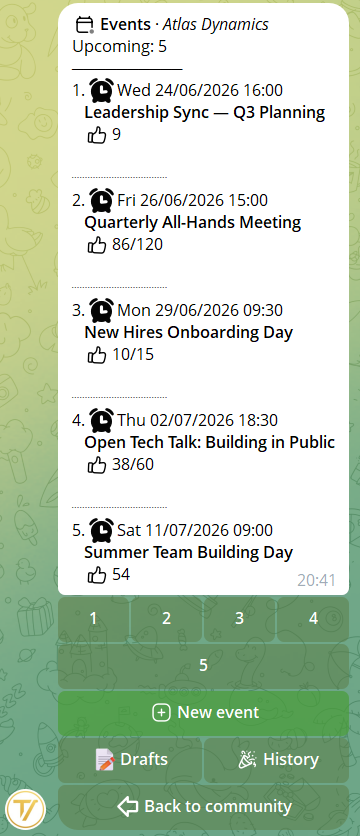
On les trouve dans le menu privé de la communauté → bouton 📅 Événements. D'ici, tu crées les événements, tu vois qui a répondu et tu retrouves les événements passés. Il y a aussi la commande de groupe /events : dans un groupe lié, chaque membre voit l'agenda des événements à venir auxquels il peut participer.
2Créer un événement
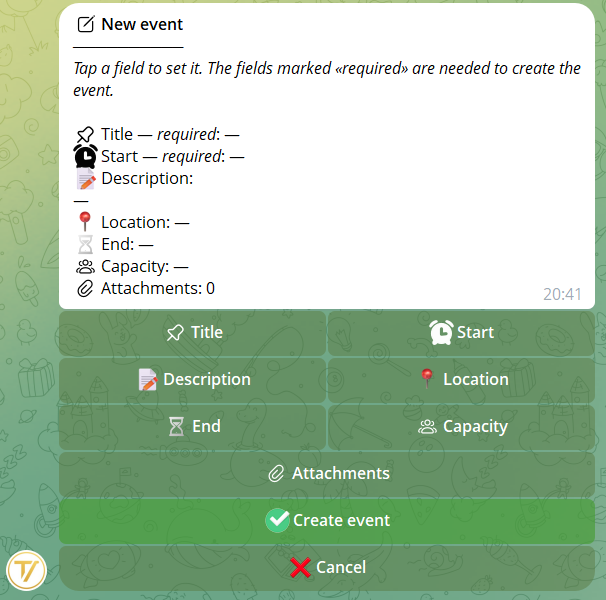
Les événements sont créés par le fondateur et par ceux qui ont la permission « gérer les événements » (tu peux l'attribuer aux rôles que tu veux). Depuis le menu 📅 Événements → ➕ Nouvel événement, une fiche s'ouvre où tu remplis les champs dans l'ordre que tu préfères, avec le récapitulatif toujours sous les yeux.
Ce que tu peux saisir
- Titre et date et heure — les deux seuls champs obligatoires
- Description — de quoi il s'agit, l'ordre du jour, ce qu'il faut apporter
- Lieu — l'adresse, la salle ou le lien de la visioconférence
- Capacité — un nombre maximum de places (facultatif)
- Pièces jointes — une photo, une affiche, le programme, n'importe quel fichier
- 🌍 Ouvert à tous, même aux non-membres — en activant le lien d'inscription ouverte sur un événement pour toute la communauté : qui l'ouvre rejoint la communauté et peut répondre aussitôt
Les horaires suivent le fuseau de la communauté, ainsi tout le monde voit l'événement à la bonne heure. Tant que tu ne le publies pas, l'événement reste un brouillon que tu peux modifier tranquillement ; quand il est prêt, un seul tap suffit pour le publier. Tu peux garder jusqu'à 20 brouillons, et chaque événement peut avoir jusqu'à 5 pièces jointes.
3Choisir le public
Avant de publier, tu décides qui peut voir l'événement et répondre : toute la communauté, ou seulement certains rôles.
- Toute la communauté — l'événement est ouvert à tous les membres
- Seulement certains rôles — tu choisis les rôles autorisés (ex. seulement le bureau, seulement les bénévoles) : eux seuls le voient et répondent
Ainsi l'assemblée générale touche tout le monde, tandis que la réunion du bureau reste réservée à ceux qui en font partie. Le choix s'applique partout où tu publies l'événement : celui qui n'est pas autorisé ne le voit pas et ne peut pas répondre.
4Annoncer et diffuser
Une fois publié, tu fais parvenir l'événement aux bonnes personnes de deux façons, voire les deux à la fois :
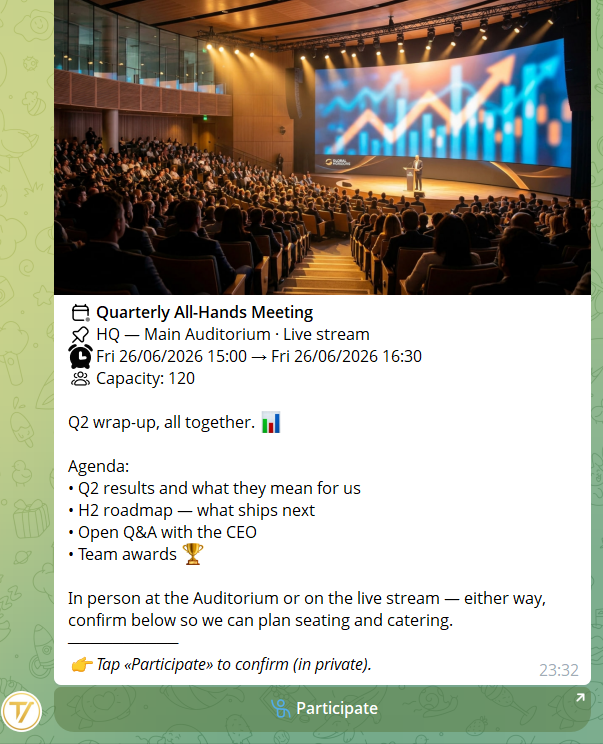
- 📢 Envoyer dans les groupes — dans tes groupes liés paraît une annonce nette avec le titre, la date et le lieu, et un seul bouton 🙋 Participer. Dans le groupe, on ne vote pas et aucun chiffre n'apparaît : on tape sur « Répondre » et on confirme en privé
- 🔔 Avertir les éligibles (DM) — un message privé à tous les membres autorisés, avec lequel ils peuvent répondre tout de suite, pour que personne ne le rate
Le groupe reste ordonné — une annonce, pas une discussion.
Un événement ouvert à toute la communauté peut aussi avoir un lien à inscription ouverte : celui qui l'ouvre rejoint automatiquement cette communauté, sans approbation, et peut répondre tout de suite. C'est une façon simple de faire grandir tes groupes en partageant l'événement à l'extérieur. Le lien peut être révoqué quand tu veux, et il ne fait entrer que dans cette communauté — aucun accès à autre chose.
5Comment les gens répondent
Pour celui qui reçoit l'événement, c'est immédiat. Depuis l'annonce dans le groupe, il suffit de taper sur 🙋 Participer : la discussion privée avec le bot s'ouvre, où l'on confirme d'un seul tap. Celui qui reçoit l'avis en privé y répond directement. La réponse est personnelle et ne se voit pas dans le groupe.
- ✅ J'en suis
- 🤔 Peut-être
- ❌ Je ne viens pas
La réponse peut être changée à tout moment, en tapant sur un autre bouton. Et elle peut aussi être annulée : celui qui change d'avis tape de nouveau sur la même réponse et se désinscrit, libérant sa place.
6Capacité et liste d'attente
Si l'événement a un nombre maximum de places, Tavora les compte tout seul. Tant qu'il y a des places libres, celui qui répond « J'en suis » rejoint les participants.
Quand les places sont épuisées, les nouvelles inscriptions passent automatiquement en liste d'attente, dans l'ordre où elles sont arrivées. Si quelqu'un se désinscrit, le premier de la liste devient participant et reçoit aussitôt un avis. Aucune gestion manuelle : les places se libèrent et s'attribuent toutes seules.
7Rappels et pointage
Rappels automatiques
Ceux qui ont répondu « J'en suis » ou « Peut-être » reçoivent des rappels automatiques en privé à mesure que la date approche — ainsi pas besoin de le rappeler à tout le monde à la main.
Pointage des présences
Le jour de l'événement, tu peux faire le pointage : depuis la liste de ceux qui ont confirmé, tu coches qui est effectivement présent, d'un tap par personne. Tu vois le compte des présents se mettre à jour pendant que tu coches — pratique pour les assemblées, les cours et les rencontres où il faut savoir qui est vraiment là.
8Récurrence, calendrier et tes événements
Événements récurrents
La réunion mensuelle ou l'entraînement du jeudi n'ont pas à être recréés à la main : dans la fiche de l'événement, tu trouves le champ « Récurrence » — Hebdomadaire, Toutes les 2 semaines ou Mensuelle. Quand l'événement commence, Tavora crée tout seul l'occurrence suivante.
- Même configuration — public, capacité, pièces jointes : tout comme l'original
- Réponses remises à zéro et rappels neufs — chacun reconfirme pour la nouvelle date
- Confirmation en privé — le créateur reçoit un message dès que la nouvelle occurrence naît
- Heure locale constante — même au changement d'heure, le rendez-vous reste à la même heure
Pour arrêter la série, il suffit d'enlever la récurrence : les événements déjà créés restent, mais il n'en naît plus de nouveaux.
Ajouter à Google Calendar
Sur la fiche de l'événement en privé et dans les rappels, il y a le bouton 📅 Google Calendar : un tap et l'événement est prérempli dans ton calendrier personnel — titre, date, lieu et description déjà à leur place.
Mes événements
Dans le menu 👤 Mon profil, tu trouves 🎟 Mes événements : la liste paginée de tous les événements auxquels tu as répondu ou participé, dans toutes tes communautés, chacun avec son statut (tu en es, peut-être, en liste d'attente, présent, participé). Un tap sur un événement et sa fiche se rouvre.
9Annuler ou remettre en brouillon
Si quelque chose change, tu gardes toujours le contrôle de l'événement, même après l'avoir publié.
Annuler un événement
Avec 🚫 Annuler l'événement, l'événement disparaît de l'agenda et des groupes, et les rappels s'arrêtent. Les réponses et les présences déjà recueillies sont conservées : tu ne perds rien, et tu peux toujours voir qui avait confirmé.
Remettre en brouillon
Un événement annulé peut être ♻️ repassé en brouillon : il redevient modifiable et prêt à être republié, peut-être avec une nouvelle date. Pratique quand une rencontre est reportée plutôt qu'abandonnée tout à fait.
10Qui a répondu et historique
Qui a répondu
Le compteur des inscrits, c'est toi qui le vois, depuis la fiche de l'événement dans le menu privé et dans le panneau de gestion : combien viennent, combien peut-être, combien non et qui est en liste d'attente, toujours à jour. Tu peux aussi ouvrir la liste complète des noms, filtrée par type de réponse — pratique pour organiser les espaces ou pour les contacts.
Historique des événements passés
Les événements passés ne disparaissent pas : ils vont dans l'📜 Historique, où tout reste consultable — tu peux chercher par titre et filtrer par date ou statut. De là, tu peux aussi 📑 dupliquer un ancien événement pour en créer un nouveau déjà prêt — parfait pour ce qui se répète, comme la réunion mensuelle ou l'assemblée annuelle.