
1Menu Tâches
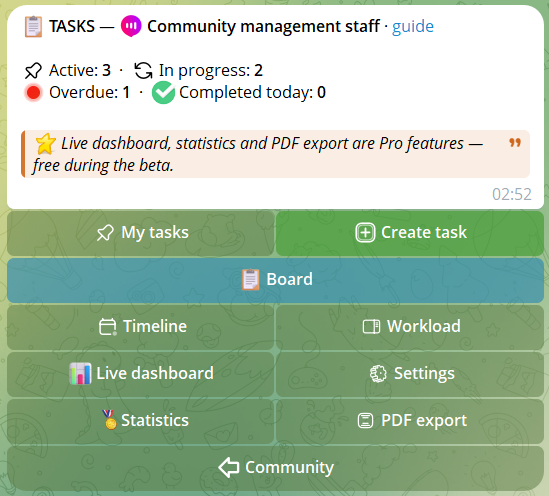
Depuis le menu de la communauté, appuie sur Tâches pour accéder au module. L'écran principal affiche les statistiques en direct :
- Tâches actives, en cours, en retard, terminées aujourd'hui
Et les boutons rapides :
- Mes tâches — tâches qui te sont assignées
- Créer tâche — assistant de création
- Board — vue de toutes les tâches avec filtres
- Timeline — tâches triées par échéance par fenêtres de 14 jours
- Workload — charge de travail des membres (gestionnaires de tâches uniquement)
- Dashboard en direct — panneau de récap mis à jour toutes les 2 min
- Paramètres — feed, notifications, escalation
- Statistiques — tes stats, ranking, indice d'organisation
- Export PDF — exporte des rapports de tâches
2Créer une tâche
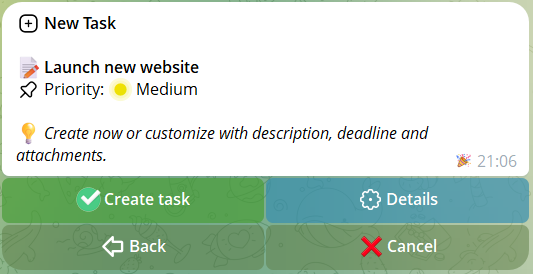
Appuie sur Créer tâche et écris le titre (maximum 300 caractères). Tout de suite après, deux voies :
- Créer tâche — crée tout de suite avec priorité moyenne et sans échéance
- Détails — personnalise avec description (max 2000 caractères), priorité, échéance, pièces jointes
Priorité : Haute (🔴), Moyenne (🟡), Basse (🟢).
Échéance : choisis parmi des presets rapides (demain, dans 3 jours, dans 1 semaine) ou écris une date au format DD/MM/YYYY ou DD/MM/YYYY HH:MM pour inclure l'heure.
💡 Bouton «⬅️ Retour» à chaque étape de l'assistant : si tu te trompes à n'importe quelle étape (titre, description, priorité, échéance, pièces jointes) tu peux revenir en arrière sans perdre les données déjà saisies.
3La carte de tâche
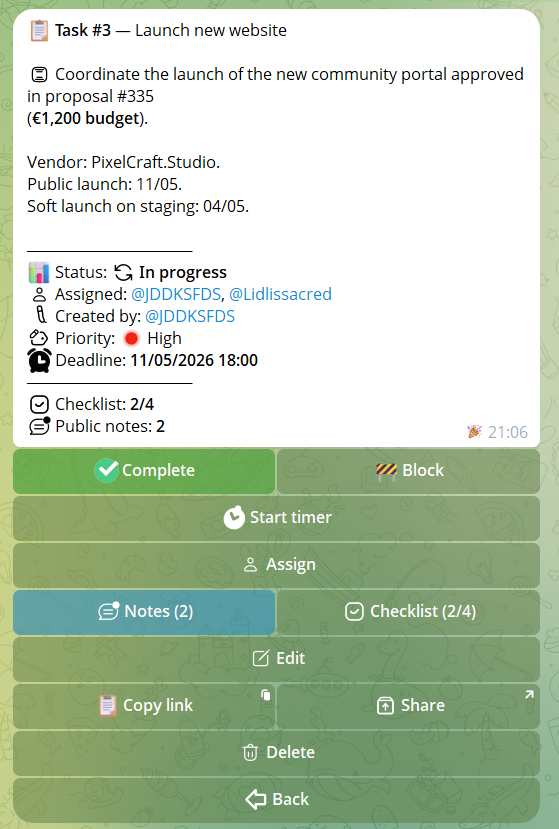
Chaque tâche est représentée par une carte qui montre :
- Titre et ID (ex.
#42) - Description (1000 premiers caractères)
- État : 📭 Ouverte, ▶️ En cours, 🚧 Bloquée (avec motif dans les listes compactes), ✅ Terminée
- Priorité avec couleur
- Échéance (avec ⚠️ si dépassée)
- Multi-assignés — tous listés dans la carte. Dans les vues compactes (board, mytasks) max 2 + compteur
+N - Progression checklist (ex. 3/5) — visible dans le texte et sur le bouton
- Compteur notes publiques 💬 (N) — indique combien de notes publiques il y a (les privées restent visibles uniquement à l'auteur)
- Nombre de pièces jointes
Les boutons changent selon état et permissions :
- Ouverte, sans assigné — Prendre en charge (nécessite permission «Créer tâches» ou «Gestion tâches», en plus de founder/admin)
- Ouverte, avec assigné — Terminer, Bloquer
- En cours — Terminer, Bloquer, Chronomètre
- Bloquée — Terminer, Débloquer
- Terminée — pas d'action sur l'état
Toujours visibles (si tu as les permissions) :
- Notes — ajoute ou lis des notes
- Checklist — gère la checklist
- Modifier — change titre, description, priorité, échéance
- Pièces jointes — visualise les pièces jointes
- Assigner — assigne à d'autres membres
- Supprimer — supprime la tâche (créateur ou gestionnaires uniquement)
4Board
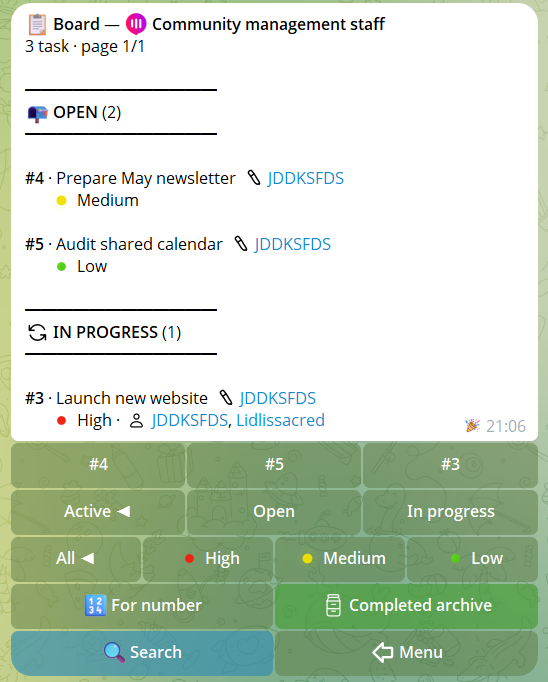
Le board affiche toutes les tâches de la communauté regroupées par état : 📭 Ouvertes, ▶️ En cours, 🚧 Bloquées, ✅ Terminées.
Filtres : par état (toutes actives / seulement ouvertes / seulement en cours) et par priorité (toutes / haute / moyenne / basse).
8 tâches par page en privé. Appuie sur l'ID d'une tâche pour ouvrir la carte.
Motif de blocage visible : les tâches en état 🚧 Bloquée affichent le motif directement dans la ligne (tronqué à 100 caractères si très long, ouvre la carte pour le texte complet).
5Timeline
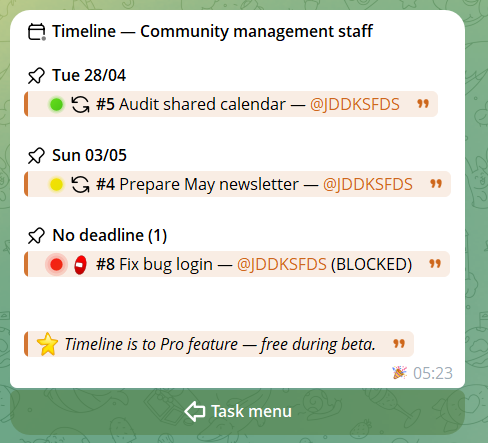
Vue temporelle des tâches de la communauté, triées par échéance. Disponible en privé et dans les groupes (avec la commande /timeline).
- Pagination : 14 jours par page, navigue avec
◀ Préc / Suiv ▶ - Layout propre : chaque jour a un en-tête en dehors de la citation, et les tâches du jour (avec assigné et badge BLOCKED si pertinent) sont rassemblées dans le blockquote en dessous
- Section "Sans échéance" : les tâches sans échéance apparaissent en queue avec leur propre en-tête
- Espace entre catégories : une ligne vide sépare chaque jour et la section sans échéance pour la lisibilité
En privé, accède à Timeline depuis le menu Tâches. Seuls ceux qui peuvent créer des tâches peuvent la voir.
6Workload
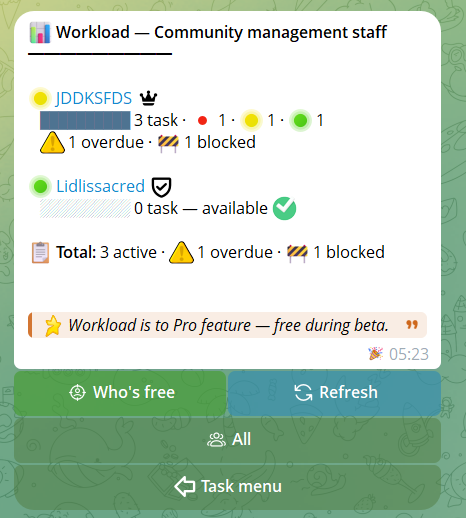
Panneau de charge de travail des membres de la communauté. Réservé aux personnes ayant la permission «Gestion des tâches» (founder, admin ou rôles avec manage_tasks).
Pour chaque membre montre :
- Feu absolu — 🟢 0–2 tâches · 🟡 3–5 · 🔴 6+ (charge effective, non relative)
- Barre visuelle proportionnelle au max de la communauté
- Détail par priorité — combien 🔴 high, 🟡 medium, 🟢 low
- Alertes ⚠️ tâches en retard · 🚧 bloquées
- Badge rôle 👑 founder · 🛡 admin · personnalisé
Boutons interactifs :
- 🎯 Qui est libre (vert) — interrupteur filtre : montre seulement les membres avec 0 tâches actives. Clique à nouveau pour revenir à la vue complète.
- 🔄 Refresh (bleu) — re-fetch avec les filtres actuels
- Filtre rôle cyclique — alterne entre Tous → Founder → Admin → Member → rôles personnalisés de la communauté. N'affiche que les rôles réellement présents parmi les membres.
Pagination : 15 membres par page avec boutons ◀ Préc / N/M / Suiv ▶. Les totaux en pied se réfèrent toujours à la communauté entière filtrée, pas seulement à la page visible.
7Dashboard en direct
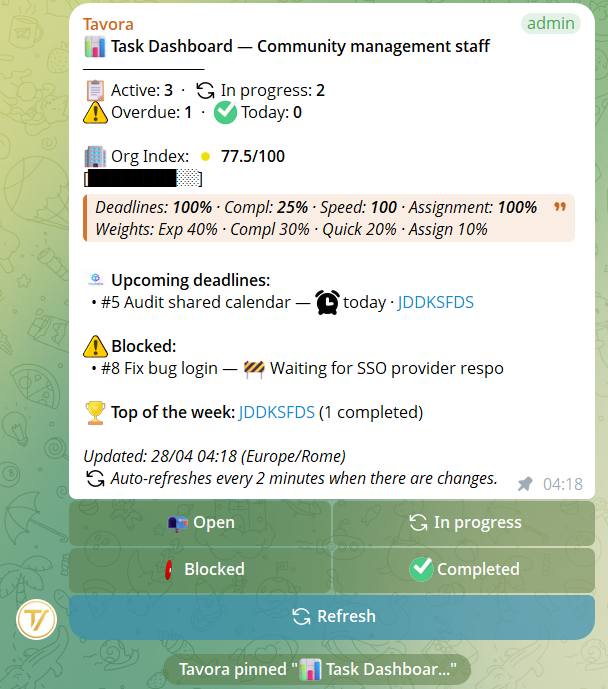
Le dashboard est un panneau de récap qui se met à jour automatiquement toutes les 2 minutes. Affiche :
- Décompte tâches : actives, en cours, en retard, terminées aujourd'hui
- Indice d'organisation (score 0-100) avec barre visuelle
- Prochaines échéances : les 3 prochaines tâches à échéance
- Tâches bloquées : les 3 premières tâches bloquées avec le motif du blocage
- Top de la semaine : qui a terminé le plus de tâches
Tu peux envoyer le dashboard dans un groupe et l'épingler : il se met à jour automatiquement toutes les 2 minutes, donnant à la direction une supervision constante sans devoir chercher manuellement.
8Checklist
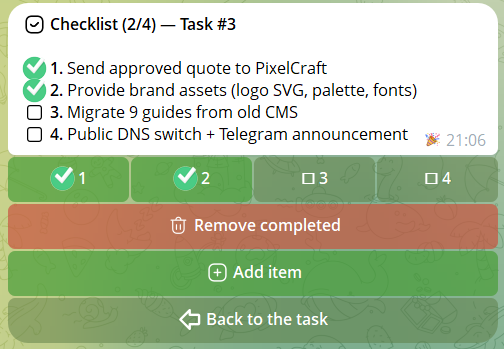
Chaque tâche peut avoir une checklist avec maximum 30 éléments, chacun de max 500 caractères.
- Ajouter élément : écris un ou plusieurs éléments, un par ligne (Maj+Entrée pour aller à la ligne). Les virgules dans le texte NE sont PAS des séparateurs — une phrase comme "Send invoice, then ship" reste un seul élément.
- Switch : appuie sur un élément pour le marquer comme terminé/non terminé
- Tout cocher/décocher : boutons rapides pour cocher tout ou rien
- Supprimer élément : ouvre le détail de l'élément et appuie sur Supprimer
La progression checklist (ex. 4/6) est visible dans le texte de la carte et sur le bouton «Checklist (4/6)».
9Notes
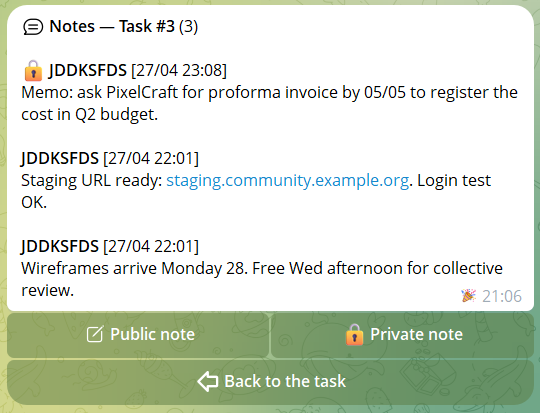
Chaque tâche peut avoir jusqu'à 50 notes, chacune de max 2000 caractères. Deux types :
- Note publique — visible à tous les membres ayant accès à la tâche
- Note privée 🔒 — visible seulement à qui l'a écrite, personne d'autre (ni gestionnaires ni assignés)
Les notes sont paginées (5 par page) et affichent auteur, date et type. Le formatage Telegram est pris en charge.
10Chronomètre
Quand une tâche est "En cours", tu peux démarrer un chronomètre pour suivre le temps de travail effectif :
- Démarrer chronomètre — commence à compter
- Voir temps — affiche le temps accumulé jusqu'à présent
- Stop — arrête le décompte
Le temps total accumulé est visible dans la carte de la tâche. Utile pour faire des bilans et pour les statistiques de vitesse de complétion.

11Statistiques
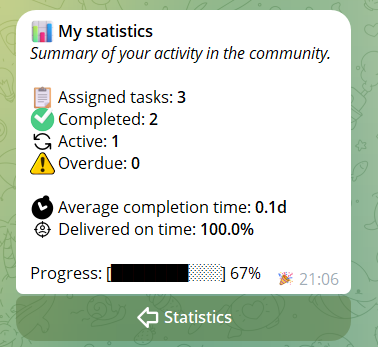
Depuis le menu Statistiques tu accèdes à trois vues :
- Mes stats : tâches assignées, terminées, actives, en retard, temps moyen de complétion, pourcentage de livraison à temps
- Ranking hebdomadaire : classement des membres par tâches terminées dans les 7 derniers jours. 🥇🥈🥉 aux trois premiers
- Indice d'organisation : score 0-100 avec poids : 40% respect des échéances, 30% tâches terminées, 20% vitesse de complétion, 10% tâches avec assigné
12Export PDF
Si tu as la permission Export de données, tu peux exporter les tâches en PDF. Choisis le type d'export :
- Tâches actives
- Tâches terminées
- Rapport complet
Sélectionne une plage d'IDs (max 20 tâches par export). Le PDF inclut le détail complet de chaque tâche et une signature numérique RSA SHA-256 pour en garantir l'intégrité et l'authenticité.
Real sample
Here's a full ZIP export the bot produces for tasks. Download it to see the PDF, the report structure and the RSA digital signature.
13Paramètres Tâches
Depuis le menu Paramètres (accessible aux personnes ayant la permission Gestion des tâches) tu gères tout ce qui concerne notifications, feed dans les groupes et avis automatiques.
📢 Notifications personnelles (DM en privé)
Contrôlent ce que le bot t'écrit en privé sur tes tâches. Trois modes en cycle :
- 📰 Digest — un seul message par jour à 8:00 heure locale de la communauté avec le récap (voir ci-dessous)
- ⚡ Immédiate — un DM pour chaque événement sur tes tâches : nouvelle assignation, terminaison, blocage/déblocage, changement d'échéance, note ajoutée, escalade
- 🔇 Off — aucun DM automatique. Tu vois les mises à jour seulement en ouvrant le bot manuellement
📡 Feed dans les groupes
Décide ce que le bot publie automatiquement dans les groupes liés à la communauté. Trois modes :
- 📌 Importantes — seuls les événements saillants : création de tâche, terminaison, blocage avec motif, suppression
- 📢 Tout — chaque mise à jour atterrit dans le groupe (changements de description, priorité, échéance, notes, checklist)
- 🔇 Off — le bot ne publie rien automatiquement dans les groupes. Les cartes ne se voient qu'en les demandant avec
/board,/task,/timeline
🚨 Avis échéances (escalade)
Interrupteur on/off au niveau communauté. Quand actif, le bot envoie des avis progressifs sur les tâches en retard :
- Tâche en retard depuis 24 heures → avis publié dans le groupe lié
- Tâche en retard depuis 3 jours → DM aux gestionnaires de tâches de la communauté avec la liste des tâches en retard
Quand inactif, aucun avis automatique : les tâches en retard ne sont visibles qu'en ouvrant /board ou /workload.
📅 Ce que contient le digest quotidien
Si tu as les notifications en Digest, chaque matin à 8:00 heure locale de la communauté tu reçois un récap (max 5 éléments par catégorie) :
- 📥 Nouvelles tâches qui te sont assignées depuis le dernier digest
- ✅ Tâches que tu as terminées la veille
- ⚠️ Tâches qui échoient aujourd'hui
- 🔥 Tâches déjà en retard
- 📅 Les 3 prochaines échéances
S'il n'y a pas de nouveautés dans aucune catégorie, le digest n'est pas envoyé (zéro spam les jours calmes).
⏰ Rappels personnels par tâche
Au-delà des notifications système, sur chaque tâche individuelle tu peux définir des rappels personnels. Ouvre la carte de la tâche → bouton ⏰ Rappel → choisis :
- 1 jour avant l'échéance
- À l'heure exacte de l'échéance
- 24h après l'échéance (escalade personnelle)
- Custom — date et heure de ton choix
Les rappels sont personnels : toi seul les reçois. Ils se suppriment automatiquement si la tâche est supprimée ou si son échéance est retirée.