
1Démarrer le vote
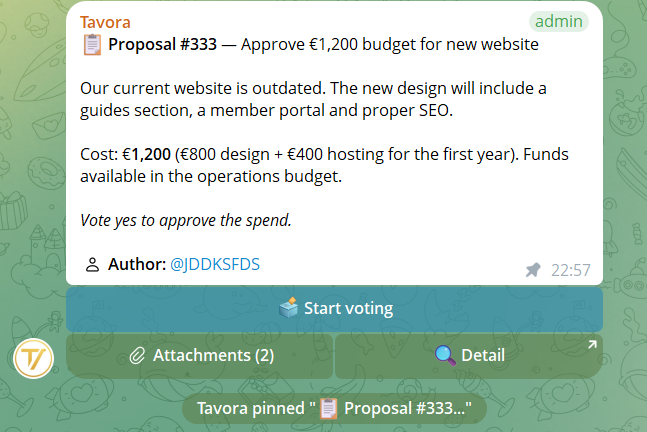
Quand une proposition arrive dans un groupe, un message est publié avec le texte de la proposition et le bouton Démarrer le vote. Seuls les utilisateurs avec la permission Gestion des propositions peuvent lancer le vote.
2Clavier de vote
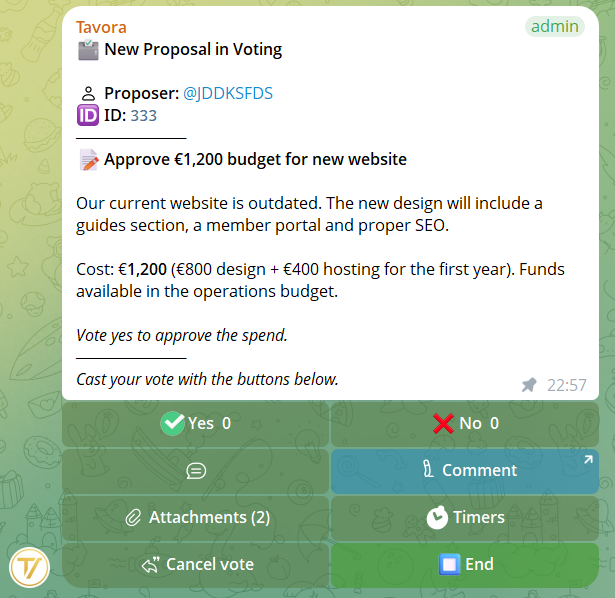
Une fois le vote activé, sous la carte apparaît le clavier :
- ✅ N — Vote favorable (N = compteur en direct mis à jour en temps réel)
- ❌ N — Vote contre (même compteur en direct)
- 💬 — Affiche les commentaires des votants dans le groupe
- ✍️ Commenter — Ouvre le bot en privé pour écrire un commentaire
- 📎 Pièces jointes — Visualise les pièces jointes de la proposition
- ⏱ Timer — Définit un minuteur de fermeture automatique (gestionnaires uniquement)
- ⏹ Terminer — Ferme le vote (gestionnaires uniquement)
- ↩️ Annuler le vote — Annule sans enregistrer les résultats
3Minuteur de fermeture automatique
Les gestionnaires peuvent définir un minuteur en appuyant sur ⏱ Timer et en saisissant la durée dans le groupe. Formats acceptés :
30s— 30 secondes5m— 5 minutes2h— 2 heures1d— 1 jour
Le minuteur actif affiche le temps restant dans le clavier (ex. ⏱ 1h 30m ✕). Appuie sur ✕ pour l'annuler avant l'échéance.
Dix minutes avant l'échéance, le bot envoie un rappel dans le groupe pour ceux qui n'ont pas encore voté.
4Terminer un vote
Appuie sur ⏹ Terminer. Le bot te demande si tu veux ajouter un commentaire du gestionnaire à la décision :
- Écrire un commentaire — tape dans le chat, confirme l'aperçu, il est joint au résultat
- Pas de commentaire — fermer immédiatement sans note
Après la fermeture, le message de résultat apparaît dans le groupe :
- Approuvée — plus de Oui que de Non
- Rejetée — plus de Non que de Oui
- Égalité — chiffres égaux
5Quorum, majorités et vote secret
Quand tu démarres un vote, l'écran ⚙️ Paramètres du vote apparaît d'abord. Toutes les options sont facultatives : un seul tap sur ✅ Démarrer le vote et le vote classique démarre. L'écran affiche aussi la ligne 👥 Ayants droit : N — combien de membres peuvent voter — une référence utile pour calibrer le quorum : les majorités se calculent toujours sur les votes exprimés, jamais sur le total des membres.
- 🎯 Quorum — nombre minimum de votes (pour + contre + abstentions) pour que le vote soit valide. S'il manque des votes, le résultat est quorum non atteint. Par défaut : aucun
- ⚖️ Majorité — Simple (Oui > Non), Absolue (Oui au-dessus de la moitié des votants, abstentions incluses) ou Qualifiée ⅔ (Oui ≥ ⅔ de Oui+Non)
- 🟡 Abstention — ajoute le troisième bouton 🟡 au clavier de vote (les boutons n'affichent que les emojis : ✅ ❌ 🟡) ; les abstentions apparaissent dans les décomptes et comptent pour le quorum
- 🕶 Vote secret — pendant le vote, la carte montre seulement Votants : N, jamais les choix individuels ; la répartition agrégée n'apparaît qu'à la fermeture
- 📊 Votes (CSV) — une fois le vote fermé, depuis le détail de la proposition, qui a la permission Exporter les données télécharge le CSV des votes : vote public = lignes individuelles, vote secret = uniquement totaux par groupe
Les paramètres non par défaut apparaissent comme ligne ⚙️ compacte sur la carte de vote, dans les résultats, dans l'archive et dans le PDF (avec la colonne Abstentions).
6Commentaires des votants
Chaque votant peut commenter la proposition. Appuie sur ✍️ Commenter sur le clavier de vote : le bot s'ouvre en privé pour la composition du commentaire (maximum 500 caractères). Le formatage Telegram est pris en charge, y compris les emojis premium animés.
Les commentaires des votants peuvent valoir comme amendements : ils sont attachés à la proposition et visibles à tous les membres du groupe en appuyant sur 💬 sur le clavier de vote.
Un nouveau commentaire du même utilisateur remplace le précédent (un vote, un commentaire actuel).
7Vote dans plusieurs groupes
La même proposition peut être votée simultanément dans plusieurs groupes de la même communauté. Chaque groupe maintient des compteurs séparés.
Le résultat final se calcule en additionnant les votes de tous les groupes :
- Total Oui vs total Non, additionnés sur tous les groupes
- Résultats montrés au proposant en privé avec répartition par groupe
- Les groupes avec vote annulé ne comptent pas dans le total
Si l'on vote d'abord dans un groupe puis dans un autre, le résultat se met à jour automatiquement à mesure que les votes se ferment.
8Re-voter et annuler
Les personnes ayant la permission Gestion des propositions peuvent relancer un vote déjà fermé. Depuis le détail de la proposition dans le groupe (commande /proposal ID) :
- Re-voter dans ce groupe — annule les votes précédents et rouvre le vote
- Le résultat final se met à jour automatiquement avec les nouveaux résultats
Pour un ODJ, l'ordre du jour entier peut être re-voté de zéro, en effaçant tous les votes des points.
Pour annuler un vote en cours (sans enregistrer les résultats) : appuie sur ↩️ Annuler le vote. Les votes du groupe sont supprimés et le message revient à l'état initial avec Démarrer le vote.
9Voter un Ordre du Jour
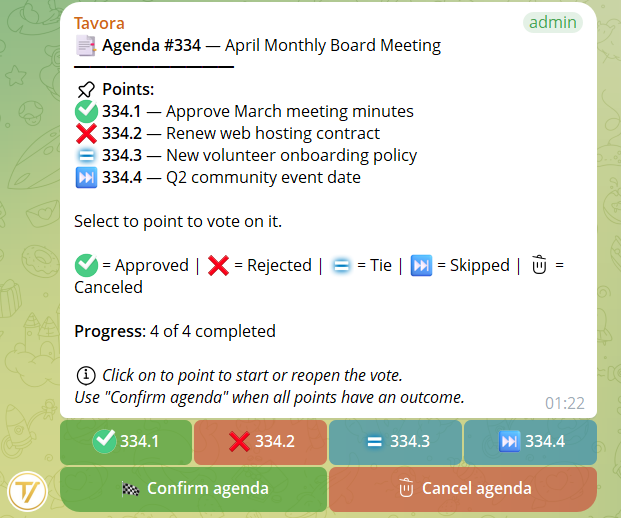
Quand un ODJ arrive dans un groupe, un menu des points apparaît. Chaque point est un bouton avec une icône d'état :
- ✅ Approuvé (vert)
- ❌ Rejeté (rouge)
- 🟰 Égalité
- ⏭ Sauté
- Numéro simple — pas encore voté
Le flux :
- Clique sur un point non voté pour démarrer le vote de ce point
- Les membres votent avec le clavier standard (Oui/Non)
- Le gestionnaire termine le vote du point → on revient au menu des points
- On répète pour chaque point, dans l'ordre ou en sautant comme tu préfères
- On peut rouvrir des points déjà votés (les votes précédents sont supprimés)
- Un seul point à la fois peut être en vote actif
- Quand tous les points ont un résultat, apparaît le bouton Confirmer ODJ
Confirmer ODJ marque le vote comme terminé pour ce groupe. Si d'autres groupes votent encore, le rapport final arrive quand tous confirment.
Annuler ODJ supprime tout l'ordre du jour. Si certains points ont déjà été votés, une confirmation explicite est demandée.
10Commandes dans les groupes
/proposal 12— Affiche la proposition #12. Si pas encore votée : bouton Démarrer le vote. En cours : lien vers le message de vote. Si terminée : résultat avec option de re-vote/agenda 5— Affiche l'ODJ #5. Même logique que/proposalmais pour les ordres du jour/detail 12— Affiche les détails complets (titre, description, pièces jointes, résultats par groupe)/detail 5.3— Affiche les détails du point 3 de l'ODJ #5/votes 12— Envoie en privé le résumé des votes avec la liste détaillée des votants par groupe (gestionnaires uniquement)
/proposal sur un ODJ, le bot te suggère d'utiliser /agenda et vice-versa. Pas d'erreurs frustrantes.