1Ce que c'est
La Bibliothèque est l'endroit où le fondateur et les admins déposent règlements, statuts, FAQ, liens. Les membres les consultent dans Telegram.
Tavora AI lit la Bibliothèque et répond à ceux qui posent des questions. Dans les groupes avec /ask, en chat privé avec un bouton.
2Types de ressource
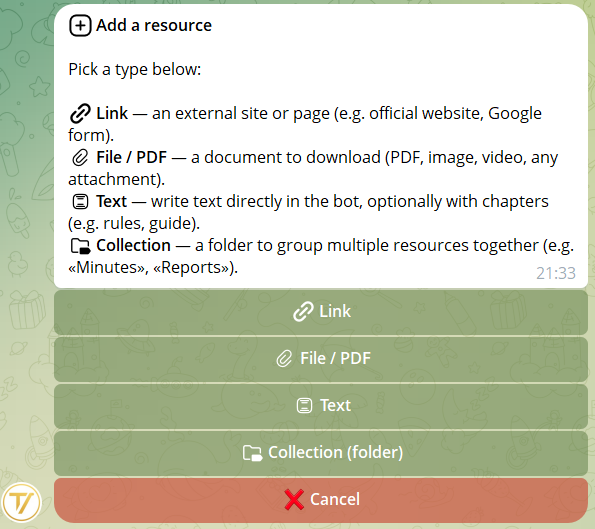
📄 Texte
Écris un document directement dans le bot, divisé en chapitres et pages feuilletables. Parfait pour règlements, statuts, manuels, FAQ. Tu travailles d'abord en brouillon (voir la section suivante), puis tu publies quand il est prêt.
📎 Fichier
PDF, images, vidéos, audio. Tout ce que tu peux envoyer sur Telegram.
🔗 Lien
Un bouton qui ouvre un site externe.
📁 Dossier
Un dossier qui regroupe plusieurs documents sur le même thème (ex. « Procès-verbaux d'assemblée », « Procédures RH »). Voir section dossiers.
3Brouillons, pages et pièces jointes
Quand tu crées un document de type 📄 Texte, il naît comme brouillon. Vous seuls — toi et les autres admins — le voyez : les membres ne le voient pas tant que tu ne le publies pas. Tu peux expérimenter, relire, ajouter des pièces jointes — l'IA ne le lit pas encore, donc ça ne consomme rien.
Comment ça marche
- Ouvre Bibliothèque → 📝 Brouillons (bouton visible uniquement par founder/admin)
- Tu trouves tous les brouillons en cours : jusqu'à 5 simultanés par communauté
- Les brouillons en cours ne consomment pas d'espace IA — expérimente librement
- Quand un brouillon est prêt, tu appuies sur 🚀 Publier depuis son tableau de bord
Chapitres et pages
Un document texte se compose de chapitres, et chaque chapitre de pages.
- Jusqu'à 10 chapitres par document
- Jusqu'à 12 pages par chapitre
- Jusqu'à 3500 caractères par page
- Les chapitres peuvent avoir des emoji premium dans le titre (y compris tes packs personnalisés Telegram Premium)
Pour les membres, c'est un livre à feuilleter : ◀ N/M ▶ en bas de chaque page, chapitre par chapitre. Pour Tavora AI, chaque page est une unité distincte — donc si quelqu'un demande « Quelle est la sanction en cas de retard ? », l'IA cite la page précise qui contient cet article, pas tous les statuts.
Pièces jointes aux pages
Chaque page peut avoir jusqu'à 3 pièces jointes : photo, vidéo, GIF, document, vocal, audio. Utile pour accompagner un article d'une signature, une procédure d'une capture d'écran, un point du podcast enregistré.
Pour les gérer, dans la page ouvre 📎 Gérer les pièces jointes :
- Tu vois la liste numérotée de ce que tu as déjà attaché
- Pour en ajouter une : envoie le fichier dans le chat, il s'attache aussitôt
- 🗑 Retirer la dernière annule la dernière pièce jointe
- 📎 Voir les pièces jointes dans le chat te renvoie les mêmes fichiers pour contrôler l'aperçu
Les membres, en feuilletant la page, trouvent un bouton 📎 Voir les pièces jointes : en l'appuyant, ils reçoivent les fichiers dans le chat (avec un petit cooldown pour éviter le flood).
Icône personnalisée
Pendant la création du brouillon, il y a une étape optionnelle : envoie 1 emoji à utiliser comme icône, ou saute l'étape et ce sera 📕 par défaut. Les emoji premium de tes packs Telegram sont pris en charge.
Tu peux la changer à tout moment depuis le tableau de bord du brouillon, bouton 🎨 Icône.
Brouillons dans les dossiers
Si tu ouvres un dossier et que tu y crées le brouillon, le brouillon hérite du dossier. Quand tu publies, le document reste dans le dossier d'origine — tu n'as pas besoin de te rappeler de le déplacer.
Dans le menu Brouillons, sous les brouillons nés dans un dossier, tu vois un petit badge « → dans le dossier : Procès-verbaux » pour te le rappeler.
4Dossiers
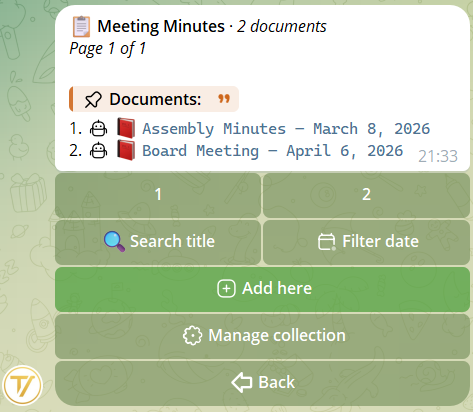
Quand les documents s'accumulent, regroupe-les en dossiers. Exemple : tous les procès-verbaux d'assemblée dans un dossier « Procès-verbaux ».
Ça se crée depuis le bouton 📁 Nouveau dossier. Tu lui donnes un nom et une icône, puis tu y déplaces les documents depuis la fiche de chacun.
Tu peux aussi partir de l'intérieur du dossier et y créer un nouveau brouillon texte : il naît déjà dedans, et il y reste même après la publication.
5Qui voit quoi
Chaque document a une portée de visibilité que tu choisis pendant la création, comme dernière étape de l'assistant. Vaut pour Lien, Fichier, Texte et Dossier — l'étape Visibilité apparaît dans tous.
- 🌐 Tous — n'importe quel membre le voit (par défaut)
- 🎭 Par rôles — seulement ceux qui ont l'un des rôles que tu indiques (ex. seulement Conseillers, seulement RH). Apparaît uniquement si tu as déjà créé des rôles personnalisés dans la communauté
- 🔒 Seulement staff — seulement founder et admin, matériel interne
Tu changes d'avis ? La visibilité se modifie à tout moment depuis la fiche du document.
L'IA suit les mêmes règles : si un membre ne voit pas un document, Tavora AI ne le lui cite pas.
Exemple : Statuts visibles à tous, Procès-verbaux du CA seulement aux Conseillers.
6IA oui ou IA non
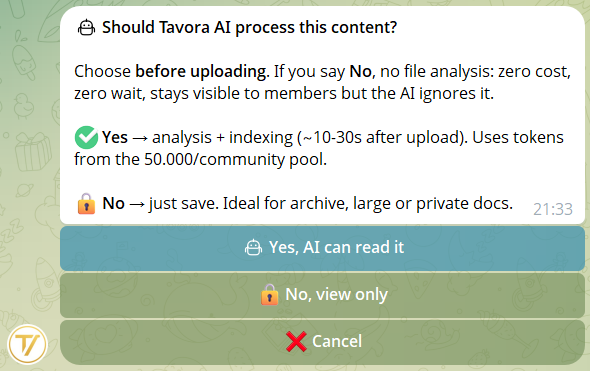
Pour chaque document, tu choisis si l'IA peut le lire.
- IA oui — l'assistant le cite dans ses réponses
- IA non — il reste visible aux membres, l'IA l'ignore
Quand IA non a du sens : archives historiques, fichiers lourds, documents que tu veux garder consultables mais hors des réponses IA.
Le choix se change à tout moment depuis la fiche du document.
7Demander à Tavora AI
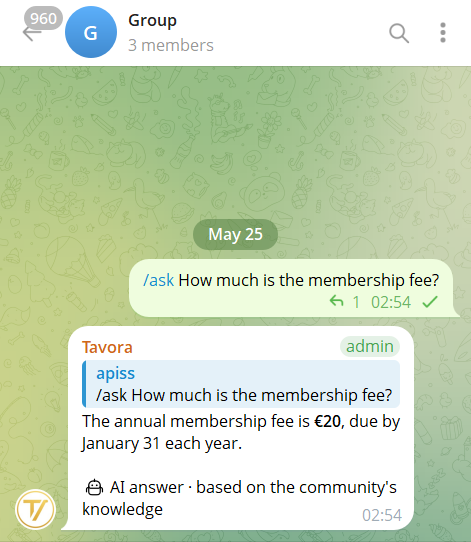
Dans les groupes
Écris /ask suivi de la question. La réponse arrive dans le groupe, tout le monde la voit. Même dans les groupes, l'IA se souvient de ta conversation : une mémoire par utilisateur, séparée de la privée, qui garde les derniers échanges et se nettoie toute seule au bout de 7 jours.
En chat privé avec le bot
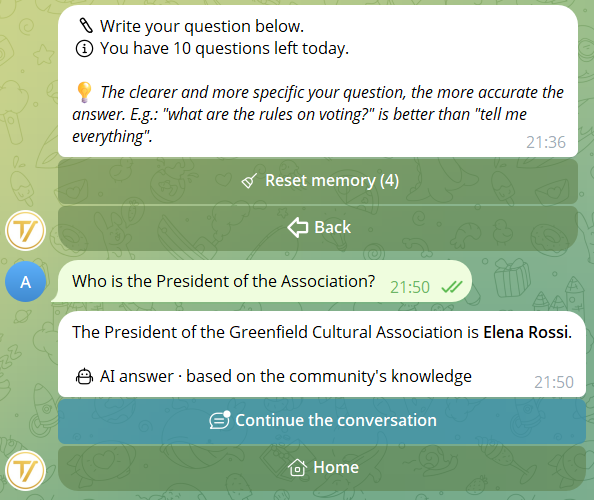
Ouvre la communauté → bouton 🤖 Tavora AI. Écris la question. La réponse n'est que pour toi, et l'IA se souvient des tours précédents si tu continues la conversation (voir section ci-dessous).
8Mémoire de la conversation
En chat privé avec le bot, Tavora AI se souvient des tours précédents tant que tu continues la conversation. Tu peux poser des questions qui se réfèrent à la réponse d'avant sans répéter tout le contexte.
Exemple : « Qui est le président ? » → « Quand se réunit-il ? » (l'IA comprend que tu te réfères au président, pas au maire).
Comment continuer la conversation
Sous chaque réponse de l'IA il y a le bouton 💬 Continuer la conversation. Tape dessus pour poser la question suivante en gardant le contexte. Si en revanche tu sors du menu Tavora AI et tu y reviens plus tard, la mémoire reste.
Reset mémoire
Quand tu veux repartir de zéro (changement de sujet ou confidentialité), tape 🧹 Reset mémoire sous la réponse. L'IA oublie tout et redémarre à zéro. La mémoire s'efface aussi automatiquement après 30 jours d'inactivité. Le reset efface aussi la mémoire de groupe.
Isolement
Les mémoires sont séparées par personne et par communauté : ta conversation avec l'IA dans la communauté A n'est pas visible depuis la communauté B. La Tavora AI du menu /start a elle aussi sa propre mémoire, différente de celles des communautés.
Dans les groupes avec /ask, la mémoire est séparée : ce que tu demandes en privé ne refait pas surface dans les groupes, et inversement. La mémoire de groupe est personnelle (chacun a la sienne), garde les derniers échanges et expire toute seule au bout de 7 jours.
9Instructions IA (règles du staff)
Les 🧠 Instructions IA sont des règles que Tavora AI suit dans chaque réponse aux membres. Elles servent pour le comportement, pas pour les contenus.
Exemples de règles utiles
- « Réponds toujours de manière concise, max 3 phrases »
- « Si on demande des informations sur les paiements, dis d'écrire à admin@example.com »
- « Ne donne pas de conseils juridiques ou médicaux »
- « Utilise un ton formel »
Elles sont différentes des documents : les règlements, statuts, procès-verbaux vont dans la Bibliothèque (📄 Texte ou 📎 Fichier). Les Instructions IA servent uniquement à dire à l'IA comment se comporter.
Comment elles se gèrent
Depuis la Bibliothèque → ⚙️ Gestion IA → 🧠 Instructions IA. Visibles uniquement pour founder et admin. Chaque instruction est courte (max 500 caractères) et s'écrit directement dans le bot en 2 étapes (nom + texte).
Modération automatique
Quand tu enregistres une instruction, en quelques secondes une vérification automatique démarre. Si elle contient des contenus contraires aux politiques d'utilisation (insultes envers les membres, prompt-injection, manipulation de votes, etc.), Tavora AI ne la suit pas : tu verras un ⚠️ à côté du titre dans la liste et, en l'ouvrant, une note à la première personne de l'IA qui explique pourquoi et suggère comment la reformuler.
10Ce qu'elle sait, ce qu'elle ne sait pas
Elle sait
- Les documents de la Bibliothèque avec IA oui (chapitre par chapitre, page par page)
- Les Instructions IA du staff (règles de comportement)
- Données publiques de la communauté : fondateur, nombre de membres, rôles
- Comment fonctionne Tavora
- Tes derniers tours de conversation (en chat privé et, séparément, dans les groupes)
Elle ne sait pas
- Ce que tu écris dans les groupes
- Le contenu des brouillons non encore publiés
- Le contenu des Liens téléversés
- Internet, autres communautés, photos/audio
- Les conversations d'autres utilisateurs (mémoires séparées par personne)
Quand elle n'a pas la réponse
Tavora AI n'invente pas. Si la question est hors sujet, ou concerne un document que le membre ne peut pas voir à cause de son rôle, elle répond avec un ton aimable :
« Désolé, je n'ai pas d'informations sur ce point dans les documents de la communauté. Puis-je t'aider avec autre chose sur Tavora ou un autre document ? »
Ainsi le membre comprend que la limitation porte seulement sur les documents à sa disposition, ce n'est pas une erreur du bot.
11Pour founder et admin
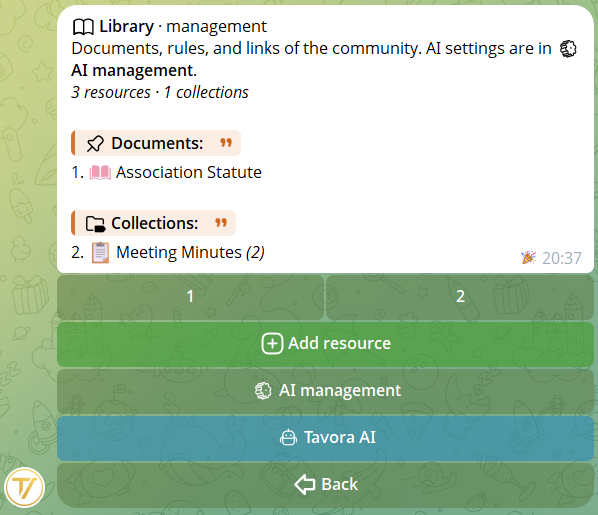
Depuis l'accueil de la communauté, ouvre 📚 Bibliothèque. En haut tu trouves 📌 Documents (les ressources hors des dossiers) et 📂 Dossiers (les dossiers).
En bas, uniquement pour le fondateur et les admins : ➕ Ajouter, 📝 Brouillons, ⚙️ Gestion IA, 🤖 Tavora AI.
📝 Brouillons
Ton « bureau » privé. Tous les brouillons texte en cours, avec un tableau de bord pour modifier chapitres, pages, pièces jointes, icône, visibilité. Tu appuies sur 🚀 Publier quand un brouillon est prêt.
⚙️ Gestion IA
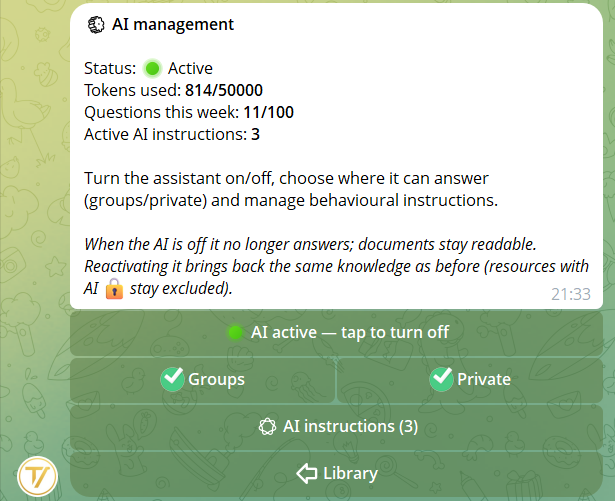
Un seul menu rassemble tout : état de l'assistant (activé/désactivé), tokens consommés sur les 50 000 disponibles, questions posées cette semaine sur les 100 disponibles, et accès aux 🧠 Instructions IA (règles de comportement). C'est aussi ici que tu choisis si l'IA répond dans les groupes, en chat privé, ou les deux.
Sur chaque document publié : modifier, déplacer entre dossiers, changer la visibilité, activer ou désactiver l'IA, supprimer.
Pendant la bêta, les limites sont généreuses (quelques dizaines de documents, quelques dossiers, ~50 000 tokens IA par communauté, 5 brouillons simultanés). Elles seront relevées en version payante.