1Was sie sind
Die Bibliothek ist der Ort, an dem Founder und Admin Regelwerke, Satzungen, FAQs und Links ablegen. Die Mitglieder rufen sie direkt in Telegram ab.
Tavora AI liest die Bibliothek und beantwortet Fragen. In den Gruppen mit /ask, im privaten Chat über einen Button.
2Ressourcentypen
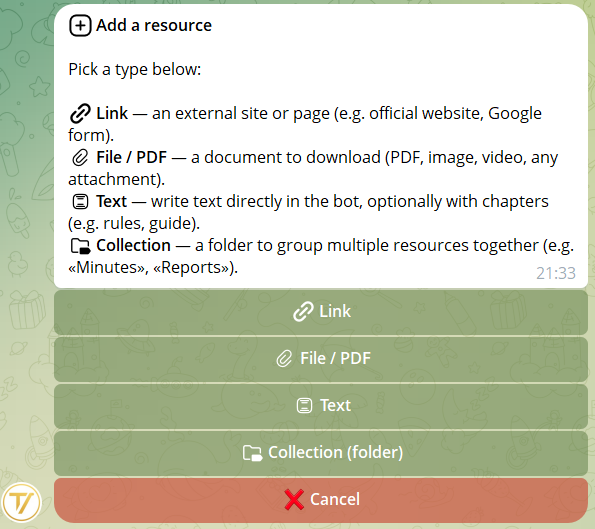
📄 Text
Du schreibst ein Dokument direkt im Bot, gegliedert in Kapitel und blätterbare Seiten. Perfekt für Regelwerke, Satzungen, Handbücher, FAQs. Du arbeitest zuerst im Entwurf (siehe nächster Abschnitt), dann veröffentlichst du, wenn er fertig ist.
📎 Datei
PDF, Bilder, Videos, Audio. Alles, was du auf Telegram senden kannst.
🔗 Link
Ein Button, der eine externe Seite öffnet.
📁 Sammlung
Ein Ordner, der mehrere Dokumente desselben Themas zusammenfasst (z. B. «Sitzungsprotokolle», «HR-Verfahren»). Siehe Abschnitt Ordner.
3Entwürfe, Seiten und Anhänge
Wenn du ein Dokument vom Typ 📄 Text erstellst, entsteht es als Entwurf. Nur du und die anderen Admins sehen ihn: die Mitglieder sehen ihn erst, wenn du ihn veröffentlichst. Du kannst experimentieren, überarbeiten, Anhänge hinzufügen — die KI liest ihn noch nicht, er verbraucht also nichts.
Wie es funktioniert
- Öffne Bibliothek → 📝 Entwürfe (Button nur für Founder/Admin sichtbar)
- Du findest alle Entwürfe in Bearbeitung: bis zu 5 gleichzeitig pro Community
- Entwürfe in Bearbeitung verbrauchen keinen KI-Speicher — experimentiere frei
- Wenn ein Entwurf fertig ist, tippst du auf 🚀 Veröffentlichen aus seinem Dashboard
Kapitel und Seiten
Ein Textdokument besteht aus Kapiteln und jedes Kapitel aus Seiten.
- Bis zu 10 Kapitel pro Dokument
- Bis zu 12 Seiten pro Kapitel
- Bis zu 3500 Zeichen pro Seite
- Die Kapitel können Premium-Emoji im Titel haben (auch deine eigenen Pakete aus Telegram Premium)
Für die Mitglieder ist es wie ein Blätterbuch: ◀ N/M ▶ unten auf jeder Seite, Kapitel für Kapitel. Für Tavora AI ist jede Seite eine eigene Einheit — wenn also jemand fragt «Wie hoch ist die Strafe bei Verspätung?», zitiert die AI genau die Seite, die diesen Artikel enthält, nicht die ganze Satzung.
Anhänge an Seiten
Jede Seite kann bis zu 3 Anhänge haben: Foto, Video, GIF, Dokument, Sprachnachricht, Audio. Praktisch, um einen Artikel mit einer Unterschrift zu verbinden, eine Verfahrensbeschreibung mit einem Screenshot, einen Punkt mit dem aufgenommenen Podcast.
Um sie zu verwalten, öffnest du in der Seite 📎 Anhänge verwalten:
- Du siehst die nummerierte Liste dessen, was du bereits angehängt hast
- Zum Hinzufügen: sende die Datei im Chat, sie wird sofort angehängt
- 🗑 Letzten entfernen macht den letzten Anhang rückgängig
- 📎 Anhänge ansehen sendet dir dieselben Dateien zur Vorschau-Kontrolle
Die Mitglieder finden beim Blättern der Seite einen Button 📎 Anhänge ansehen: angetippt erhalten sie die Dateien im Chat (mit einem kleinen Cooldown, um Flood zu vermeiden).
Eigenes Icon
Beim Erstellen des Entwurfs gibt es einen optionalen Schritt: sende 1 Emoji, das als Icon verwendet werden soll, oder überspringe, und es bleibt standardmäßig 📕. Auch das Premium-Emoji deiner Telegram-Pakete ist möglich.
Es lässt sich jederzeit aus dem Entwurfs-Dashboard ändern, Button 🎨 Icon.
Entwürfe in Sammlungen
Wenn du eine Sammlung öffnest und dort den Entwurf erstellst, erbt der Entwurf die Sammlung. Beim Veröffentlichen bleibt das Dokument in der ursprünglichen Sammlung — du musst nicht daran denken, es zu verschieben.
Im Entwürfe-Menü siehst du unter den Entwürfen, die in einer Sammlung entstanden sind, ein kleines Badge «→ in Sammlung: Protokolle» als Erinnerung.
4Ordner
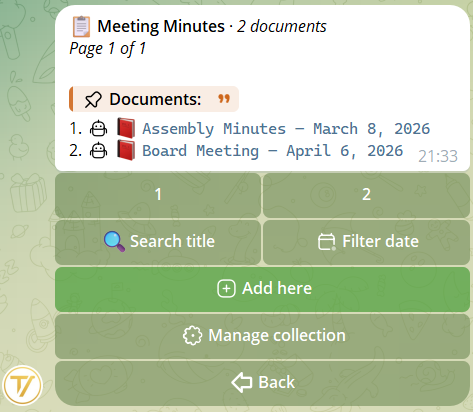
Wenn die Dokumente wachsen, gruppierst du sie in Ordnern. Beispiel: alle Sitzungsprotokolle in einer Sammlung «Protokolle».
Erstellt wird er über den Button 📁 Neue Sammlung. Du gibst ihm einen Namen und ein Icon, dann verschiebst du Dokumente von der jeweiligen Karte aus hinein.
Du kannst auch direkt aus der Sammlung heraus dort einen neuen Text-Entwurf erstellen: er entsteht bereits darin und bleibt auch nach der Veröffentlichung darin.
5Wer was sieht
Jedes Dokument hat einen Sichtbarkeits-Scope, den du während der Erstellung als letzten Schritt des Wizards festlegst. Gilt für Link, Datei, Text und Sammlung — der Visibility-Schritt erscheint bei allen.
- 🌐 Alle — jedes Mitglied sieht es (Standard)
- 🎭 Nach Rollen — nur wer eine der von dir angegebenen Rollen hat (z. B. nur Vorstand, nur HR). Erscheint nur, wenn du in der Community bereits eigene Rollen erstellt hast
- 🔒 Nur Staff — nur Founder und Admin, internes Material
Du hast es dir anders überlegt? Die Sichtbarkeit lässt sich jederzeit über die Dokumentkarte anpassen.
Die KI hält sich an dieselben Regeln: sieht ein Mitglied ein Dokument nicht, zitiert Tavora AI es ihm gegenüber auch nicht.
Beispiel: Satzung für alle sichtbar, Vorstandsprotokolle nur für den Vorstand.
6KI ja oder KI nein
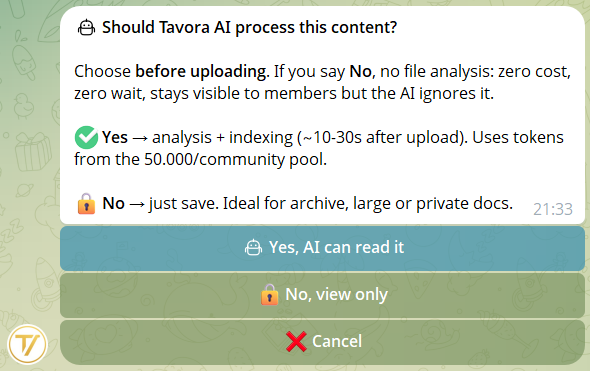
Für jedes Dokument entscheidest du, ob die KI es lesen darf.
- KI ja — der Assistent zitiert es in den Antworten
- KI nein — bleibt für die Mitglieder sichtbar, die KI ignoriert es
Wann KI nein Sinn ergibt: historische Archive, große Dateien, Dokumente, die abrufbar bleiben sollen, aber aus den KI-Antworten ausgeschlossen sind.
Die Entscheidung kannst du jederzeit auf der Dokumentkarte ändern.
7Tavora AI fragen
In den Gruppen
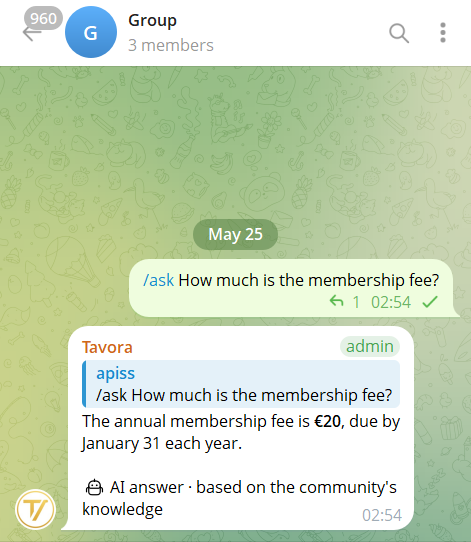
Schreibe /ask gefolgt von deiner Frage. Die Antwort kommt in der Gruppe, alle sehen sie. Auch in den Gruppen merkt sich die AI dein Gespräch: eine Erinnerung pro Nutzer, getrennt von der privaten, die die letzten Runden behält und sich nach 7 Tagen von selbst leert.
Im privaten Chat mit dem Bot
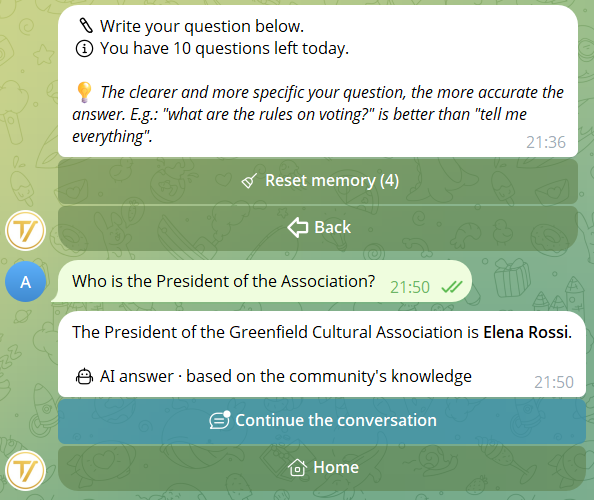
Öffne die Community → Button 🤖 Tavora AI. Schreibe die Frage. Die Antwort ist nur für dich, und die AI merkt sich die vorherigen Runden, wenn du das Gespräch fortsetzt (siehe Abschnitt unten).
8Erinnerung an das Gespräch
Im privaten Chat mit dem Bot merkt sich Tavora AI die vorherigen Runden, solange du das Gespräch fortsetzt. Du kannst Fragen stellen, die sich auf die vorherige Antwort beziehen, ohne den ganzen Kontext zu wiederholen.
Beispiel: «Wer ist der Vorsitzende?» → «Wann tagt er?» (die KI versteht, dass du dich auf den Vorsitzenden beziehst, nicht auf den Bürgermeister).
Wie du das Gespräch fortsetzt
Unter jeder AI-Antwort steht der Button 💬 Gespräch fortsetzen. Tippe darauf, um die nächste Frage zu stellen und den Kontext zu behalten. Verlässt du stattdessen das Menü Tavora AI und kehrst später zurück, bleibt die Erinnerung erhalten.
Erinnerung zurücksetzen
Wenn du von vorne anfangen willst (Themenwechsel oder Datenschutz), tippe auf 🧹 Erinnerung zurücksetzen unter der Antwort. Die KI vergisst alles und startet bei null. Die Erinnerung wird auch automatisch nach 30 Tagen Inaktivität gelöscht. Das Zurücksetzen leert auch die Gruppen-Erinnerung.
Isolation
Die Erinnerungen sind nach Person und Community getrennt: dein Chat mit der AI in Community A ist von Community B aus nicht sichtbar. Auch die Tavora AI im /start-Menü hat ihre eigene Erinnerung, getrennt von denen der Communitys.
In den Gruppen mit /ask ist die Erinnerung getrennt: was du privat fragst, taucht in den Gruppen nicht wieder auf — und umgekehrt. Die Gruppen-Erinnerung ist persönlich (jeder hat seine eigene), behält die letzten Runden und läuft nach 7 Tagen von selbst ab.
9KI-Anweisungen (Regeln des Teams)
Die 🧠 KI-Anweisungen sind Regeln, denen Tavora AI in jeder Antwort an die Mitglieder folgt. Sie betreffen das Verhalten, nicht die Inhalte.
Beispiele für nützliche Regeln
- «Antworte immer knapp, max. 3 Sätze»
- «Wenn nach Zahlungen gefragt wird, sag, sie sollen an admin@example.com schreiben»
- «Gib keine rechtlichen oder medizinischen Ratschläge»
- «Verwende einen formellen Ton»
Sie unterscheiden sich von Dokumenten: Regelwerke, Satzungen und Protokolle gehören in die Bibliothek (📄 Text oder 📎 Datei). Die KI-Anweisungen sagen der KI nur, wie sie sich verhalten soll.
Wie sie verwaltet werden
In der Bibliothek → ⚙️ KI-Verwaltung → 🧠 KI-Anweisungen. Nur für Founder und Admin sichtbar. Jede Anweisung ist kurz (max. 500 Zeichen) und wird direkt im Bot in 2 Schritten geschrieben (Name + Text).
Automatische Moderation
Wenn du eine Anweisung speicherst, läuft binnen Sekunden eine automatische Prüfung. Enthält sie Inhalte, die gegen die Nutzungsrichtlinien verstoßen (Beleidigungen gegenüber Mitgliedern, Prompt-Injection, Stimmen-Manipulation usw.), folgt Tavora AI ihr nicht: in der Liste siehst du ein ⚠️ neben dem Titel, und beim Öffnen erscheint eine Notiz der KI in der Ich-Form, die erklärt warum und vorschlägt, wie du sie umformulieren kannst.
10Was sie weiß, was nicht
Weiß
- Die Dokumente der Bibliothek mit KI ja (Kapitel für Kapitel, Seite für Seite)
- Die KI-Anweisungen des Teams (Verhaltensregeln)
- Öffentliche Daten der Community: Founder, Mitgliederzahl, Rollen
- Wie Tavora funktioniert
- Deine letzten Gesprächsrunden (im privaten Chat und, getrennt davon, in den Gruppen)
Weiß nicht
- Was ihr in den Gruppen schreibt
- Den Inhalt der noch nicht veröffentlichten Entwürfe
- Den Inhalt der hochgeladenen Links
- Internet, andere Communitys, Fotos/Audio
- Die Gespräche anderer Nutzer (Erinnerungen sind pro Person getrennt)
Wenn sie keine Antwort hat
Tavora AI erfindet nichts. Wenn die Frage nicht zum Thema passt oder ein Dokument betrifft, das das Mitglied aufgrund seiner Rolle nicht sehen darf, antwortet sie höflich:
«Tut mir leid, dazu habe ich keine Informationen in den Materialien der Community. Kann ich dir bei etwas anderem zu Tavora oder einem anderen Dokument helfen?»
So versteht das Mitglied, dass die Einschränkung nur die ihm zur Verfügung stehenden Materialien betrifft und kein Fehler des Bots ist.
11Für Founder und Admin
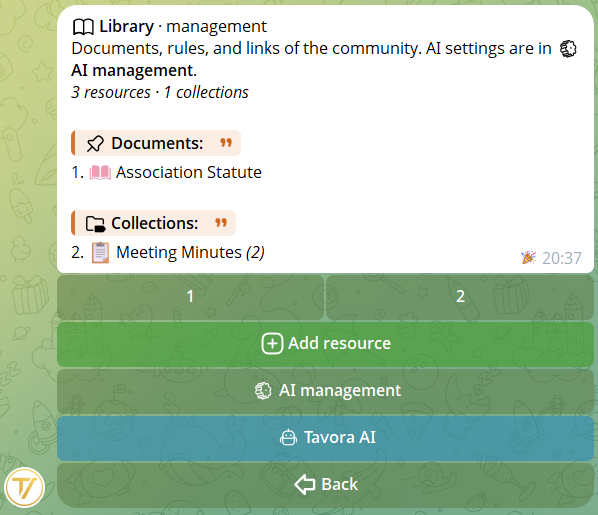
Von der Community-Startseite aus öffne 📚 Bibliothek. Oben findest du 📌 Dokumente (die Ressourcen außerhalb der Ordner) und 📂 Sammlungen (die Ordner).
Unten, nur für Founder und Admin: ➕ Hinzufügen, 📝 Entwürfe, ⚙️ KI-Verwaltung, 🤖 Tavora AI.
📝 Entwürfe
Dein privater «Schreibtisch». Alle Text-Entwürfe in Bearbeitung, mit Dashboard zum Anpassen von Kapiteln, Seiten, Anhängen, Icon, Sichtbarkeit. Du tippst auf 🚀 Veröffentlichen, wenn ein Entwurf fertig ist.
⚙️ KI-Verwaltung
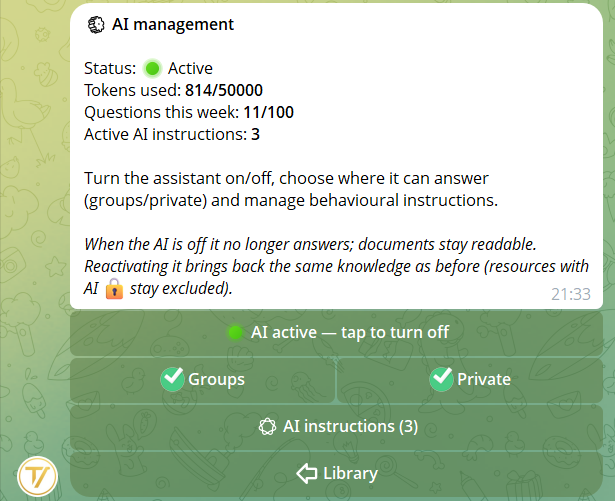
Ein einziges Menü vereint alles: Status des Assistenten (an/aus), verbrauchte Tokens von 50.000 verfügbaren, gestellte Fragen diese Woche von 100 verfügbaren und Zugriff auf die 🧠 KI-Anweisungen (Verhaltensregeln). Hier wählst du auch, ob die KI in den Gruppen, im privaten Chat oder in beiden antwortet.
Auf jedem veröffentlichten Dokument: bearbeiten, zwischen Sammlungen verschieben, Sichtbarkeit ändern, KI ein- oder ausschalten, löschen.
Während der Beta sind die Limits großzügig (einige Dutzend Dokumente, ein paar Sammlungen, ~50.000 KI-Token pro Community, 5 gleichzeitige Entwürfe). In der kostenpflichtigen Version werden sie angehoben.