
1Einzelvorschlag vs Tagesordnung
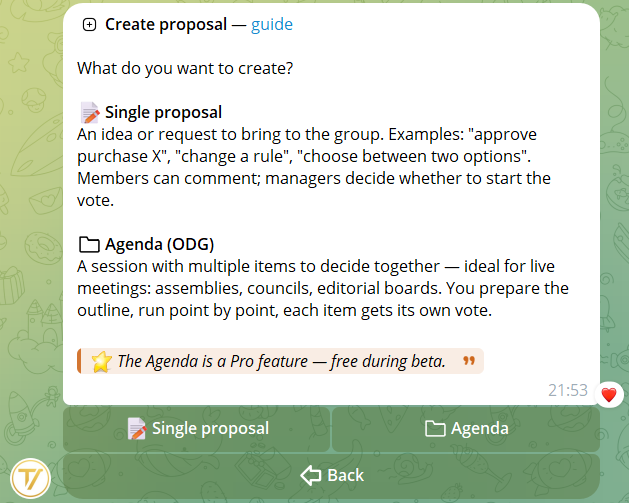
Wenn du das Menü Vorschlag erstellen öffnest, fragt der Bot, was du erstellen willst:
Single proposal
An idea or request to bring to the group. Examples: "approve purchase X", "change a rule", "choose between two options". Members can comment; managers decide whether to start the vote.
Agenda (multi-item)
A session with multiple items to decide together — ideal for live meetings: assemblies, councils, editorial. You prep the outline, run item by item, each item is voted on its own.
2Erstellungsassistent (8 Schritte)
Wähle aus dem Community-Hauptmenü Neuer Vorschlag:
- Wähle den Typ (einzeln oder Tagesordnung)
- Schreibe einen Titel (mindestens 3 Zeichen)
- Schreibe eine Beschreibung (mindestens 10 Zeichen, optional bei Tagesordnungspunkten) mit Telegram-Formatierungs-Unterstützung
- Füge Anhänge hinzu (optional, max. 3 pro Vorschlag): Fotos, Videos, GIFs, Dokumente, Sticker, Sprach-, Audio-, Video-Notizen
- Sieh die Vorschau aller Inhalte. Der Text ist nach dem Senden nicht mehr bearbeitbar — prüfe gründlich
- Wähle, an welche Gruppen der Vorschlag gesendet wird (nicht aktivierte Gruppen erscheinen mit einem Schloss)
- Senden — der Vorschlag landet in den ausgewählten Gruppen mit der Schaltfläche "Abstimmung starten"
- Bestätigen — du siehst den Vorschlag archiviert in "Meine Vorschläge"
3Entwürfe: speichern und fortsetzen
Es ist nicht zwingend, den Vorschlag in einer Sitzung fertigzustellen: während des Assistenten kannst du die Arbeit als Entwurf speichern und sie wieder aufnehmen, wann immer du willst. Nützlich für lange Vorschläge, Tagesordnungen mit mehreren Punkten oder wenn dir Informationen fehlen.
Wie wird gespeichert
- Einzelvorschlag — im Schritt Vorschau (Schritt 5) findest du die Schaltfläche 💾 Als Entwurf speichern.
- Tagesordnung — im Tagesordnungs-Menü (nach Hinzufügen mindestens eines Punkts) findest du 💾 Als Entwurf speichern. Existiert der Entwurf bereits, wird die Schaltfläche zu 💾 Entwurf aktualisieren.
Wo du sie findest
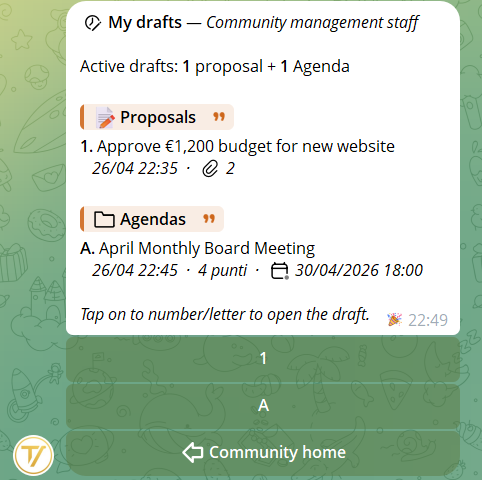
Öffne im Community-Hauptmenü 📝 Meine Entwürfe: du siehst die Liste aller deiner Entwürfe getrennt in Vorschläge und Tagesordnungen. Von hier aus kannst du:
- Einen Entwurf bearbeiten — öffnet den Assistenten an der Stelle, an der du aufgehört hast
- Duplizieren — erstellt eine Kopie, mit der du experimentieren kannst
- Veröffentlichen — verwandelt ihn in einen echten Vorschlag mit Gruppenauswahl und Versand
- Löschen — wenn du ihn nicht mehr brauchst
4Anhänge und Formatierung
Die Beschreibung unterstützt Telegram-Formatierung: Fett, Kursiv, Links, Code-Blöcke, Zitate und auch animierte Premium-Emojis von Telegram. Alles bleibt in der in Gruppen veröffentlichten Karte erhalten.
Für Anhänge: maximal 3 Dateien pro Vorschlag, jeder von Telegram unterstützte Medientyp. Sie werden als Referenz (file_id) gespeichert, nicht auf unsere Server heruntergeladen: die Dateien bleiben auf den Telegram-Servern.
5Tagesordnung (mehrere Punkte)
Die Tagesordnung funktioniert als Container mehrerer hintereinander abgestimmter Punkte:
- Die Tagesordnung als Ganzes hat nur einen Titel (den "Sitzungs-Outline"). Beschreibungen liegen in den einzelnen Punkten
- Du kannst optional das 📅 Sitzungsdatum setzen (Schaltfläche Sitzungsdatum festlegen im Tagesordnungs-Menü). Das Datum erscheint in der Tagesordnungs-Ankündigung in den Gruppen und im Abschlussbericht
- Füge bis zu 20 Punkte hinzu, jeder mit eigenem Titel, eigener Beschreibung und eigenen Anhängen
- Punkte ordnest du im dedizierten Menü neu
- Wähle die Zielgruppen einmal für die gesamte Tagesordnung
- Die Punkte werden dann einzeln in den Gruppen abgestimmt (siehe Leitfaden Abstimmungen)
Practical examples for every type of organization
An agenda is perfect wherever there are recurring meetings with multiple decisions to take together. Here are concrete examples from Tavora templates:
Association / Party
Ordinary March assembly
- Approve 2025 final accounts
- Approve 2026 budget
- Renew Board offices
- Amend statute art. 7
Company / Team
Q2 leadership meeting
- Approve marketing budget
- New hires: 2 developers
- Adopt smart-working policy
- Renew cloud vendor contract
Condominium
Annual condo assembly
- Approve final accounts
- Façade maintenance estimate
- Amend parking rules
- Appoint new administrator
Student council
November Institute Council
- School assembly plan
- End-of-year party budget
- 5th year trip proposal
- New library opening hours
Editorial
Weekly editorial meeting
- Approve weekly schedule
- Investigation: go or pass?
- Change comment policy
- Special issue release calendar
Telegram / Discord staff
Monthly moderators meeting
- Update group rules
- Permanent ban for reported user
- New community event in June
- Promote 2 new helpers to mod
6Limits und Rate-Limit
- Ein Vorschlag alle 30 Sekunden — Anti-Spam-Rate-Limit pro Nutzer
- Maximal 3 Anhänge pro Einzelvorschlag oder pro Tagesordnungspunkt
- Maximal 20 Punkte pro Tagesordnung
- Vorschläge, die länger als 7 Tage ausstehend sind, werden vom System automatisch finalisiert (ohne Abstimmung geschlossen)