
1مقترح مفرد مقابل جدول أعمال
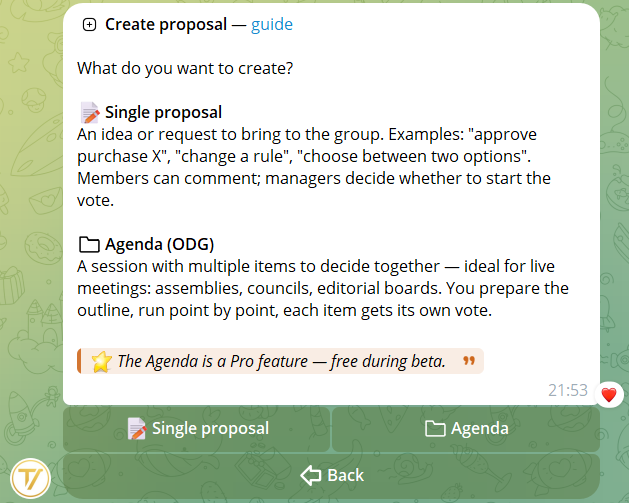
حين تفتح قائمة إنشاء مقترح، يسألك البوت عمّا تريد إنشاءه:
Single proposal
An idea or request to bring to the group. Examples: "approve purchase X", "change a rule", "choose between two options". Members can comment; managers decide whether to start the vote.
Agenda (multi-item)
A session with multiple items to decide together — ideal for live meetings: assemblies, councils, editorial. You prep the outline, run item by item, each item is voted on its own.
2معالج الإنشاء (8 خطوات)
من الصفحة الرئيسية للمجتمع، اختر مقترح جديد:
- اختر النوع (مفرد أو جدول أعمال)
- اكتب عنواناً (3 أحرف على الأقل)
- اكتب وصفاً (10 أحرف على الأقل، اختياري لبنود جدول الأعمال) مع دعم تنسيق تيليجرام
- أضف مرفقات (اختيارية، بحدّ أقصى 3 لكل مقترح): صور، فيديوهات، GIF، مستندات، ملصقات، رسائل صوتية، صوت، فيديو نوت
- شاهد المعاينة لكل المحتوى. لا يمكن تعديل النص بعد الإرسال — تحقّق جيداً
- اختر إلى أي مجموعات ترسل المقترح (المجموعات غير المفعّلة تظهر بقفل)
- إرسال — يصل المقترح إلى المجموعات المختارة بزر "بدء التصويت"
- تأكيد — ترى المقترح مؤرشفاً في «مقترحاتي»
3المسوّدات: احفظ واستأنف
لست مضطراً لإنهاء المقترح في جلسة واحدة: خلال المعالج يمكنك حفظ العمل كمسوّدة واستئنافه متى شئت. مفيد للمقترحات الطويلة، أو جداول الأعمال متعدّدة البنود، أو حين تكتشف أنك تحتاج إلى معلومات إضافية.
كيفية الحفظ
- مقترح مفرد — في خطوة المعاينة (الخطوة 5)، يوجد زر 💾 احفظ كمسوّدة.
- جدول أعمال — في قائمة جدول الأعمال (بعد إضافة بند واحد على الأقل)، يوجد 💾 احفظ كمسوّدة. وإن كانت المسوّدة موجودة سلفاً، يصبح الزر 💾 حدّث المسوّدة.
أين تجدها
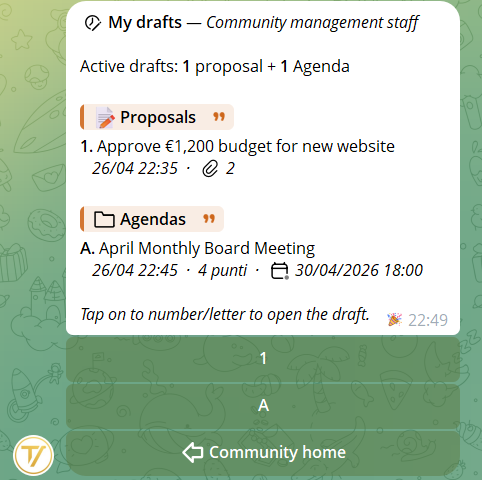
من القائمة الرئيسية للمجتمع افتح 📝 مسوّداتي: ترى قائمة كل مسوّداتك مقسّمة إلى مقترحات وجداول أعمال. من هنا يمكنك:
- تعديل مسوّدة — يفتح المعالج عند النقطة التي تركتها فيها
- تكرار — ينشئ نسخة يمكنك التجريب فيها
- نشر — يحوّلها إلى مقترح فعلي مع اختيار المجموعات والإرسال
- حذف — إن لم تعد بحاجة إليها
4المرفقات والتنسيق
يدعم الوصف تنسيق تيليجرام: غامق، مائل، روابط، code block، اقتباسات، وكذلك إيموجي البريميوم المتحرّكة من تيليجرام. كل ذلك يُحفظ في البطاقة المنشورة بالمجموعات.
للمرفقات: بحدّ أقصى 3 ملفات لكل مقترح، أي نوع وسائط يدعمه تيليجرام. تُخزَّن كمرجع (file_id)، ولا تُنزَّل على خوادمنا: تبقى الملفات على خوادم تيليجرام.
5جدول الأعمال (عدة بنود)
يعمل جدول الأعمال كحاوية لعدة بنود تُصوَّت عليها بالتسلسل:
- لجدول الأعمال ككل عنوان واحد فقط ("منهج الجلسة"). الأوصاف تكون داخل البنود الفردية
- يمكنك اختيارياً ضبط 📅 تاريخ الاجتماع (زر اضبط تاريخ الاجتماع في قائمة جدول الأعمال). يظهر التاريخ في إعلان الجدول داخل المجموعات وفي التقرير النهائي
- أضف حتى 20 بنداً، لكل بند عنوانه الخاص ووصفه الخاص ومرفقاته الخاصة
- أعد ترتيب البنود من القائمة المخصّصة
- تختار المجموعات الهدف مرة واحدة لكامل الجدول
- ثم يُصوَّت على البنود واحداً تلو الآخر في المجموعات (انظر دليل التصويت)
Practical examples for every type of organization
An agenda is perfect wherever there are recurring meetings with multiple decisions to take together. Here are concrete examples from Tavora templates:
Association / Party
Ordinary March assembly
- Approve 2025 final accounts
- Approve 2026 budget
- Renew Board offices
- Amend statute art. 7
Company / Team
Q2 leadership meeting
- Approve marketing budget
- New hires: 2 developers
- Adopt smart-working policy
- Renew cloud vendor contract
Condominium
Annual condo assembly
- Approve final accounts
- Façade maintenance estimate
- Amend parking rules
- Appoint new administrator
Student council
November Institute Council
- School assembly plan
- End-of-year party budget
- 5th year trip proposal
- New library opening hours
Editorial
Weekly editorial meeting
- Approve weekly schedule
- Investigation: go or pass?
- Change comment policy
- Special issue release calendar
Telegram / Discord staff
Monthly moderators meeting
- Update group rules
- Permanent ban for reported user
- New community event in June
- Promote 2 new helpers to mod
6الحدود ومعدّل التكرار
- مقترح كل 30 ثانية — حدّ منع الإغراق لكل مستخدم
- 3 مرفقات كحدّ أقصى لمقترح مفرد أو لبند جدول أعمال
- 20 بنداً كحدّ أقصى لكل جدول
- المقترحات المعلّقة لأكثر من 7 أيام يُنهيها النظام تلقائياً (تُغلق دون تصويت)