
1ما هي
تُستخدَم الاستبيانات لجمع إجابات الأعضاء: الآراء، والتصويتات غير الرسمية، والتسجيل في فعالية، أو الملاحظات. يجيب الأشخاص داخل تيليجرام مباشرةً، دون نماذج خارجية ولا جداول بيانات.
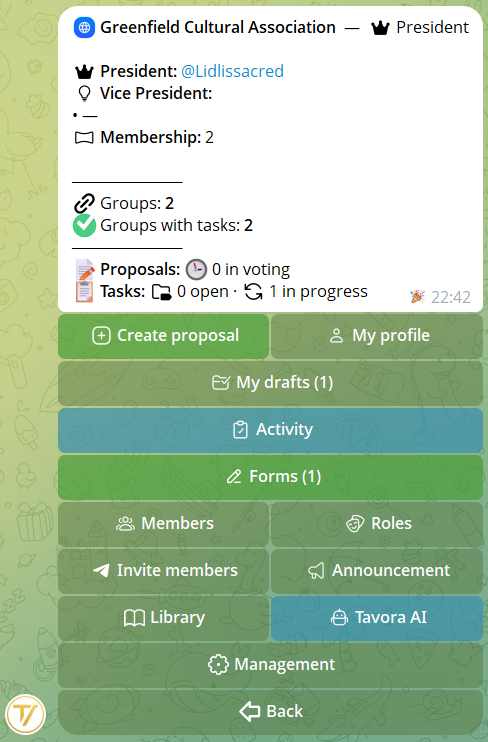
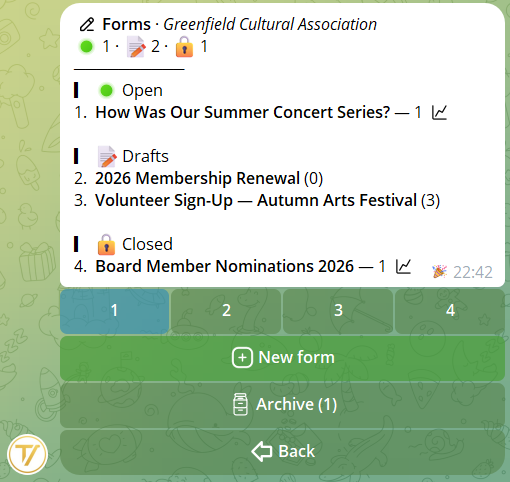
تجدها في القائمة الخاصة للمجتمع ← زر 📋 الاستبيانات، مرئيٌّ لجميع الأعضاء. عندما يكون هناك استبيان مفتوح واحد على الأقل، يصبح الزر أخضر ويعرض عددها، مثل «📋 الاستبيانات (2)».
2إنشاء واحد
يُنشئ الاستبيانات المؤسِّس والمشرفون. من قائمة 📋 الاستبيانات ← ➕ استبيان جديد: امنحه عنوانًا، ثم أضِف الأسئلة واحدًا تلو الآخر.
لكل سؤال تختار ما إذا كان إلزاميًّا (يجب تعبئته قبل الإرسال) أو اختياريًّا (يمكن تخطّيه). يمكنك تجميع الأسئلة في أقسام وجعل المسار يتغيّر بحسب الإجابات.
التعديل بعد الإنشاء
- ما دام الاستبيان في وضع المسوَّدة يمكنك تغيير نوع سؤال (مثلًا من نصّ إلى اختيار متعدّد): تُنظَّف البيانات غير المتوافقة ويبقى الباقي.
- يمكن تعديل خيارات أسئلة الاختيار حتى بعد إنشائها.
- تعيد ترتيب الأسئلة بـ ▲▼ (داخل قسمها) والأقسام بـ ↑↓: يتبع ترتيبُ التعبئة ترتيبَك.
3أنواع الأسئلة
يمكن أن يكون كل سؤال من نوع مختلف، ويمكنك مزجها بحرّية في الاستبيان نفسه:
- 🔘 اختيار واحد — خيار واحد فقط من المقترَحة
- ☑️ اختيار متعدّد — عدّة خيارات قابلة للتحديد معًا
- نعم / لا — إجابة ثنائية
- 🌠 مقياس 1-5 — تقييم رقمي (مثل الرضا)
- نصّ قصير ونصّ طويل — إجابة مكتوبة
- رقم — قيمة رقمية
- ملف / مُرفَق — يرفع العضو ملفًا
من السؤال المختصر السريع إلى نموذج التسجيل المفصّل: اختر الأنواع التي تحتاجها.
4التنظيم في أقسام
عندما تكثر الأسئلة، اجمعها في أقسام موضوعية — مثلًا «البيانات»، «التفضيلات»، «الملاحظات».
تساعد الأقسام مَن يجيب على التوجّه وتُبقي النتائج مرتّبة: تجدها كعناوين أثناء التعبئة، وفي المعاينة، وفي الملخّص النهائي.
يمكن أن يكون لكل قسم مقدّمة اختيارية خاصة به: نصّ قصير يراه العضو عند دخول القسم، قبل أسئلته — مفيد لتقديم موضوع جديد.
5المنطق الشرطي
يمكن للاستبيان أن يتكيّف مع الإجابات. لكل خيار في سؤال اختياري يمكنك ربط قفزة إلى سؤال لاحق: هكذا يرى كلٌّ الأسئلةَ التي تخصّه فقط.
مثال: في «هل ستحضر الفعالية؟» مَن يجيب نعم يتابع مع «كم شخصًا ستُحضِر؟»، ومَن يجيب لا يقفز مباشرةً إلى رسالة الختام.
القفزات تكون إلى الأمام فقط: يبقى المسار دائمًا واضحًا ومتسلسلًا.
6من يجيب، مجهول، الموعد النهائي
من يمكنه الإجابة
حدّد النطاق: جميع أعضاء المجتمع، أو أدوار معيّنة فقط. في الحالة الأخيرة تُفتَح قائمة مخصّصة تختار فيها الأدوار المسموح لها — لن تصل الإجابات إلا منهم.
مجهول
فعّل إخفاء الهوية لتلقّي إجابات صادقة: لا تُربَط باسم العضو. في الاستبيانات العادية، حتى في الوضع المجهول، يمكن لكل شخص إرسال إجابة كاملة واحدة فقط — دون تكرار.
وضع السجل
هل تحتاج أن يتمكّن الشخص نفسه من التعبئة عدّة مرات؟ فعّل وضع السجل: يصبح كل إرسال صفًّا منفصلًا — مثالي للتسجيلات، أو البلاغات المتكرّرة، أو عمليات الجمع المستمرّة. يمكنك مع ذلك تحديد الإجمالي بسقف كلّي للإجابات، ويعمل أيضًا في الوضع المجهول. وفي النتائج ترى كل تعبئة مع تاريخها.
الموعد النهائي
اضبط موعدًا نهائيًّا فيُغلَق الاستبيان وحده. يمكنك استخدام مدّة سريعة بحرف الوحدة: 30m (دقائق)، 3h (ساعات)، 5d (أيام)، 2w (أسابيع)، 1y (سنوات).
الحدّ الأقصى لعدد الإجابات
اختياري: اضبط سقفًا فيُغلَق الاستبيان بمجرّد بلوغه. مفيد للتسجيل في مقاعد محدودة.
مقدّمة
نصّ اختياري يُعرَض بوصفه الصفحة الأولى للاستبيان، قبل الأسئلة — لشرح موضوعه، أو إعطاء تعليمات أو سياق. يقرؤه العضو ويضغط ✍️ ابدأ ليبدأ.
رسالة شكر
نصّ يُعرَض لمن يُكمل الاستبيان — لشكره أو لإعطاء التعليمات التالية.
7كيف تتم الإجابة
الأمر بسيط للأعضاء: يفتحون 📋 الاستبيانات، ويختارون استبيانًا 🟢 مفتوحًا ويجيبون سؤالًا تلو الآخر، بنقرات قليلة.
إذا كان للاستبيان مقدّمة، فهي أوّل ما يرونه: يقرؤونها ويضغطون ✍️ ابدأ للانتقال إلى الأسئلة.
قبل الإرسال النهائي يمكن الرجوع للخلف ومراجعة الإجابات المُدخَلة أو تصحيحها. يمكن تخطّي الأسئلة الاختيارية؛ أما الإلزامية فيجب تعبئتها قبل الإرسال.
8النتائج وملف PDF
من بطاقة الاستبيان يرى المؤسِّس والمشرفون النتائج المجمّعة محسوبةً مسبقًا: نِسَب وأشرطة لأسئلة الاختيار، ومتوسّط للمقاييس، وعدّ لإجابات نعم/لا، وقائمة بالإجابات النصّية. وعندما تكثر، تُقسَّم النتائج إلى صفحات.
يمكن تقييم الإجابات النصّية واحدةً تلو الأخرى (مؤهَّل، مرفوض، الأفضل، للمراجعة)، وهناك ترتيب — مناسب للمسابقات أو الترشيحات أو الاختيارات.
متى شئت، تُصدّر كل شيء في ملف PDF مرتّب، جاهز للأرشفة أو المشاركة.
وللعمل على البيانات هناك 📥 ملف CSV بالإجابات: صف لكل مشارك، وعمود لكل سؤال — جاهز للفتح في أي برنامج جداول. في الاستبيانات المجهولة لا وجود للهوية أصلاً: فقط «مشارك 1، 2، 3…».
تصفية الإجابات الفردية
في صندوق الإجابات تُصفّي حسب العضو وحسب التاريخ (حتى بنطاق مخصّص، بالتاريخ والوقت). ولكل مشارك يمكنك تنزيل PDF بجميع تعبئاته.
التقييم بالنقاط (اختبارات، امتحانات، طلبات الانضمام)
من الإعدادات يمكنك تفعيل 📊 التقييم: بالنقاط: كل سؤال يساوي عدداً من النقاط، وكل إجابة تحصل على مجموع تلقائي، وينتهي المشاركون في 🏆 لوحة الترتيب. مثالي للاختبارات والامتحانات وطلبات الانضمام التي تحتاج إلى تقييم.
- 🎯 الحد الأقصى للنقاط لكل سؤال (الافتراضي 10)
- ✅ الإجابة الصحيحة: الأسئلة ذات الخيارات (اختيار فردي/متعدد، نعم/لا، مقياس، رقم) تُصحَّح تلقائياً — والاختيار المتعدد يمنح النقاط فقط مع المجموعة الكاملة الدقيقة من الخيارات
- الأسئلة المفتوحة (نصية) تقيّمها يدوياً عبر ✏️ التصحيح اليدوي: تكتب درجة من 0 إلى الحد الأقصى، أو «x» لإزالتها
ترى المجموع لكل إجابة (مثلاً «27/40») والترتيب حسب النقاط، القابل للتصدير إلى PDF. لوحة الترتيب غير متاحة في الاستبيانات المجهولة.
9الحالات والإدارة
حالات الاستبيان
- 📝 مسوَّدة — قيد الإعداد، غير مرئية للأعضاء بعد
- 🟢 مفتوح — منشور: يمكن للأعضاء المسموح لهم الإجابة
- 🔒 مُغلَق — لم يعُد يقبل إجابات، لكن النتائج تبقى متاحة للاطّلاع
- 📦 مؤرشَف — نُقِل إلى الأرشيف: يخرج من القائمة الرئيسية لكن النتائج تبقى متاحة للاطّلاع
من يفعل ماذا
المؤسِّس والمشرفون يُنشئون الاستبيانات وينشرونها ويقرؤون نتائجها ويُغلقونها. وجميع الأعضاء المسموح لهم يجيبون على المفتوحة.
10المشاركة والتنبيه
عندما يكون الاستبيان 🟢 مفتوحًا، يقدّم زر 🔗 مشاركة من بطاقته ثلاث طرق لإيصاله إلى الأشخاص المناسبين:
- 🔗 رابط — رابط تلصقه حيثما تشاء (الدردشات، النبذة، مجموعات أخرى). مَن يفتحه يُوجَّه إلى تعبئته على الخاص مع البوت؛ وتبقى القيود (الأدوار، الموعد النهائي) فعّالة دائمًا
- 📢 إرسال إلى المجموعات — ينشر بطاقة بزر «أجِب» في المجموعات المرتبطة التي تختارها
- 🔔 تنبيه مَن يمكنه التعبئة — رسالة خاصة إلى كل عضو له حق الإجابة
تنطلق عمليات الإرسال إلى الأعضاء والمجموعات في الخلفية، مع شريط تقدّم: لا تُعطِّل البوت وتحترم حدود تيليجرام.
يمكنك أيضًا تخصيص الرسالة المُرسَلة — مختلفة للمجموعات وللإشعارات الخاصة: اكتب نصك الخاص، أو أرفِق صورة أو فيديو أو ملفًا مع تعليق. يضيف Tavora دائمًا زر «أجِب» أسفل الرسالة؛ وإن فضّلت، تترك الرسالة الافتراضية.
11الأرشيف والنسخ
الأرشيف
يمكن 📦 أرشفة استبيان مُغلَق: يخرج من القائمة الرئيسية وينتقل إلى الأرشيف، حيث تبقى نتائجه متاحة للاطّلاع. لا تفقد أبدًا بيانات الاستبيانات القديمة وتُبقي قائمة النشطة منها مرتّبة.
في الأرشيف تبحث بالعنوان، وتُصفّي حسب التاريخ وتتصفّح الصفحات — تجد في لحظة حتى استبيان قبل عامين. لمُرشّح التاريخ إعدادات مسبقة سريعة (الأسبوع الماضي، الشهر، 3 أشهر، السنة) و🗓 تاريخ مخصّص: اكتب سنة أو شهرًا أو نطاقًا من–إلى.
النسخ
من استبيان مُغلَق أو مؤرشَف، يُنشئ 📋 نسخ مسوَّدة جديدة قابلة للتحرير بالعنوان والإعدادات والأسئلة جاهزةً (دون الإجابات القديمة). مثالي لما يتكرّر: جمع الملاحظات الشهري، ترشيحات كل عام، نموذج التسجيل لكل فعالية.