
1คืออะไร
แบบสอบถาม ใช้เพื่อรวบรวมคำตอบจากสมาชิก: ความคิดเห็น การลงคะแนนอย่างไม่เป็นทางการ การลงทะเบียนกิจกรรม หรือความคิดเห็นกลับ ผู้คนตอบภายใน Telegram โดยไม่ต้องใช้ฟอร์มภายนอกหรือสเปรดชีต
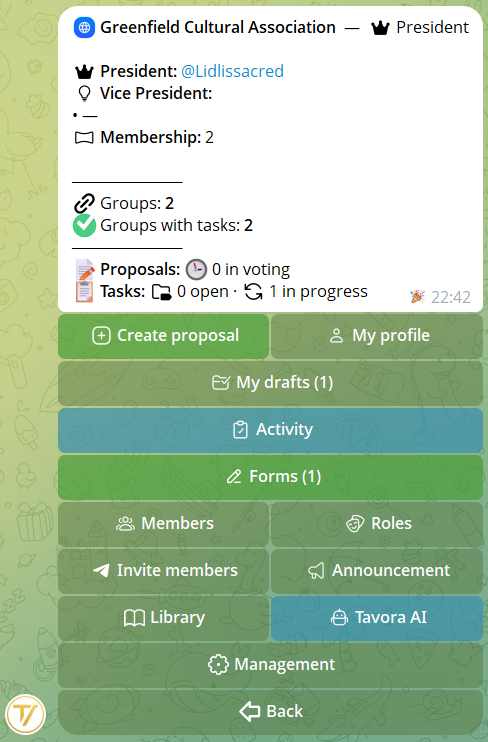
อยู่ในเมนูส่วนตัวของชุมชน → ปุ่ม 📋 แบบสอบถาม ที่สมาชิกทุกคนเห็น เมื่อมีแบบสอบถามเปิดอยู่อย่างน้อยหนึ่งชุด ปุ่มจะกลายเป็น สีเขียว และแสดงว่ามีกี่ชุด เช่น «📋 แบบสอบถาม (2)»
2สร้างแบบสอบถาม
แบบสอบถามสร้างโดย ผู้ก่อตั้ง และ แอดมิน จากเมนู 📋 แบบสอบถาม → ➕ แบบสอบถามใหม่: ตั้งชื่อ แล้วเพิ่มคำถามทีละข้อ
สำหรับแต่ละคำถาม คุณเลือกว่าเป็น คำถามบังคับ (ต้องกรอกก่อนส่ง) หรือ ไม่บังคับ (ข้ามได้) คุณสามารถจัดกลุ่มคำถามเป็น หมวด และทำให้ เส้นทางเปลี่ยน ตามคำตอบได้
แก้ไขหลังการสร้าง
- ตราบใดที่แบบสอบถามยังเป็น ฉบับร่าง คุณสามารถเปลี่ยน ชนิด ของคำถามได้ (เช่น จากข้อความเป็นเลือกตอบหลายข้อ): ข้อมูลที่เข้ากันไม่ได้จะถูกล้างออก ส่วนที่เหลือยังคงอยู่
- ตัวเลือก ของคำถามแบบเลือกตอบแก้ไขได้แม้หลังจากสร้างแล้ว
- คุณจัดลำดับ คำถาม ใหม่ด้วย ▲▼ (ภายในหมวดของมัน) และ หมวด ด้วย ↑↓: ลำดับการกรอกจะเป็นไปตามลำดับของคุณ
3ชนิดของคำถาม
แต่ละคำถามอาจเป็นคนละชนิดได้ และคุณสามารถผสมกันได้อย่างอิสระในแบบสอบถามเดียวกัน:
- 🔘 เลือกตอบข้อเดียว — เลือกได้เพียงตัวเลือกเดียวจากที่เสนอ
- ☑️ เลือกตอบหลายข้อ — เลือกหลายตัวเลือกพร้อมกันได้
- ใช่ / ไม่ใช่ — คำตอบแบบสองทาง
- 🌠 มาตรวัด 1-5 — การให้คะแนนเป็นตัวเลข (เช่น ความพึงพอใจ)
- ข้อความสั้น และ ข้อความยาว — คำตอบแบบเขียน
- ตัวเลข — ค่าที่เป็นตัวเลข
- ไฟล์ / สิ่งที่แนบ — สมาชิกอัปโหลดไฟล์
ตั้งแต่คำถามสั้นกระชับรวดเร็วไปจนถึงแบบฟอร์มลงทะเบียนที่มีรายละเอียด: เลือกชนิดที่คุณต้องการ
4จัดเป็นหมวด
เมื่อมีคำถามจำนวนมาก ให้จัดกลุ่มเป็น หมวด ตามหัวข้อ — เช่น «ข้อมูล» «ความชอบ» «ความคิดเห็นกลับ»
หมวดช่วยให้ผู้ตอบรู้ทิศทางและทำให้ผลลัพธ์เป็นระเบียบ: คุณจะพบหมวดเหล่านี้เป็นหัวข้อขณะกรอก ในการแสดงตัวอย่าง และในสรุปสุดท้าย
แต่ละหมวดสามารถมี คำนำ ของตนเองได้แบบไม่บังคับ: ข้อความสั้น ๆ ที่สมาชิกเห็นเมื่อเข้าสู่หมวด ก่อนคำถามของหมวดนั้น — มีประโยชน์สำหรับการแนะนำหัวข้อใหม่
5ตรรกะแบบมีเงื่อนไข
แบบสอบถามสามารถ ปรับตามคำตอบ ได้ สำหรับแต่ละตัวเลือกของคำถามแบบเลือกตอบ คุณสามารถผูก การข้าม ไปยังคำถามถัดไปได้ เพื่อให้แต่ละคนเห็นเฉพาะคำถามที่เกี่ยวข้องกับตน
ตัวอย่าง: ที่ «จะมาร่วมงานไหม?» ผู้ที่ตอบ ใช่ จะไปต่อกับ «พาคนมาด้วยกี่คน?» ส่วนผู้ที่ตอบ ไม่ใช่ จะข้ามไปยังข้อความปิดท้ายโดยตรง
การข้ามไปได้ เฉพาะไปข้างหน้า เท่านั้น: เส้นทางจึงชัดเจนและเป็นเส้นตรงเสมอ
6ใครตอบ ไม่ระบุชื่อ กำหนดเวลา
ใครตอบได้บ้าง
กำหนด ขอบเขต: สมาชิกทุกคน ของชุมชน หรือ เฉพาะบางบทบาท ในกรณีหลังจะมีเมนูเฉพาะเปิดขึ้นให้คุณเลือกบทบาทที่อนุญาต — คำตอบจะมาจากพวกเขาเท่านั้น
ไม่ระบุชื่อ
เปิด การไม่ระบุชื่อ เพื่อรับคำตอบที่จริงใจ: คำตอบจะไม่ผูกกับชื่อของสมาชิก ในแบบสอบถามแบบมาตรฐาน แม้แบบไม่ระบุชื่อ แต่ละคนก็ส่งคำตอบที่สมบูรณ์ได้เพียงครั้งเดียว — ไม่มีซ้ำ
โหมดทะเบียน
ต้องการให้คนเดียวกันกรอกได้หลายครั้งใช่ไหม? เปิดโหมด ทะเบียน: การส่งแต่ละครั้งจะกลายเป็นแถวแยกต่างหาก — เหมาะอย่างยิ่งสำหรับการลงทะเบียน การแจ้งเรื่องซ้ำ ๆ หรือการเก็บข้อมูลต่อเนื่อง คุณยังจำกัดจำนวนรวมได้ด้วยเพดานคำตอบโดยรวม และโหมดนี้ใช้ได้แม้แบบไม่ระบุชื่อ ในผลลัพธ์ คุณจะเห็นการกรอกแต่ละครั้งพร้อมวันที่ของมัน
กำหนดเวลา
ตั้ง กำหนดเวลา แล้วแบบสอบถามจะปิดเอง คุณสามารถใช้ระยะเวลาแบบรวดเร็วด้วยอักษรของหน่วย: 30m (นาที), 3h (ชั่วโมง), 5d (วัน), 2w (สัปดาห์), 1y (ปี)
จำนวนคำตอบสูงสุด
ไม่บังคับ: ตั้งเพดานไว้ แล้วแบบสอบถามจะปิดทันทีที่ถึงเพดานนั้น มีประโยชน์สำหรับการลงทะเบียนที่จำนวนที่นั่งจำกัด
คำนำ
ข้อความที่ไม่บังคับซึ่งแสดงเป็น หน้าแรก ของแบบสอบถาม ก่อนคำถาม — เพื่ออธิบายว่าเกี่ยวกับอะไร ให้คำแนะนำหรือบริบท สมาชิกอ่านแล้วแตะ ✍️ เริ่ม เพื่อเริ่มต้น
ข้อความขอบคุณ
ข้อความที่แสดงแก่ผู้ที่ทำแบบสอบถามเสร็จ — เพื่อขอบคุณหรือให้คำแนะนำขั้นถัดไป
7วิธีตอบ
สำหรับสมาชิกนั้นง่ายมาก: เปิด 📋 แบบสอบถาม เลือกชุดที่ 🟢 เปิดอยู่ แล้วตอบทีละข้อ ด้วยการแตะเพียงไม่กี่ครั้ง
ถ้าแบบสอบถามมี คำนำ นั่นคือสิ่งแรกที่พวกเขาเห็น: อ่านแล้วแตะ ✍️ เริ่ม เพื่อไปยังคำถาม
ก่อนส่งครั้งสุดท้าย สามารถ ย้อนกลับ ไปทบทวนหรือแก้ไขคำตอบที่ให้ไว้แล้วได้ คำถามที่ไม่บังคับข้ามได้ ส่วนคำถามบังคับต้องกรอกก่อนส่ง
8ผลลัพธ์และ PDF
จากการ์ดของแบบสอบถาม ผู้ก่อตั้งและแอดมินจะเห็น ผลลัพธ์แบบรวม ที่คำนวณไว้แล้ว: เปอร์เซ็นต์และแถบสำหรับคำถามแบบเลือกตอบ ค่าเฉลี่ยสำหรับมาตรวัด จำนวนนับสำหรับใช่/ไม่ใช่ และรายการคำตอบที่เป็นข้อความ เมื่อมีจำนวนมาก ผลลัพธ์จะ แบ่งเป็นหน้า
คำตอบที่เป็นข้อความสามารถ ประเมิน ได้ทีละรายการ (ผ่าน, ตัดออก, ยอดเยี่ยม, รอทบทวน) และมี อันดับ — สะดวกสำหรับการประกวด การสมัคร หรือการคัดเลือก
เมื่อต้องการ คุณสามารถ ส่งออกทั้งหมดเป็น PDF ที่จัดเรียบร้อย พร้อมจัดเก็บหรือแบ่งปัน
และถ้าต้องการนำข้อมูลไปใช้ต่อ ก็มี 📥 CSV ของคำตอบ: หนึ่งแถวต่อผู้เข้าร่วมหนึ่งคน หนึ่งคอลัมน์ต่อหนึ่งคำถาม — พร้อมเปิดในโปรแกรมตารางคำนวณใดก็ได้ ในแบบสอบถามแบบไม่ระบุชื่อ จะไม่มีตัวตนของผู้ตอบอยู่เลย: มีเพียง «ผู้เข้าร่วม 1, 2, 3…»
กรองคำตอบรายรายการ
ในกล่องคำตอบ คุณกรองตาม สมาชิก และตาม วันที่ ได้ (รวมถึงช่วงที่กำหนดเอง พร้อมวันที่และเวลา) และสำหรับผู้เข้าร่วมแต่ละคน คุณดาวน์โหลด PDF ที่มีการกรอกทั้งหมดของเขาได้
การประเมินแบบให้คะแนน (แบบทดสอบ ข้อสอบ การสมัคร)
ในการตั้งค่า คุณสามารถเปิด 📊 การประเมิน: แบบให้คะแนน ได้ โดยแต่ละคำถามจะมีค่าคะแนน ทุกคำตอบจะได้รับคะแนนรวมโดยอัตโนมัติ และผู้เข้าร่วมจะถูกจัดเข้าสู่🏆 ตารางอันดับ เหมาะอย่างยิ่งสำหรับแบบทดสอบ ข้อสอบ และการสมัครที่ต้องประเมินผล
- 🎯 คะแนนสูงสุด สำหรับแต่ละคำถาม (ค่าเริ่มต้น 10)
- ✅ คำตอบที่ถูกต้อง: คำถามแบบเลือกตอบ (เลือกข้อเดียว/หลายข้อ ใช่/ไม่ใช่ มาตราส่วน ตัวเลข) จะตรวจให้อัตโนมัติ โดยคำถามแบบเลือกหลายข้อจะให้คะแนนก็ต่อเมื่อเลือกได้ครบชุดที่ถูกต้องทั้งหมดเท่านั้น
- ส่วนคำถามปลายเปิด (ข้อความ) คุณจะต้องประเมินด้วยตนเองผ่าน ✏️ ตรวจให้คะแนนด้วยตนเอง: กรอกคะแนนตั้งแต่ 0 ถึงคะแนนสูงสุด หรือใส่ «x» เพื่อลบคะแนนออก
คุณจะเห็นคะแนนรวมของแต่ละคำตอบ (เช่น «27/40») และตารางอันดับตามคะแนน ซึ่งสามารถส่งออกเป็นไฟล์ PDF ได้ ทั้งนี้ตารางอันดับจะไม่สามารถใช้งานได้กับแบบสอบถามแบบไม่ระบุชื่อ
9สถานะและการจัดการ
สถานะของแบบสอบถาม
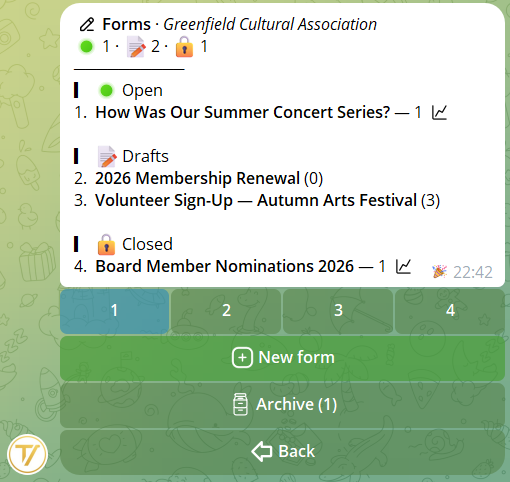
- 📝 ฉบับร่าง — กำลังจัดเตรียม ยังไม่แสดงแก่สมาชิก
- 🟢 เปิดอยู่ — เผยแพร่แล้ว: สมาชิกที่ได้รับอนุญาตตอบได้
- 🔒 ปิดแล้ว — ไม่รับคำตอบอีกต่อไป แต่ผลลัพธ์ยังเรียกดูได้
- 📦 จัดเก็บแล้ว — ย้ายไปยังคลังจัดเก็บ: ออกจากรายการหลักแต่ผลลัพธ์ยังเรียกดูได้
ใครทำอะไร
ผู้ก่อตั้งและแอดมินสร้างแบบสอบถาม เผยแพร่ อ่านผลลัพธ์ และปิดแบบสอบถาม สมาชิกที่ได้รับอนุญาตทุกคนตอบแบบสอบถามที่เปิดอยู่
10แชร์และแจ้งเตือน
เมื่อแบบสอบถาม 🟢 เปิดอยู่ จากการ์ดของมัน ปุ่ม 🔗 แชร์ มีสามวิธีในการส่งไปยังคนที่ใช่:
- 🔗 ลิงก์ — ลิงก์สำหรับวางที่ใดก็ได้ที่คุณต้องการ (แชต, ประวัติ, กลุ่มอื่น) ใครที่เปิดจะถูกนำทางให้กรอกแบบส่วนตัวกับบอท ข้อจำกัด (บทบาท, กำหนดเวลา) ยังคงทำงานเสมอ
- 📢 ส่งไปยังกลุ่ม — เผยแพร่การ์ดพร้อมปุ่ม «ตอบ» ในกลุ่มที่เชื่อมโยงซึ่งคุณเลือก
- 🔔 แจ้งผู้ที่ตอบได้ — ข้อความส่วนตัวถึงสมาชิกทุกคนที่มีสิทธิ์ตอบ
การส่งถึงสมาชิกและกลุ่มทำงาน เบื้องหลัง พร้อมแถบความคืบหน้า: ไม่ทำให้บอทค้างและเคารพข้อจำกัดของ Telegram
คุณยัง ปรับแต่งข้อความ ที่ส่งได้ — ต่างกันสำหรับกลุ่มและสำหรับการแจ้งเตือนส่วนตัว: เขียนข้อความของคุณเอง หรือแนบ รูปภาพ วิดีโอ หรือไฟล์พร้อมคำบรรยายภาพ Tavora จะเพิ่มปุ่ม «ตอบ» ไว้ใต้ข้อความเสมอ และถ้าคุณต้องการ คุณก็คงค่าเริ่มต้นไว้
11คลังจัดเก็บและทำสำเนา
คลังจัดเก็บ
แบบสอบถามที่ปิดแล้วสามารถ 📦 จัดเก็บ ได้: ออกจากรายการหลักและไปอยู่ใน คลังจัดเก็บ ซึ่งผลลัพธ์ยังเรียกดูได้ คุณไม่สูญเสียข้อมูลของแบบสอบถามเก่าเลย และทำให้รายการที่ใช้งานอยู่เป็นระเบียบ
ในคลังจัดเก็บ คุณ ค้นหาตามชื่อ กรองตามวันที่ และพลิกดูหน้าต่าง ๆ — คุณค้นพบแม้แบบสอบถามจากสองปีก่อนได้ในพริบตา ตัวกรองวันที่มีค่าพรีเซ็ตด่วน (สัปดาห์ที่ผ่านมา, เดือน, 3 เดือน, ปี) และ 🗓 วันที่กำหนดเอง: พิมพ์ปี เดือน หรือช่วงจาก–ถึง
ทำสำเนา
จากแบบสอบถามที่ปิดแล้วหรือจัดเก็บแล้ว 📋 ทำสำเนา จะสร้าง ฉบับร่างที่แก้ไขได้ ใหม่ พร้อมชื่อ การตั้งค่า และคำถามครบแล้ว (โดยไม่มีคำตอบเก่า) เหมาะอย่างยิ่งสำหรับสิ่งที่เกิดซ้ำ: การเก็บความคิดเห็นกลับรายเดือน การสมัครของแต่ละปี แบบฟอร์มลงทะเบียนของทุกกิจกรรม