
30 วินาที. สามคลิก คอมมูนิตี้พร้อมใช้
เทมเพลต → ชื่อ → ยืนยัน จากนั้นไปก็เป็นคอมมูนิตี้ของคุณ การเชื่อมกลุ่ม เชิญสมาชิก ตั้งค่าบทบาท เป็นขั้นตอนที่คุณทำเมื่อใดก็ได้ ตามจังหวะของคุณ ไม่ต้องรีบ ไม่ต้องมีฐานข้อมูล ไม่ต้องมีใบอนุญาต
- 01 เริ่มบอท
- 02 สร้างคอมมูนิตี้
- 03 เชื่อมกลุ่ม
- 04 ตั้งค่าภาษา
- 05 เชิญสมาชิก
- 06 การกระทำแรก
ขั้นที่ 1–2: 30 วินาทีพื้นฐาน ส่วนที่เหลือทั้งหมดเป็นทางเลือกและค่อยเป็นค่อยไป
1เริ่มบอท
เปิด Telegram ค้นหา @MyTavoraBot แล้วกด เริ่ม (หรือพิมพ์ /start) ถ้าคุณยังไม่มีคอมมูนิตี้ใด ๆ ด้านบนสุดของเมนูคุณจะเห็นปุ่มสีทอง: สร้างคอมมูนิตี้แรกของคุณ กดเพื่อเริ่ม
ถ้าคุณมีอยู่แล้วและต้องการสร้างอีกอัน: คอมมูนิตี้ของฉัน → คอมมูนิตี้ใหม่
2สร้างคอมมูนิตี้
ขั้นตอนนั้นสั้นและเป็นเส้นตรง: 3 ขั้น ทีละช่อง ไม่มีแบบฟอร์มให้กรอก
- 1
เทมเพลต
เลือกค่าตั้งสำเร็จ: สมาคม/พรรค, ทีมงานคอมมูนิตี้, บริษัท, สภานักศึกษา, กองบรรณาธิการ, นิติบุคคลอาคารชุด หรือ เริ่มจากศูนย์ มันไม่ใช่รางตายตัว: มันตั้งค่าบทบาทและสิทธิ์ที่สมเหตุสมผลสำหรับบริบทของคุณไว้ล่วงหน้า แต่คุณปรับให้ลงตัวได้ตามต้องการในภายหลัง
- 2
ชื่อ
บรรทัดเดียว เป็นชื่อที่สมาชิกจะเห็นในทุกการ์ดและข้อความที่เผยแพร่ในกลุ่ม
- ทางเลือก
สิทธิ์พื้นฐาน
คุณจะเห็นเฉพาะถ้าคุณเลือก «เริ่มจากศูนย์»: คุณเป็นผู้กำหนดเองว่าสมาชิกใหม่ทำอะไรได้โดยค่าเริ่มต้น (เสนอ, โหวต, สร้างงาน ฯลฯ) เมื่อใช้เทมเพลตจะถูกข้าม — สิทธิ์ถูกตั้งไว้ล่วงหน้าอย่างสมเหตุสมผลแล้วและคุณเปลี่ยนได้ภายหลังจากคู่มือบทบาทและสิทธิ์
- 3
ยืนยัน
สรุปสุดท้าย + เลือกว่าคำขอเข้าร่วมจะอนุมัติล่วงหน้าหรือต้องอนุมัติด้วยตนเอง กดยืนยันแล้วคอมมูนิตี้ก็ถูกสร้าง
อีโมจิ รูปภาพ และการปรับแต่งอื่น ๆ ตั้งค่าทีหลัง ไม่ใช่ระหว่างการสร้าง: จากเมนูคอมมูนิตี้ → การจัดการ → ปรับแต่ง เช่นเดียวกับภาษาที่ใช้เผยแพร่ (คุณจะเห็นในภายหลัง) และบทบาทกำหนดเอง ระหว่างการสร้างเราขอเพียงสิ่งที่จำเป็นที่สุดเพื่อเริ่มต้น
3เชื่อมกลุ่ม
คอมมูนิตี้ Tavora มีชีวิตอยู่ในกลุ่ม Telegram: นั่นคือที่ที่มีการโหวต พูดคุย และทำงานบนงานต่าง ๆ เพิ่ม @MyTavoraBot เข้ากลุ่มของคุณและเลื่อนให้เป็นผู้ดูแล — บอทจะส่งข้อความหาคุณเป็นการส่วนตัวและถามว่าจะเชื่อมกับคอมมูนิตี้ไหน อีกทางเลือกหนึ่ง จากกลุ่มที่มีบอทอยู่แล้ว พิมพ์ /link
คอมมูนิตี้หนึ่งสามารถเชื่อมได้สูงสุด 10 กลุ่ม แต่ละกลุ่มมีการตั้งค่าเป็นอิสระ สำหรับรายละเอียดดูคู่มือเชื่อมกลุ่ม Telegram
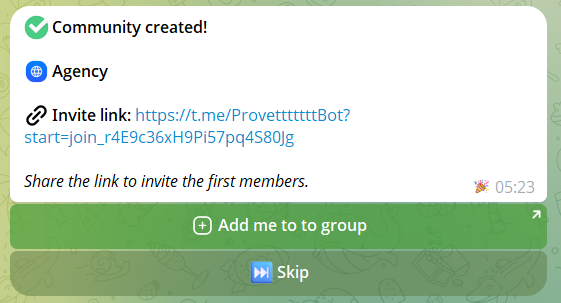
4ตั้งค่าภาษาที่ใช้เผยแพร่
ไปที่ การจัดการ → การตั้งค่า → ภาษา แล้วเลือกภาษาที่บอทจะใช้เขียนในกลุ่มที่เชื่อมไว้: การ์ดข้อเสนอ, ผลการโหวต, การ์ดงาน, รายงานการประชุม มีให้เลือก 16 ภาษา
5เชิญและกำหนดบทบาท
ตอนนี้คุณเปิดคอมมูนิตี้ให้ผู้คน สร้างลิงก์เชิญ Tavora จาก การจัดการ → สมาชิก → คำเชิญ: ใช้ครั้งเดียวหรือใช้ซ้ำได้ พร้อมวันหมดอายุเป็นทางเลือก คุณแชร์มันที่ไหนก็ได้และใครที่เปิดมันก็เข้าคอมมูนิตี้ตรง ๆ สำหรับคำเชิญเจาะจงไปยังบุคคลที่ระบุ มีคำสั่ง /add @username จากกลุ่มที่เชื่อมไว้: บอทจะส่งคำขอส่วนตัวให้เขา ซึ่งเขาตอบรับหรือปฏิเสธ ถ้าคุณต้องการการควบคุมเพิ่ม เปิดคิวอนุมัติจากการตั้งค่า: ผู้เข้าใหม่ทุกคนรอ OK ของคุณ และคุณตอบรับทีละคนหรือทั้งหมดในคราวเดียว
บทบาทคือวิธีที่คุณมอบอำนาจต่างกันให้คนต่างกัน: Founder, Admin, Member ที่เป็นบทบาทของระบบ บวกบทบาทกำหนดเองได้ถึง 20 บทบาท — แต่ละบทบาทมีอีโมจิและสิทธิ์ที่ตั้งค่าได้เป็นของตัวเอง Tavora เคารพลำดับชั้นของบทบาทเสมอ: ไม่มี admin คนใดถอดคนที่อยู่เหนือตนได้ และทุกการแบนถูกบันทึกพร้อมผู้กระทำและวันที่ รายละเอียดครบถ้วน (สิทธิ์ละเอียด 11 รายการ, การค้นหา, การจัดการคำขอ) อยู่ในคู่มือบทบาทและสิทธิ์และในคู่มือสมาชิก
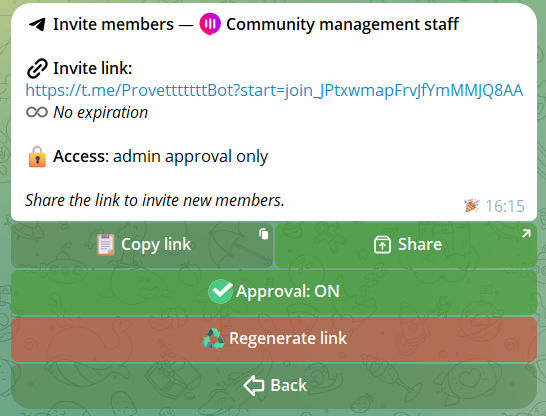
6การกระทำแรก
คุณมีคอมมูนิตี้ มีกลุ่ม มีสมาชิกชุดแรกแล้ว ตอนนี้คำแนะนำคือให้ปล่อยลูปวนอย่างน้อยหนึ่งครั้ง แม้จะเป็นแค่การทดลอง Tavora เข้าใจได้ด้วยการใช้ ไม่ใช่ด้วยการอ่าน
ข้อเสนอหนึ่ง
ไปที่แชตส่วนตัว: คอมมูนิตี้ของฉัน → [คอมมูนิตี้ของคุณ] → ข้อเสนอใหม่ เผยแพร่ในกลุ่ม เปิดการโหวต ให้โหวต ส่งออก PDF สำหรับขั้นตอนแบบเต็ม: คู่มือข้อเสนอและวาระการประชุม และคู่มือการโหวต
งานหนึ่ง
ในกลุ่ม: /newtask Test first task !high @someone 30/04 การ์ดถูกสร้าง ผู้รับผิดชอบ กำหนดส่ง ปิดด้วย /done คำสั่งและฟังก์ชันขั้นสูง: คู่มืองาน — ในกลุ่ม และคู่มืองาน — ในแชตส่วนตัว
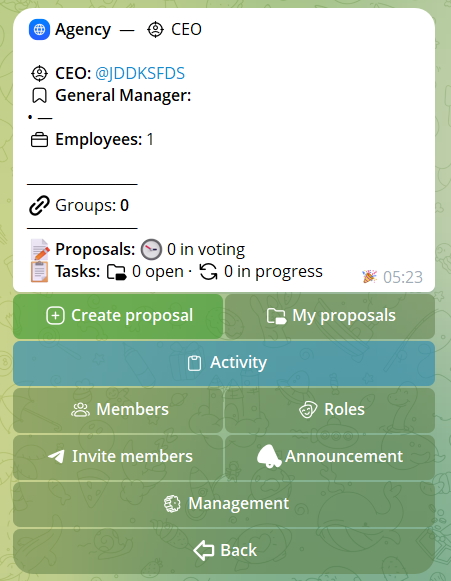
7ประกาศ: เจาะจงและตั้งเวลาได้
เมื่อมีบางอย่างต้องบอกทุกคน — หรือเพียงบางคน — ไม่ต้องพิมพ์ซ้ำทีละกลุ่ม: จากเมนูคอมมูนิตี้ กด ประกาศ ตัดสินใจก่อนว่าใครจะได้รับ แล้วเขียนข้อความครั้งเดียวและเลือกว่าจะส่งเมื่อไร
📣 ประกาศแบบเจาะจง
เลือกกลุ่มเป้าหมาย: 👥 สมาชิกทุกคน (ทางแชตส่วนตัว), 🏷 เฉพาะผู้มีบทบาทที่กำหนด (ทางแชตส่วนตัวเช่นกัน) หรือ 📢 เผยแพร่ตรงในกลุ่ม ที่คุณเลือก ก่อนส่งคุณจะเห็นจำนวนผู้รับ: รู้แน่ชัดว่าจะเข้าถึงคนกี่คน
🕐 ตั้งเวลาส่ง
ส่งเลย หรือ ตั้งเวลา ด้วยวันที่และเวลาตามเขตเวลาของคอมมูนิตี้ ประกาศที่ตั้งเวลาไว้ยังมองเห็นได้ — และยกเลิกได้ — ในมุมมอง ตั้งเวลาไว้ การส่งทำงานอยู่เบื้องหลังโดยไม่บล็อกบอท และเมื่อส่งเสร็จคุณจะได้รับการยืนยันทางแชตส่วนตัว
8เคล็ดลับใช้งานจริง
หกแนวปฏิบัติที่สร้างความแตกต่าง ทั้งหมดอิงจากฟังก์ชันที่บอทมีจริง:
เลือกเทมเพลตที่ใกล้เคียงที่สุด
พรรคการเมืองมีบทบาทต่างจากกองบรรณาธิการ เริ่มจากเทมเพลตที่ใกล้เคียงบริบทของคุณที่สุดแล้วปรับให้ลงตัว แทนที่จะสร้างจากศูนย์
กลุ่ม «ผู้นำ» แยกต่างหาก
สร้างกลุ่มที่สอง (คณะกรรมการบริหาร, หัวหน้าฝ่าย ฯลฯ) ที่เชื่อมกับคอมมูนิตี้เดียวกัน การตัดสินใจเชิงปฏิบัติการอยู่ที่นั่น กลุ่มสาธารณะไว้สำหรับการสื่อสารและการโหวตแบบเปิด
คำสั่ง /add สำหรับคำเชิญตรง
เพื่อเรียกคนเฉพาะเจาะจงเข้ามา ใช้ /add @username จากกลุ่ม: บอทส่งคำขอส่วนตัว เขาตอบรับและเข้าร่วม เจาะจงกว่าลิงก์ทั่วไปสำหรับผู้ติดต่อที่คุณรู้จักอยู่แล้ว
ปักหมุดแดชบอร์ดงาน
เผยแพร่แดชบอร์ดในกลุ่มผู้นำและปักหมุดไว้: มันอัปเดตทุก 2 นาที ให้ฝ่ายบริหารมีมุมมองที่ต่อเนื่องโดยไม่ต้องค้นหาด้วยตนเอง
อะซิงโครนัสและซิงโครนัสไปด้วยกัน
มันไม่ใช่อย่างใดอย่างหนึ่ง เก็บอะซิงโครนัสไว้สำหรับงานประจำวัน (งานที่มีกำหนดส่ง, ข้อเสนอที่เปิดให้สมาชิก) และใช้ซิงโครนัสเมื่อคุณมีการประชุมทางการ: วาระการประชุมพร้อมหัวข้อที่จัดลำดับและการโหวตสด รายงานการประชุมเมื่อจบเซสชัน
ส่งออกเป็น PDF หลังทุกการตัดสินใจ
ทุกการโหวตที่ปิดแล้วหรือรอบของงาน คุณส่งออกเป็นรายงานการประชุมที่ลงนามดิจิทัล (RSA SHA-256) คลังเก็บที่มั่นคง นำกลับมาใช้ได้หากจำเป็น
ตั้งค่าเสร็จสมบูรณ์
คอมมูนิตี้มีชีวิต ลูปกำลังวน คู่มืออื่น ๆ ลงลึกในทุกแง่มุม: กลุ่ม, สมาชิก, บทบาท, การปรับแต่ง, ข้อเสนอ, การโหวต, คลังเก็บ, งานในแชตส่วนตัว, งานในกลุ่ม