
30 segundos. Três cliques. Comunidade pronta.
Modelo → nome → confirmar. Daí em diante é a sua comunidade. Vincular grupos, convidar membros, configurar funções são passos que você dá quando quiser, no seu ritmo. Sem pressa, sem banco de dados, sem licenças.
- 01 Inicie o bot
- 02 Crie a comunidade
- 03 Vincule um grupo
- 04 Configure o idioma
- 05 Convide membros
- 06 Primeira ação
Passos 1–2: os 30 segundos básicos. Todo o resto é opcional e progressivo.
1Inicie o bot
Abra o Telegram, busque por @MyTavoraBot e pressione Iniciar (ou escreva /start). Se ainda não tem nenhuma comunidade, no topo do menu você vê um botão dourado: Crie sua primeira comunidade. Pressione para começar.
Se já tem uma e quer criar outra: Minhas comunidades → Nova comunidade.
2Crie a comunidade
O procedimento é curto e linear: 3 passos, um campo de cada vez, sem formulários para preencher.
- 1
Modelo
Escolha um preset: associação/partido, staff de comunidade, empresa, conselho estudantil, redação, condomínio, ou comece do zero. Não é vinculante: pré-configura funções e permissões sensatas para seu contexto, mas você ajusta como quiser depois.
- 2
Nome
Uma linha. É como os membros a verão em todos os cards e mensagens publicadas nos grupos.
- Opcional
Permissões base
Você o vê somente se escolheu «Comece do zero»: define o que um novo membro pode fazer por padrão (propor, votar, criar tarefas, etc.). Com um modelo é pulado — as permissões já estão pré-configuradas de forma sensata e você pode mudá-las depois pela guia Funções e permissões.
- 3
Confirmar
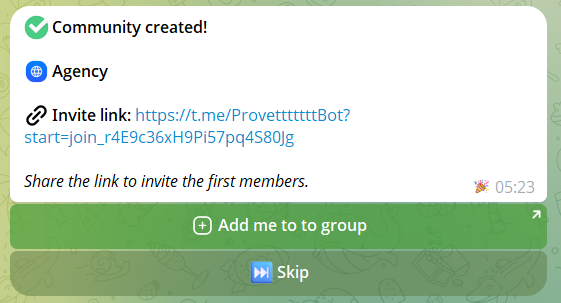
Resumo final + escolha se as solicitações de adesão são pré-aprovadas ou requerem aprovação manual. Pressione confirmar e a comunidade está criada.
Emoji, imagem e outras personalizações são configurados DEPOIS, não durante a criação: pelo menu da comunidade → Gestão → Personalizar. O mesmo para o idioma de publicação (você verá mais adiante) e funções personalizadas. Na criação pedimos apenas o mínimo indispensável para começar.
3Vincule um grupo
Uma comunidade Tavora vive nos grupos do Telegram: é ali que se vota, se discute, se trabalha nas tarefas. Adicione @MyTavoraBot ao seu grupo e promova-o a administrador — o bot te escreve no privado e pergunta a qual comunidade vinculá-lo. Como alternativa, do grupo onde o bot já está, escreva /link.
Uma comunidade pode vincular até 10 grupos, cada um com configurações independentes. Para detalhes veja a guia Vincular grupos do Telegram.
4Configure o idioma de publicação
Vá em Gestão → Configurações → Idioma e escolha o idioma em que o bot escreverá nos grupos vinculados: cards de propostas, resultados de votação, cards de tarefas, atas. Há 16 idiomas disponíveis.
5Convide e atribua funções
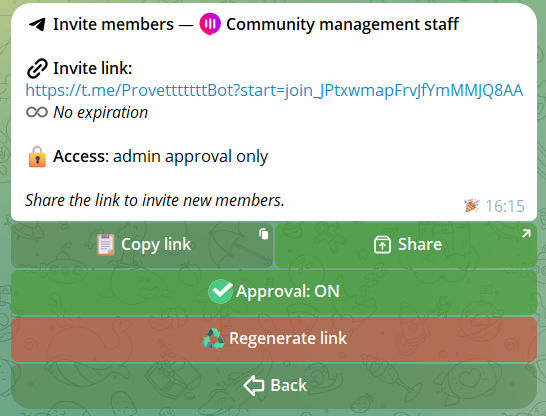
Agora você abre a comunidade para as pessoas. Gere um link de convite Tavora em Gestão → Membros → Convites: de uso único ou reutilizável, com expiração opcional. Você compartilha onde quiser e quem abre entra direto na comunidade. Para convites direcionados a uma pessoa específica há o comando /add @username de um grupo vinculado: o bot manda a ela uma solicitação pessoal que ela aceita ou recusa. Se quiser um controle a mais, ative a fila de aprovação nas Configurações: cada nova entrada espera seu OK e você aceita um por um ou todos de uma vez.
As funções são a forma de dar diferentes poderes a diferentes pessoas: Founder, Admin, Member de sistema mais até 20 funções personalizadas — cada uma com seu emoji e permissões configuráveis. Tavora sempre respeita a hierarquia de funções: nenhum admin pode remover quem está acima dele, e cada ban é rastreado com autor e data. Os detalhes completos (as 11 permissões granulares, busca, gestão de solicitações) estão na guia Funções e permissões e na guia Membros.
6Primeira ação
Você tem a comunidade, tem o grupo, tem os primeiros membros. Agora o conselho é fazer o loop girar pelo menos uma vez, mesmo que seja um experimento. Tavora se entende usando, não lendo.
Uma proposta
Vá ao privado: Minhas comunidades → [sua comunidade] → Nova proposta. Publique-a no grupo, abra a votação, faça votar, exporte o PDF. Para o fluxo completo: guia Propostas e Pauta e guia Votações.
Uma tarefa
No grupo: /newtask Test first task !high @someone 30/04. Card criado, responsável, prazo. Encerre com /done. Comandos e funções avançadas: guia Tarefas — Nos grupos e guia Tarefas — No privado.
7Anúncios: direcionados e agendados
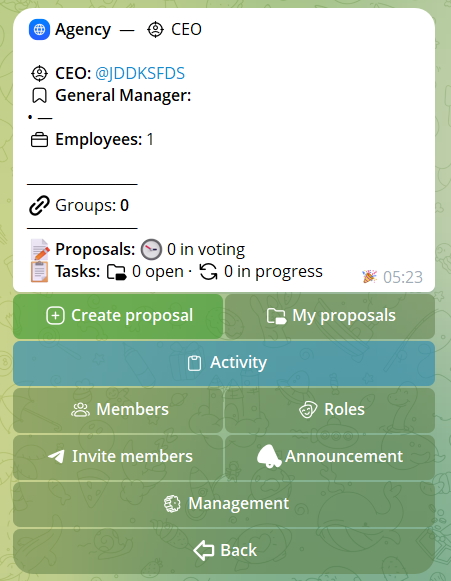
Quando há algo a dizer a todos — ou só a alguns — não precisa reescrever grupo por grupo: no menu da comunidade pressione Anúncio, decida primeiro quem a recebe, depois escreva a mensagem uma única vez e escolha quando ela parte.
📣 Anúncios direcionados
Escolha o público: 👥 todos os membros (no privado), 🏷 só quem tem certas funções (também no privado) ou 📢 a publicação direta nos grupos que você escolher. Antes do envio você vê a contagem de destinatários: sabe exatamente quantas pessoas vai alcançar.
🕐 Agendamento
Enviar agora, ou Agendar com data e hora no fuso horário da comunidade. Os anúncios agendados ficam visíveis — e canceláveis — na vista Agendados. O envio roda em segundo plano sem bloquear o bot e, ao terminar, você recebe a confirmação no privado.
8Conselhos práticos
Seis práticas que fazem a diferença, todas baseadas em funções que o bot realmente tem:
Escolha o modelo mais próximo
Um partido tem funções diferentes de uma redação. Parta do modelo mais similar ao seu contexto e ajuste, em vez de construir do zero.
Grupo «liderança» separado
Crie um segundo grupo (conselho diretor, chefes de seção, etc.) vinculado à mesma comunidade. Decisões operacionais ali, grupos públicos para comunicações e votações abertas.
Comando /add para convites diretos
Para trazer pessoas específicas use /add @username pelo grupo: o bot manda uma solicitação pessoal, ela aceita e entra. Mais direcionado que o link genérico para contatos que você já conhece.
Fixe o dashboard de tarefas
Publique o dashboard no grupo de liderança e fixe-o: se atualiza a cada 2 minutos dando à diretoria uma visão constante, sem precisar buscar manualmente.
Assíncrono e síncrono juntos
Não é binário. Mantenha o assíncrono para o trabalho diário (tarefas com prazos, propostas abertas aos membros) e use o síncrono quando tiver uma reunião formal: pauta com itens ordenados e votações ao vivo, ata ao final da sessão.
Exporte em PDF após cada decisão
Cada votação fechada ou ciclo de tarefas você exporta como ata assinada digitalmente (RSA SHA-256). Arquivo sólido, reutilizável se preciso.
Configuração concluída.
A comunidade está viva, o loop está girando. As outras guias aprofundam cada aspecto: grupos, membros, funções, personalização, propostas, votações, arquivo, tarefas no privado, tarefas nos grupos.