
30 secondes. Trois clics. Communauté prête.
Modèle → nom → confirmer. Ensuite c'est ton communauté. Lier des groupes, inviter des membres, configurer des rôles sont des étapes que tu fais quand tu veux, à ton rythme. Pas de hâte, pas de base de données, pas de licences.
- 01 Démarrez le bot
- 02 Crée la communauté
- 03 Lie un groupe
- 04 Configure la langue
- 05 Invite des membres
- 06 Première action
Étapes 1–2 : les 30 secondes de base. Tout le reste est optionnel et progressif.
1Démarrez le bot
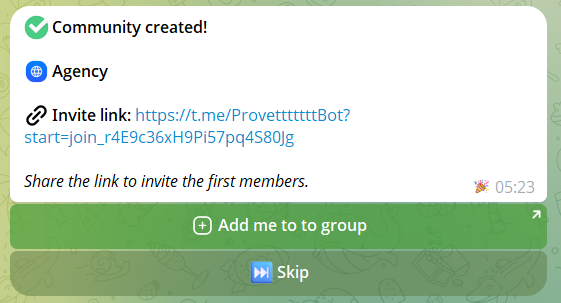
Ouvre Telegram, cherche @MyTavoraBot et appuie sur Démarrer (ou écris /start). Si tu n'as encore aucune communauté, en haut du menu tu vois un bouton doré : Crée ta première communauté. Appuie pour commencer.
Si tu en as déjà une et que tu veux en créer une autre : Mes communautés → Nouvelle communauté.
2Crée la communauté
La procédure est courte et linéaire : 3 étapes, un champ à la fois, sans formulaires à remplir.
- 1
Modèle
Choisis un preset : association/parti, staff de communauté, entreprise, conseil étudiant, rédaction, copropriété, ou partir de zéro. Ce n'est pas un binaire : ça pré-configure des rôles et permissions sensés pour ton contexte, mais tu les affines comme tu veux ensuite.
- 2
Nom
Une ligne. C'est comme ça que les membres la verront dans toutes les cartes et messages publiés dans les groupes.
- Optionnel
Permissions de base
Tu le vois seulement si tu as choisi «Partir de zéro» : tu décides ce qu'un nouveau membre peut faire par défaut (proposer, voter, créer des tâches, etc.). Avec un modèle c'est sauté — les permissions sont déjà préréglées de manière sensée et tu peux les changer ensuite via le guide Rôles et permissions.
- 3
Confirmer
Récapitulatif final + choix si les demandes d'adhésion sont pré-approuvées ou nécessitent une approbation manuelle. Appuie sur confirmer et la communauté est créée.
Emoji, image et autres personnalisations se règlent APRÈS, pas durant la création : depuis le menu de la communauté → Gestion → Personnaliser. Pareil pour la langue de publication (toi la verrez plus tard) et les rôles personnalisés. À la création on demande seulement le strict minimum pour démarrer.
3Lie un groupe
Une communauté Tavora vit dans les groupes Telegram : c'est là qu'on vote, qu'on discute, qu'on travaille sur les tâches. Ajoute @MyTavoraBot à ton groupe et promeus-le comme administrateur — le bot t'écrit en privé et te demande à quelle communauté le lier. En alternative, depuis un groupe où le bot est déjà, écris /link.
Une communauté peut lier jusqu'à 10 groupes, chacun avec ses propres réglages. Pour les détails voir le guide Lier les groupes Telegram.
4Configure la langue de publication
Va dans Gestion → Paramètres → Langue et choisis la langue dans laquelle le bot écrira dans les groupes liés : cartes de propositions, résultats de votes, cartes de tâches, procès-verbaux. 16 langues sont disponibles.
5Invite et attribue des rôles
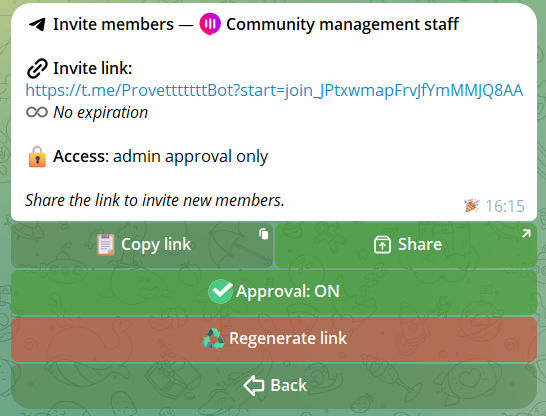
Maintenant tu ouvres la communauté aux gens. Génère un lien d'invitation Tavora depuis Gestion → Membres → Invitations : à usage unique ou réutilisable, avec expiration optionnelle. Tu le partages où tu veux et qui l'ouvre entre directement dans la communauté. Pour des invitations ciblées à une personne précise, il y a la commande /add @username depuis un groupe lié : le bot lui envoie une demande personnelle qu'elle accepte ou refuse. Si tu veux un contrôle supplémentaire, active la file de validation depuis les Paramètres : chaque nouvelle entrée attend ton OK et toi accepte un par un ou tous d'un coup.
Les rôles sont la façon de donner différents pouvoirs à différentes personnes : Founder, Admin, Member de système plus jusqu'à 20 rôles personnalisés — chacun avec son emoji et ses permissions configurables. Tavora respecte toujours la hiérarchie des rôles : aucun admin ne peut retirer quelqu'un au-dessus de lui, et chaque bannissement est suivi avec auteur et date. Les détails complets (les 11 permissions granulaires, recherche, gestion des demandes) sont dans le guide Rôles et permissions et dans le guide Membres.
6Première action
Tu as la communauté, tu as le groupe, tu as les premiers membres. Maintenant le conseil est de faire tourner la boucle au moins une fois, même si c'est une expérimentation. Tavora se comprend en l'utilisant, pas en lisant.
Une proposition
Va en privé : Mes communautés → [ta communauté] → Nouvelle proposition. Publiez-la dans le groupe, ouvre le vote, fais voter, exporte le PDF. Pour le flux complet : guide Propositions et ODJ et guide Votes.
Une tâche
Dans le groupe : /newtask Test first task !high @someone 30/04. Carte créée, assigné, échéance. Se ferme avec /done. Commandes et fonctions avancées : guide Tâches — Dans les groupes et guide Tâches — En privé.
7Annonces : ciblées et programmées
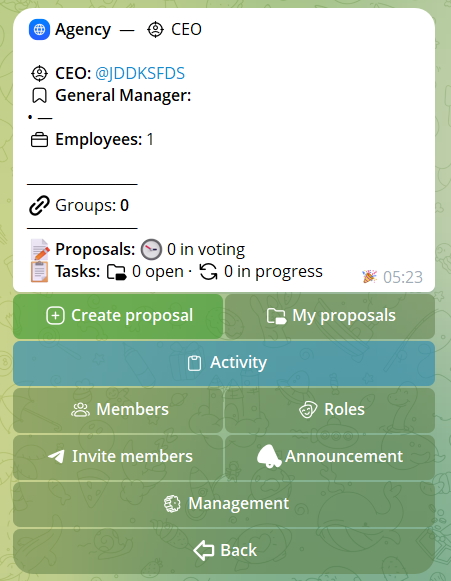
Quand il y a quelque chose à dire à tous — ou seulement à certains — pas besoin de le réécrire groupe par groupe : depuis le menu de la communauté, appuie sur Annonce, décide d'abord qui le reçoit, puis écris le message une seule fois et choisis quand il part.
📣 Annonces ciblées
Choisis le public : 👥 tous les membres (en privé), 🏷 seulement ceux qui ont certains rôles (en privé aussi) ou 📢 la publication directe dans les groupes que tu choisis. Avant l'envoi tu vois le nombre de destinataires : tu sais exactement combien de personnes tu atteindras.
🕐 Programmation
Envoyer maintenant, ou Programmer avec date et heure dans le fuseau horaire de la communauté. Les annonces programmées restent visibles — et annulables — dans la vue Programmées. L'envoi tourne en arrière-plan sans bloquer le bot et, une fois terminé, tu reçois la confirmation en privé.
8Conseils pratiques
Six pratiques qui font la différence, toutes basées sur des fonctions que le bot a vraiment :
Choisis le modèle le plus proche
Un parti a des rôles différents d'une rédaction. Partez du modèle le plus similaire à ton contexte et affinez, au lieu de construire de zéro.
Groupe «leadership» séparé
Crée un second groupe (conseil de direction, chefs de section, etc.) lié à la même communauté. Décisions opérationnelles là, groupes publics pour communications et votes ouverts.
Commande /add pour invitations directes
Pour faire entrer des personnes précises, utilise /add @username depuis le groupe : le bot lui envoie une demande personnelle, elle accepte et entre. Plus ciblé que le lien générique pour des contacts que tu connais déjà.
Épinglez le dashboard tâches
Publiez le dashboard dans le groupe leadership et épinglez-le : il se met à jour toutes les 2 minutes en donnant à la direction une vue constante, sans devoir chercher manuellement.
Asynchrone et synchrone ensemble
Ce n'est pas binaire. Garde l'asynchrone pour le travail quotidien (tâches avec échéances, propositions ouvertes aux membres) et utilise le synchrone quand tu as une réunion formelle : ordre du jour avec points ordonnés et votes en direct, procès-verbal en fin de séance.
Exporte en PDF après chaque décision
Chaque vote fermé ou cycle de tâches tu l'exportes comme procès-verbal signé numériquement (RSA SHA-256). Archive solide, réutilisable au besoin.
Configuration terminée.
La communauté est vivante, la boucle tourne. Les autres guides approfondissent chaque aspect : groupes, membres, rôles, personnalisation, propositions, votes, archive, tâches en privé, tâches dans les groupes.