
30 secondi. Tre click. Community pronta.
Template → nome → conferma. Da lì in poi è la tua community. Collegare gruppi, invitare membri, configurare ruoli sono passi che fai quando vuoi, al tuo ritmo. Niente fretta, niente database, niente licenze.
- 01 Avvia il bot
- 02 Crea la community
- 03 Collega un gruppo
- 04 Imposta la lingua
- 05 Invita i membri
- 06 Prima azione
Step 1–2: i 30 secondi base. Tutto il resto è opzionale e progressivo.
1Avvia il bot
Apri Telegram, cerca @MyTavoraBot e premi Avvia (oppure scrivi /start). Se non hai ancora nessuna community, in cima al menu vedi un bottone in oro: Crea la tua prima community. Premilo per iniziare.
Se ne hai già una e ne vuoi creare un’altra: Le mie community → Nuova community.
2Crea la community
La procedura è breve e lineare: 3 passaggi, un campo per volta, niente moduli da compilare.
- 1
Template
Scegli un preset: associazione/partito, staff community, azienda, consiglio studenti, redazione, condominio, oppure parti da zero. Non è un binario: pre-configura ruoli e permessi sensati per il tuo contesto, ma li affini come vuoi dopo.
- 2
Nome
Una riga. È il modo in cui i membri la vedranno in tutte le card e i messaggi pubblicati nei gruppi.
- Opzionale
Permessi base
Lo vedi solo se hai scelto «Parti da zero»: definisci tu cosa può fare di default un nuovo membro (proporre, votare, creare task, ecc.). Con un template è saltato — i permessi sono già preimpostati in modo sensato e puoi cambiarli dopo dalla guida Ruoli e permessi.
- 3
Conferma
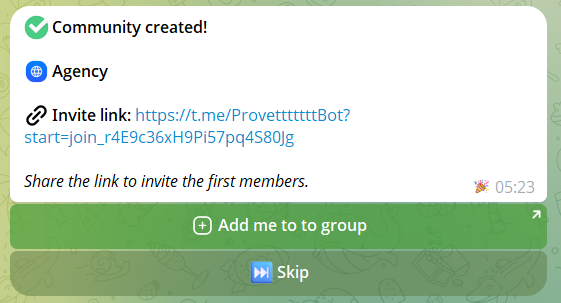
Riepilogo finale + scelta se le richieste di adesione sono pre-approvate o richiedono approvazione manuale. Premi conferma e la community è creata.
Emoji, immagine e altre personalizzazioni si impostano DOPO, non durante la creazione: dal menu della community → Gestione → Personalizza. Stessa cosa per la lingua di pubblicazione (la vedrai più avanti) e i ruoli custom. In creazione ti chiediamo solo il minimo indispensabile per partire.
3Collega un gruppo
Una community Tavora vive nei gruppi Telegram: è lì che si vota, si discute, si lavora sui task. Aggiungi @MyTavoraBot al tuo gruppo e promuovilo amministratore — il bot ti scrive in privata e ti chiede a quale community collegarlo. In alternativa, dal gruppo già abitato dal bot, scrivi /link.
Una community può collegare fino a 10 gruppi, ognuno con impostazioni indipendenti. Per i dettagli vedi la guida Collegare i gruppi Telegram.
4Imposta la lingua di pubblicazione
Vai su Gestione → Impostazioni → Lingua e scegli la lingua in cui il bot scriverà nei gruppi collegati: card proposte, esiti votazioni, card task, verbali. Sono disponibili 16 lingue.
5Invita e assegna ruoli
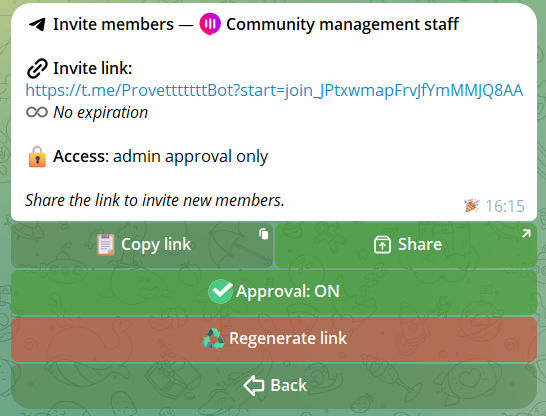
Ora apri la community alle persone. Genera un link invito Tavora da Gestione → Membri → Inviti: monouso o riutilizzabile, con scadenza opzionale. Lo condividi dove vuoi e chi lo apre entra dritto nella community. Per inviti mirati a una persona specifica c’è il comando /add @username da un gruppo collegato: il bot le manda una richiesta personale che lei accetta o rifiuta. Se vuoi un filtro in più, attivi la coda di approvazione dalle Impostazioni: ogni nuovo arrivo aspetta il tuo OK e accetti uno per uno o tutti in blocco.
I ruoli sono il modo in cui dai poteri diversi a persone diverse: Founder, Admin, Member di sistema più fino a 20 ruoli custom — ognuno con emoji e permessi configurabili. Tavora rispetta sempre la gerarchia dei ruoli: nessun admin può rimuovere chi sta sopra di lui, e ogni ban è tracciato con autore e data. I dettagli completi (gli 11 permessi granulari, ricerche, gestione richieste) sono nella guida Ruoli e permessi e nella guida Membri.
6Prima azione
Hai la community, hai il gruppo, hai i primi membri. Adesso il consiglio è di far girare il loop almeno una volta, anche se è un esperimento. Tavora si capisce usandolo, non leggendo.
Una proposta
Vai in privata: Le mie community → [tua community] → Nuova proposta. Pubblicala nel gruppo, apri la votazione, fai votare, esporta il PDF. Per il flusso completo: guida Proposte e ODG e guida Votazioni.
Un task
Nel gruppo: /newtask Test first task !high @someone 30/04. Card creata, assegnatario, scadenza. Si chiude con /done. Comandi e funzioni avanzate: guida Task — Nei gruppi e guida Task — In privata.
7Annunci: mirati e programmati
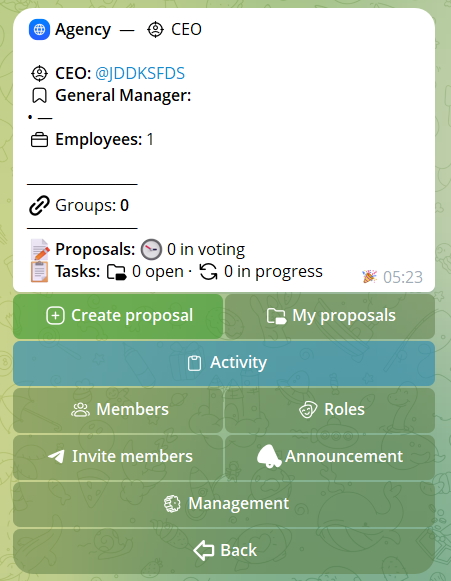
Quando c’è qualcosa da dire a tutti — o solo ad alcuni — non serve riscriverlo gruppo per gruppo: dal menu della community premi Annuncio, decidi prima chi lo riceve, poi scrivi il messaggio una volta sola e scegli quando parte.
📣 Annunci mirati
Scegli il pubblico: 👥 tutti i membri (in privato), 🏷 solo chi ha certi ruoli (sempre in privato) oppure 📢 la pubblicazione diretta nei gruppi che indichi. Prima dell’invio vedi il conteggio dei destinatari: sai esattamente quante persone raggiungerai.
🕐 Programmazione
Invia ora, oppure Programma con data e ora nel fuso orario della community. Gli annunci programmati restano visibili — e annullabili — nella vista Programmati. L’invio gira in background senza bloccare il bot e, a invio completato, ricevi la conferma in privato.
8Consigli pratici
Sei pratiche che fanno la differenza, tutte basate su funzioni che il bot ha davvero:
Scegli il template più vicino
Un partito ha ruoli diversi da una redazione. Parti dal template più simile al tuo contesto e affina, invece di costruire da zero.
Gruppo «leadership» separato
Crea un secondo gruppo (consiglio direttivo, capi sezione, ecc.) collegato alla stessa community. Decisioni operative lì, gruppi pubblici per comunicazioni e votazioni aperte.
Comando /add per inviti diretti
Per chiamare dentro persone specifiche usa /add @username dal gruppo: il bot manda una richiesta personale, lei accetta e entra. Più mirato del link generico per contatti che già conosci.
Pinna la dashboard task
Pubblica la dashboard nel gruppo leadership e fissala in pin: si aggiorna ogni 2 minuti dando alla dirigenza una vista costante, senza dover cercare manualmente.
Asincrono e sincrono insieme
Non è binario. Tieni l’asincrono per il lavoro quotidiano (task con scadenze, proposte aperte ai membri) e usa il sincrono quando hai una riunione formale: agenda con punti ordinati e votazioni in diretta, verbale a fine seduta.
Esporta in PDF dopo ogni decisione
Ogni votazione chiusa o ciclo di task lo esporti come verbale firmato digitalmente (RSA SHA-256). Archivio solido, riutilizzabile se serve.
Setup completato.
La community è viva, il loop gira. Le altre guide approfondiscono ogni aspetto: gruppi, membri, ruoli, personalizzazione, proposte, votazioni, archivio, task in privata, task nei gruppi.