1Ruoli di sistema
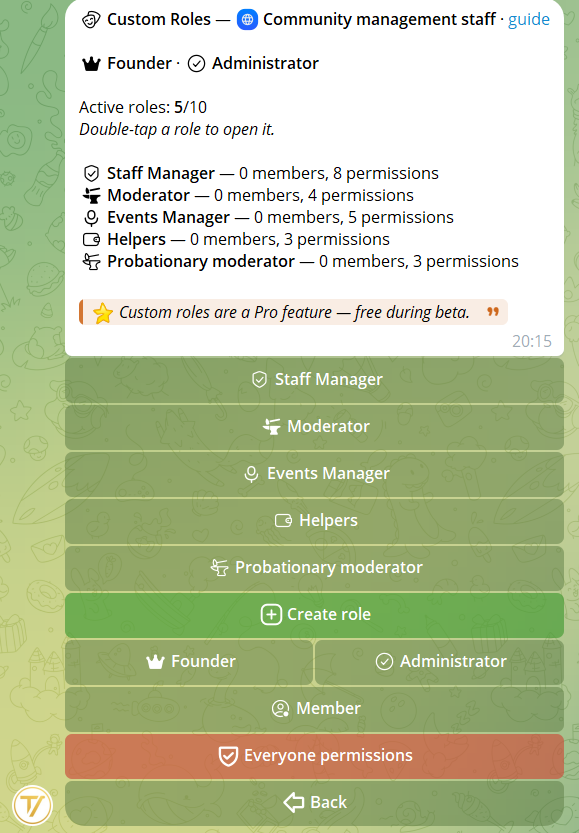
Ogni community ha 3 ruoli base che non possono essere eliminati:
Founder (fondatore community) — Tutto. È il proprietario della community. Può eliminare la community e trasferirne la proprietà.
Admin — Tutto tranne gestire altri admin. Ha accesso completo a gestione, proposte, task, broadcast.
Member (membro) — Solo i permessi base scelti come Everyone (vedi sotto), più i permessi di eventuali ruoli custom assegnati.
2Permessi Everyone
I permessi Everyone sono quelli che tutti i membri della community hanno di default, senza bisogno di un ruolo specifico. Vengono scelti durante la creazione della community e possono essere modificati in qualsiasi momento dal menù principale della community → Ruoli → Everyone.
Esempio pratico: se attivi "Votare proposte" nei permessi Everyone, tutti i membri della community potranno votare. Se lo disattivi, potranno votare solo chi ha un ruolo custom con quel permesso, oppure gli Admin e il Founder.
Questo ti permette di controllare con precisione cosa può fare un membro normale e cosa richiede un ruolo specifico.
3Ruoli personalizzati
Puoi creare fino a 20 ruoli custom per community. Ogni ruolo ha:
- Un nome (max 50 caratteri)
- Un’emoji standard o premium Telegram
- Un set di permessi che scegli tu
Per creare un ruolo: dal menù principale della community → Ruoli → Crea ruolo → assegna nome ed emoji → configura i permessi.
Per assegnare un ruolo a un membro: apri il dettaglio del ruolo → Membri → Aggiungi → seleziona i membri.
Puoi anche riordinarli: l’ordine con cui appaiono nelle liste lo decidi tu.
4Lista degli 11 permessi
- Gestione membri — Lista membri, aggiungere, rimuovere, bannare
- Votare proposte — Votare sì/no nei gruppi
- Creare proposte — Creare e inviare proposte
- Gestione proposte — Avviare/terminare votazioni, vedere tutte le proposte, rivotare, gestire ODG, riepilogo voti
- Creare task — Creare task e lavorarci (prendere in carico, completare, aggiungere note)
- Gestione task — Gestire tutti i task (assegnare, eliminare, board, dashboard, impostazioni)
- Gestione impostazioni — Modificare impostazioni community (nome, link invito, lingua)
- Gestione gruppi — Collegare/scollegare gruppi, attivare proposte/task per gruppo
- Broadcast — Inviare annunci a tutti i membri
- Export dati — Esportare proposte e task in PDF/ZIP
- Gestire eventi — Creare e gestire eventi, calendario, adesioni e presenze
5Personalizzare i ruoli di sistema
Dal menu Ruoli puoi personalizzare l’aspetto di tutti e tre i ruoli di sistema — Founder, Admin e Member:
- Cambiare il nome visualizzato (es. "Presidente" al posto di "Founder", "Tesoriere" al posto di "Admin", "Socio" al posto di "Member")
- Cambiare l’emoji (es. una emoji premium 🎓 al posto della corona 👑, oppure 🤝 al posto del default Member)
- Ripristinare i valori di default in qualsiasi momento
Utile per associazioni, partiti e consigli che hanno cariche con nomi formali. I template italiani pronti hanno già queste personalizzazioni configurate (vedi "Templates italiani").
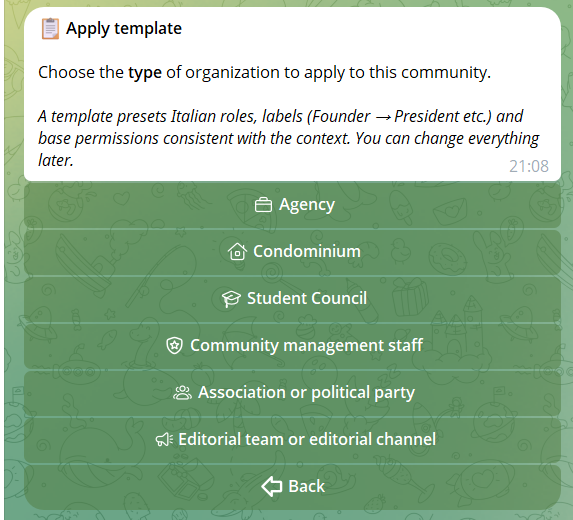
6Applicare un template a una community esistente
Oltre alla scelta iniziale durante la creazione, puoi applicare un template (o un altro template) a una community già esistente. Solo il Founder può farlo, da Gestione → Applica template.
Cosa imposta il template:
- Ruoli del template (es. Presidente, Tesoriere, Socio…)
- Etichette apicali (es. Founder → Presidente, Admin → Direttivo)
- Permessi base di tutti i membri (Everyone) — solo in modalità Sostituisci
Quando applichi il template scegli una di due modalità:
🗑 Sostituisci — Elimina tutti i ruoli custom attuali (i membri assegnati tornano al ruolo base Member), crea i ruoli del template e imposta i permessi Everyone coerenti col contesto. Indicato se vuoi una struttura nuova e pulita.
➕ Aggiungi — Mantieni i ruoli attuali e aggiungi quelli del template, saltando i duplicati e rispettando il cap di 20 ruoli custom. I permessi Everyone restano invariati. Indicato se hai già qualche ruolo che ti piace e vuoi solo arricchire la struttura.
Tip pratico: utile se hai creato la community con "Personalizza tutto" e adesso vuoi adottare la struttura di un settore specifico, oppure se la natura della community è cambiata (es. da gruppo informale a partito strutturato).