
30 segundos. Tres clics. Comunidad lista.
Plantilla → nombre → confirmar. A partir de ahí es tu comunidad. Vincular grupos, invitar miembros, configurar roles son pasos que das cuando quieras, a tu ritmo. Sin prisas, sin base de datos, sin licencias.
- 01 Inicia el bot
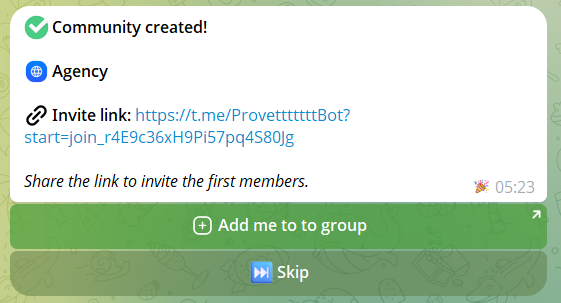
- 02 Crea la comunidad
- 03 Vincula un grupo
- 04 Configura el idioma
- 05 Invita miembros
- 06 Primera acción
Pasos 1–2: los 30 segundos básicos. Todo lo demás es opcional y progresivo.
1Inicia el bot
Abre Telegram, busca @MyTavoraBot y pulsa Iniciar (o escribe /start). Si aún no tienes ninguna comunidad, en la parte superior del menú verás un botón dorado: Crea tu primera comunidad. Pulsa para empezar.
Si ya tienes una y quieres crear otra: Mis comunidades → Nueva comunidad.
2Crea la comunidad
El procedimiento es corto y lineal: 3 pasos, un campo a la vez, sin formularios que rellenar.
- 1
Plantilla
Elige un preset: asociación/partido, staff de comunidad, empresa, consejo estudiantil, redacción, comunidad de vecinos, o parte de cero. No es un binario: pre-configura roles y permisos sensatos para tu contexto, pero los afinas como quieras después.
- 2
Nombre
Una línea. Es como los miembros la verán en todas las tarjetas y mensajes publicados en los grupos.
- Opcional
Permisos base
Lo ves solo si eligiste «Parte de cero»: tú decides qué puede hacer por defecto un nuevo miembro (proponer, votar, crear tareas, etc.). Con una plantilla se salta — los permisos ya están preestablecidos sensatamente y puedes cambiarlos luego desde la guía Roles y permisos.
- 3
Confirmar
Resumen final + elección de si las solicitudes de adhesión están pre-aprobadas o requieren aprobación manual. Pulsa confirmar y la comunidad está creada.
Emoji, imagen y otras personalizaciones se configuran DESPUÉS, no durante la creación: desde el menú de la comunidad → Gestión → Personalizar. Lo mismo para el idioma de publicación (lo verás más adelante) y los roles personalizados. En la creación te pedimos solo lo mínimo indispensable para empezar.
3Vincula un grupo
Una comunidad Tavora vive en los grupos de Telegram: es ahí donde se vota, se discute, se trabaja en las tareas. Añade @MyTavoraBot a tu grupo y promuévelo administrador — el bot te escribe en privado y te pregunta a qué comunidad vincularlo. Como alternativa, desde el grupo donde el bot ya está, escribe /link.
Una comunidad puede vincular hasta 10 grupos, cada uno con ajustes independientes. Para los detalles ver la guía Vincular los grupos de Telegram.
4Configura el idioma de publicación
Ve a Gestión → Ajustes → Idioma y elige el idioma con el que el bot escribirá en los grupos vinculados: tarjetas de propuestas, resultados de votación, tarjetas de tareas, actas. Hay 16 idiomas disponibles.
5Invita y asigna roles
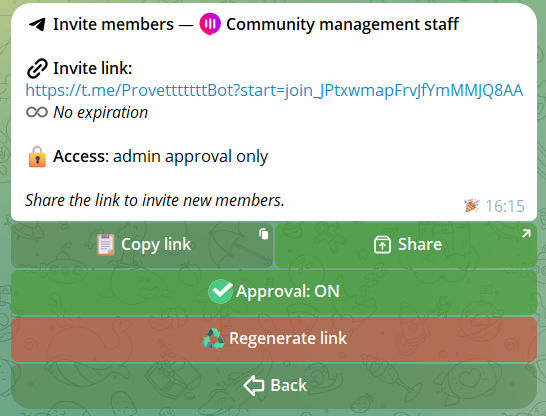
Ahora abres la comunidad a las personas. Genera un enlace de invitación Tavora desde Gestión → Miembros → Invitaciones: de un solo uso o reutilizable, con caducidad opcional. Lo compartes donde quieras y quien lo abre entra directo a la comunidad. Para invitaciones dirigidas a una persona concreta está el comando /add @username desde un grupo vinculado: el bot le manda una solicitud personal que acepta o rechaza. Si quieres un control extra, activa la cola de aprobación desde los Ajustes: cada nueva entrada espera tu OK y aceptas uno por uno o todos a la vez.
Los roles son la forma de dar diferentes poderes a diferentes personas: Founder, Admin, Member del sistema más hasta 20 roles personalizados — cada uno con su emoji y permisos configurables. Tavora siempre respeta la jerarquía de roles: ningún admin puede eliminar a quien está por encima de él, y cada baneo se rastrea con autor y fecha. Los detalles completos (los 11 permisos granulares, búsqueda, gestión de solicitudes) están en la guía Roles y permisos y en la guía Miembros.
6Primera acción
Tienes la comunidad, tienes el grupo, tienes los primeros miembros. Ahora el consejo es hacer girar el loop al menos una vez, aunque sea un experimento. Tavora se entiende usándolo, no leyendo.
Una propuesta
Ve al privado: Mis comunidades → [tu comunidad] → Nueva propuesta. Publícala en el grupo, abre la votación, haz votar, exporta el PDF. Para el flujo completo: guía Propuestas y ODG y guía Votaciones.
Una tarea
En el grupo: /newtask Test first task !high @someone 30/04. Tarjeta creada, asignado, fecha límite. Se cierra con /done. Comandos y funciones avanzadas: guía Tareas — En los grupos y guía Tareas — En privado.
7Anuncios: dirigidos y programados
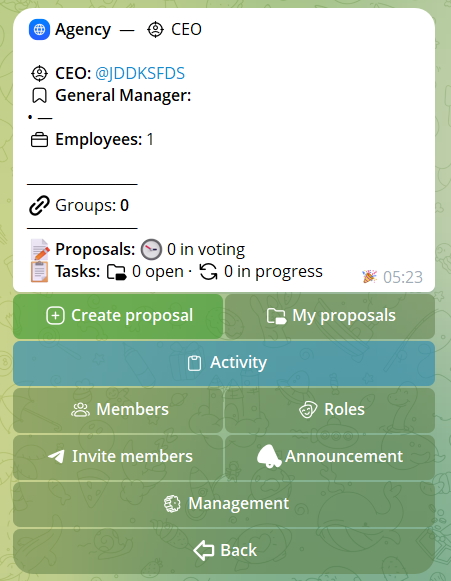
Cuando hay algo que decir a todos — o solo a algunos — no hace falta reescribirlo grupo por grupo: desde el menú de la comunidad pulsa Anuncio, decide primero quién lo recibe, luego escribe el mensaje una sola vez y elige cuándo sale.
📣 Anuncios dirigidos
Elige el público: 👥 todos los miembros (en privado), 🏷 solo quien tiene ciertos roles (también en privado) o 📢 la publicación directa en los grupos que elijas. Antes del envío ves el recuento de destinatarios: sabes exactamente a cuántas personas llegarás.
🕐 Programación
Enviar ahora, o bien Programar con fecha y hora en el huso horario de la comunidad. Los anuncios programados quedan visibles — y cancelables — en la vista Programados. El envío corre en segundo plano sin bloquear el bot y, al completarse, recibes la confirmación en privado.
8Consejos prácticos
Seis prácticas que marcan la diferencia, todas basadas en funciones que el bot tiene de verdad:
Elige la plantilla más cercana
Un partido tiene roles distintos a una redacción. Parte de la plantilla más similar a tu contexto y afina, en lugar de construir desde cero.
Grupo «liderazgo» separado
Crea un segundo grupo (junta directiva, jefes de sección, etc.) vinculado a la misma comunidad. Decisiones operativas allí, grupos públicos para comunicaciones y votaciones abiertas.
Comando /add para invitaciones directas
Para hacer entrar a personas concretas usa /add @username desde el grupo: el bot le manda una solicitud personal, acepta y entra. Más dirigido que el enlace genérico para contactos que ya conoces.
Fija el dashboard de tareas
Publica el dashboard en el grupo de liderazgo y fíjalo: se actualiza cada 2 minutos dando a la dirección una vista constante, sin tener que buscar manualmente.
Asíncrono y síncrono juntos
No es binario. Mantén lo asíncrono para el trabajo diario (tareas con plazos, propuestas abiertas a los miembros) y usa lo síncrono cuando tengas una reunión formal: orden del día con puntos ordenados y votaciones en directo, acta al final de la sesión.
Exporta a PDF tras cada decisión
Cada votación cerrada o ciclo de tareas lo exportas como acta firmada digitalmente (RSA SHA-256). Archivo sólido, reutilizable si se necesita.
Configuración completada.
La comunidad está viva, el loop gira. Las otras guías profundizan en cada aspecto: grupos, miembros, roles, personalización, propuestas, votaciones, archivo, tareas en privado, tareas en los grupos.