1Qué son
La Biblioteca es donde fundador y admin ponen reglamentos, estatutos, FAQ, enlaces. Los miembros los consultan dentro de Telegram.
Tavora AI lee la Biblioteca y responde a quien hace preguntas. En los grupos con /ask, en chat privado con un botón.
2Tipos de recurso
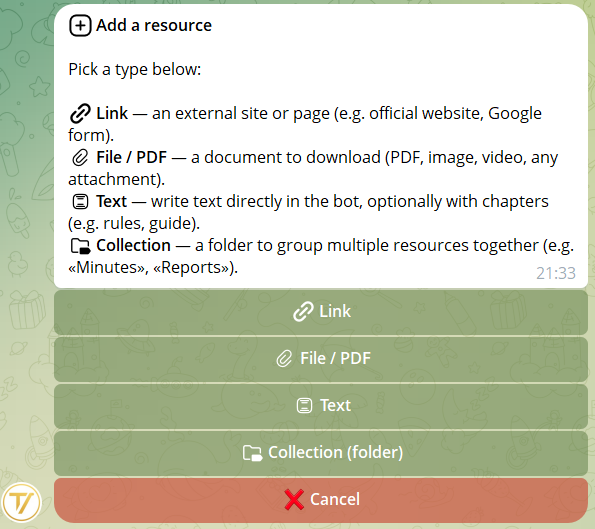
📄 Texto
Escribes un documento directamente en el bot, dividido en capítulos y páginas navegables. Perfecto para reglamentos, estatutos, manuales, FAQ. Trabajas primero en borrador (ver sección siguiente) y luego publicas cuando está listo.
📎 Archivo
PDF, imágenes, vídeo, audio. Cualquier cosa que puedas enviar por Telegram.
🔗 Enlace
Un botón que abre un sitio externo.
📁 Colección
Una carpeta que agrupa varios documentos del mismo tema (ej. «Actas de asamblea», «Procedimientos RR.HH.»). Ver sección carpetas.
3Borradores, páginas y adjuntos
Cuando creas un documento de tipo 📄 Texto, nace como borrador. Solo lo veis tú y los demás admin: los miembros no lo ven hasta que lo publicas. Puedes experimentar, revisar, añadir adjuntos — la IA todavía no lo lee, así que no consume nada.
Cómo funciona
- Abre Biblioteca → 📝 Borradores (botón visible solo para founder/admin)
- Encuentras todos los borradores en curso: hasta 5 simultáneos por comunidad
- Los borradores en curso no consumen espacio IA — experimenta libremente
- Cuando un borrador está listo, tocas 🚀 Publicar desde su panel
Capítulos y páginas
Un documento de texto se compone de capítulos, y cada capítulo de páginas.
- Hasta 10 capítulos por documento
- Hasta 12 páginas por capítulo
- Hasta 3500 caracteres por página
- Los capítulos pueden tener emoji premium en el título (también tus paquetes personalizados de Telegram Premium)
Para los miembros es como hojear un libro: ◀ N/M ▶ abajo en cada página, capítulo a capítulo. Para Tavora AI cada página es una unidad separada — así que si alguien pregunta «¿Cuál es la sanción por retraso?», la IA cita la página concreta que contiene ese artículo, no todo el estatuto.
Adjuntos en las páginas
Cada página puede tener hasta 3 adjuntos: foto, vídeo, GIF, documento, nota de voz, audio. Útil para acompañar un artículo con una firma, un procedimiento con una captura, un punto con el podcast grabado.
Para gestionarlos, dentro de la página abre 📎 Gestionar adjuntos:
- Ves la lista numerada de lo que ya has adjuntado
- Para añadir uno: envía el archivo en el chat, se adjunta automáticamente
- 🗑 Eliminar último cancela el último adjunto
- 📎 Ver adjuntos en chat te envía los mismos archivos para revisar la vista previa
Los miembros, al hojear la página, encuentran un botón 📎 Ver adjuntos: al tocarlo, reciben los archivos en el chat (con un pequeño cooldown para evitar saturación).
Icono personalizado
Durante la creación del borrador hay un paso opcional: envía 1 emoji para usar como icono, o sáltalo y quedará 📕 por defecto. Vale también el emoji premium de tus paquetes Telegram.
Se cambia en cualquier momento desde el panel del borrador, botón 🎨 Icono.
Borradores dentro de colecciones
Si abres una colección y creas allí el borrador, el borrador hereda la colección. Cuando publicas, el documento queda dentro de la colección original — no tienes que acordarte de moverlo.
En el menú Borradores, debajo de los borradores nacidos dentro de una colección verás una pequeña insignia «→ en colección: Actas» para recordártelo.
4Carpetas
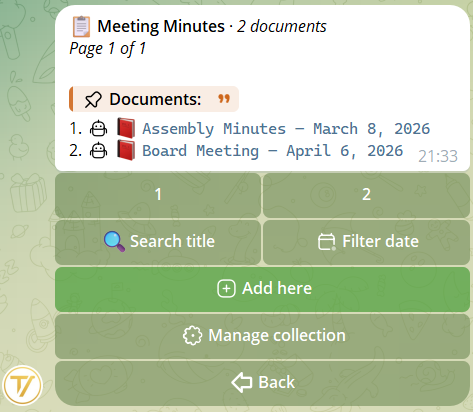
Cuando los documentos crecen, agrúpalos en carpetas. Ejemplo: todas las actas de las asambleas en una colección «Actas».
Se crea con el botón 📁 Nueva colección. Le pones un nombre y un icono, y desde la ficha de cada documento lo mueves dentro.
También puedes empezar desde dentro de la colección y crear allí un nuevo borrador de texto: nace ya dentro, y permanece dentro incluso después de la publicación.
5Quién ve qué
Cada documento tiene un alcance de visibilidad que eliges durante la creación, como último paso del asistente. Vale para Enlace, Archivo, Texto y Colección — el paso Visibilidad aparece en todos.
- 🌐 Todos — cualquier miembro lo ve (por defecto)
- 🎭 Por roles — solo quien tiene uno de los roles que indiques (ej. solo Consejeros, solo RR.HH.). Aparece solo si ya has creado roles personalizados en la comunidad
- 🔒 Solo staff — solo founder y admin, material interno
¿Cambias de idea? La visibilidad se modifica en cualquier momento desde la ficha del documento.
La IA sigue las mismas reglas: si un miembro no ve un documento, Tavora AI no se lo cita.
Ejemplo: Estatuto visible para todos, Actas del Consejo solo para los Consejeros.
6IA sí o IA no
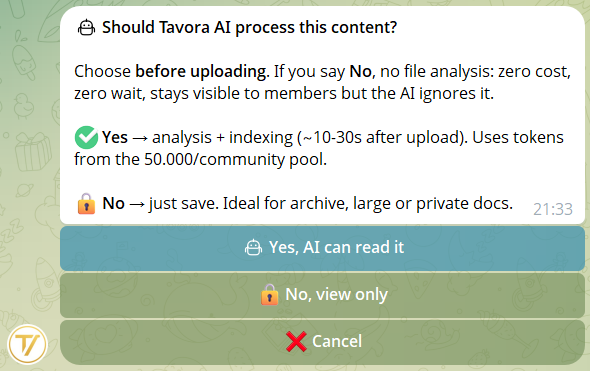
Para cada documento eliges si la IA puede leerlo.
- IA sí — el asistente lo cita en las respuestas
- IA no — sigue visible para los miembros, la IA lo ignora
Cuándo tiene sentido IA no: archivos históricos, archivos pesados, documentos que quieres mantener consultables pero fuera de las respuestas de la IA.
La elección se cambia en cualquier momento desde la ficha del documento.
7Preguntar a Tavora AI
En los grupos
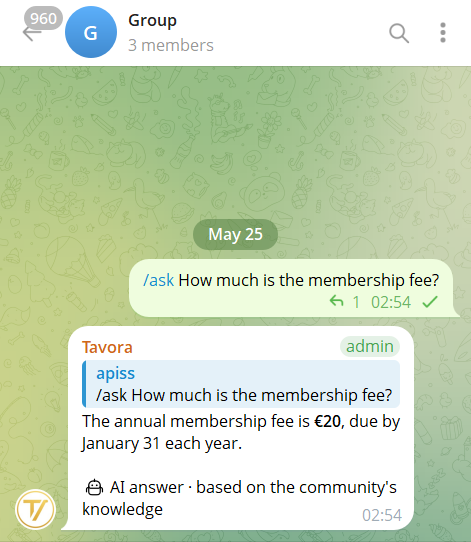
Escribe /ask seguido de la pregunta. La respuesta llega al grupo, la ven todos. También en los grupos la IA recuerda tu conversación: una memoria por usuario separada de la privada, que guarda los últimos intercambios y se limpia sola a los 7 días.
En chat privado con el bot
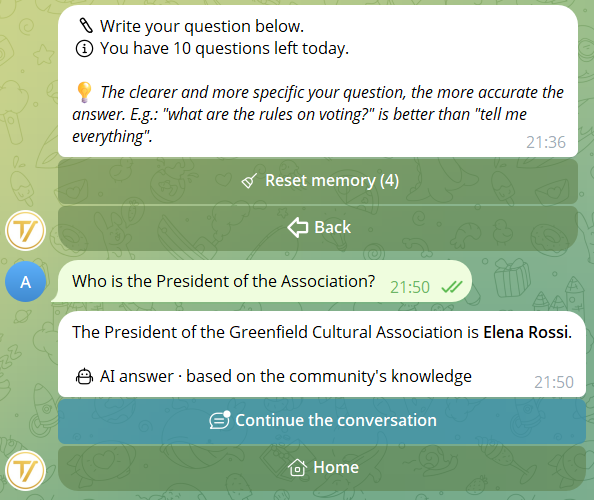
Abre la comunidad → botón 🤖 Tavora AI. Escribe la pregunta. La respuesta es solo para ti, y la IA recuerda los turnos anteriores si continúas la conversación (ver la sección de abajo).
8Memoria de la conversación
En chat privado con el bot, Tavora AI recuerda los turnos anteriores mientras continúas la conversación. Puedes hacer preguntas que se refieren a la respuesta anterior sin repetir todo el contexto.
Ejemplo: «¿Quién es el presidente?» → «¿Cuándo se reúne?» (la IA entiende que te refieres al presidente, no al alcalde).
Cómo continuar la conversación
Debajo de cada respuesta de la IA hay un botón 💬 Continúa la conversación. Tócalo para hacer la siguiente pregunta manteniendo el contexto. Si en cambio sales del menú Tavora AI y vuelves a entrar más tarde, la memoria sigue ahí.
Reset de la memoria
Cuando quieras empezar de cero (cambio de tema o privacidad), toca 🧹 Reset memoria debajo de la respuesta. La IA lo olvida todo y arranca desde cero. La memoria también se borra automáticamente después de 30 días de inactividad. El reset borra también la memoria de grupo.
Aislamiento
Las memorias están separadas por persona y por comunidad: tu chat con la IA en la comunidad A no se ve desde la comunidad B. También la Tavora AI del menú /start tiene su propia memoria, distinta de las de las comunidades.
En los grupos con /ask la memoria está separada: lo que preguntas en privado no reaparece en los grupos, y viceversa. La memoria de grupo es personal (cada uno tiene la suya), guarda los últimos intercambios y caduca sola a los 7 días.
9Instrucciones IA (reglas del staff)
Las 🧠 Instrucciones IA son reglas que Tavora AI sigue en cada respuesta a los miembros. Sirven para el comportamiento, no para los contenidos.
Ejemplos de reglas útiles
- «Responde siempre de forma concisa, máx. 3 frases»
- «Si preguntan por pagos, di que escriban a admin@example.com»
- «No des consejos legales ni médicos»
- «Usa un tono formal»
Son distintas de los documentos: los reglamentos, los estatutos, las actas van en la Biblioteca (📄 Texto o 📎 Archivo). Las Instrucciones IA solo sirven para decirle a la IA cómo comportarse.
Cómo se gestionan
Desde la Biblioteca → ⚙️ Gestión IA → 🧠 Instrucciones IA. Solo las ven el fundador y los admin. Cada instrucción es breve (máx. 500 caracteres) y se escribe directamente en el bot en 2 pasos (nombre + texto).
Moderación automática
Cuando guardas una instrucción, en pocos segundos se activa una comprobación automática. Si contiene contenido contrario a las políticas de uso (insultos a los miembros, prompt-injection, manipulación de votos, etc.), Tavora AI no la sigue: verás un ⚠️ junto al título en la lista y, al abrirla, una nota en primera persona de la IA que explica por qué y sugiere cómo reformularla.
10Qué sabe, qué no sabe
Sabe
- Los documentos de la Biblioteca con IA sí (capítulo por capítulo, página por página)
- Las Instrucciones IA del staff (reglas de comportamiento)
- Datos públicos de la comunidad: fundador, número de miembros, roles
- Cómo funciona Tavora
- Tus últimos turnos de conversación (en chat privado y, por separado, en los grupos)
No sabe
- Qué escribís en los grupos
- El contenido de los borradores aún no publicados
- El contenido de los Enlaces subidos
- Internet, otras comunidades, fotos/audios
- Las conversaciones de otros usuarios (memorias separadas por persona)
Cuando no tiene la respuesta
Tavora AI no se inventa nada. Si la pregunta está fuera de tema, o se refiere a un documento que el miembro no puede ver por su rol, responde con tono amable:
«Lo siento, no tengo información sobre esto en los materiales de la comunidad. ¿Puedo ayudarte con algo más sobre Tavora u otro documento?»
Así el miembro entiende que la limitación está solo en los materiales a su disposición, no es un error del bot.
11Para founder y admin
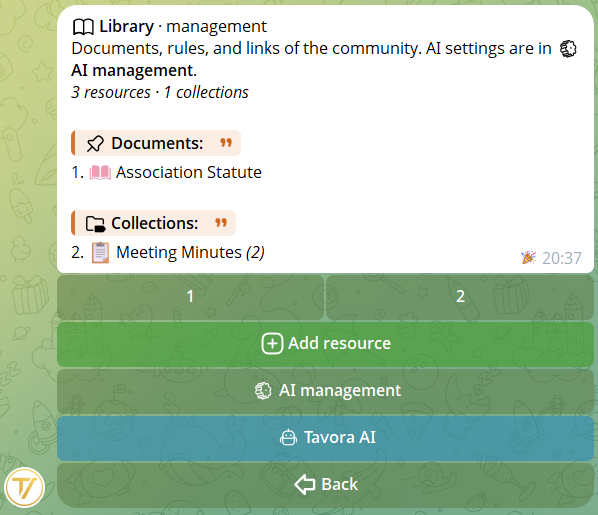
Desde el inicio de la comunidad abre 📚 Biblioteca. Arriba encuentras 📌 Documentos (los recursos fuera de las carpetas) y 📂 Colecciones (las carpetas).
Abajo, solo para el fundador y los admin: ➕ Añadir, 📝 Borradores, ⚙️ Gestión IA, 🤖 Tavora AI.
📝 Borradores
Tu «escritorio» privado. Todos los borradores de texto en curso, con un panel para modificar capítulos, páginas, adjuntos, icono, visibilidad. Tocas 🚀 Publicar cuando un borrador está listo.
⚙️ Gestión IA
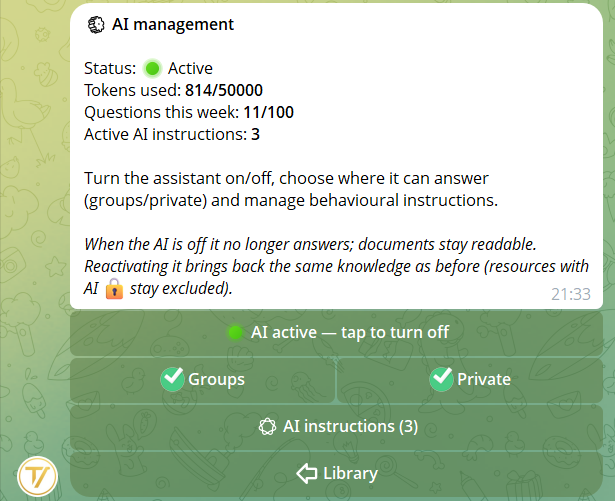
Un único menú lo reúne todo: estado del asistente (encendido/apagado), tokens usados sobre los 50.000 disponibles, preguntas hechas esta semana sobre las 100 disponibles, y acceso a las 🧠 Instrucciones IA (reglas de comportamiento). Desde aquí eliges también si la IA responde en los grupos, en chat privado, o en ambos.
Sobre cada documento publicado: modificar, mover entre colecciones, cambiar visibilidad, activar o desactivar IA, eliminar.
Durante la beta los límites son generosos (varias decenas de documentos, algunas colecciones, ~50.000 tokens IA por comunidad, 5 borradores simultáneos). Se ampliarán en la versión de pago.