1Nelerdir
Kütüphane, kurucu ve adminlerin yönetmelikleri, tüzükleri, SSS'leri ve bağlantıları koyduğu yerdir. Üyeler bunlara Telegram içinden bakar.
Tavora AI, Kütüphane'yi okur ve soru soranlara yanıt verir. Gruplarda /ask ile, özel sohbette bir butonla.
2Kaynak türleri
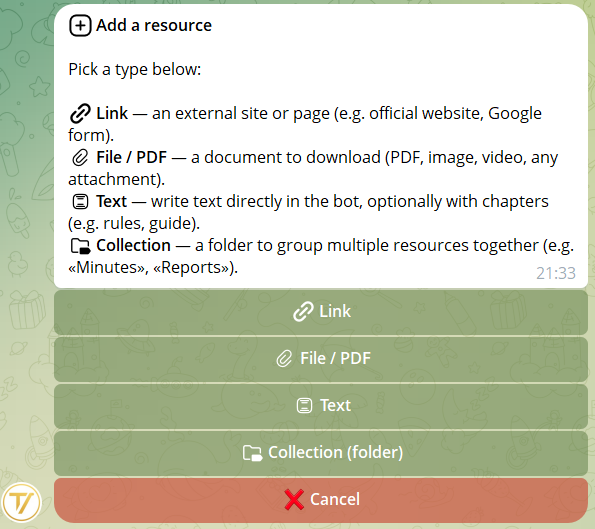
📄 Metin
Doğrudan botun içine bir belge yazarsın; bölümlere ve sayfalanabilir sayfalara ayrılır. Yönetmelikler, tüzükler, kılavuzlar, SSS için mükemmeldir. Önce taslak olarak çalışırsın (bir sonraki bölüme bak), hazır olduğunda yayımlarsın.
📎 Dosya
PDF, görsel, video, ses. Telegram'da gönderebileceğin her şey.
🔗 Bağlantı
Harici bir siteyi açan bir buton.
📁 Koleksiyon
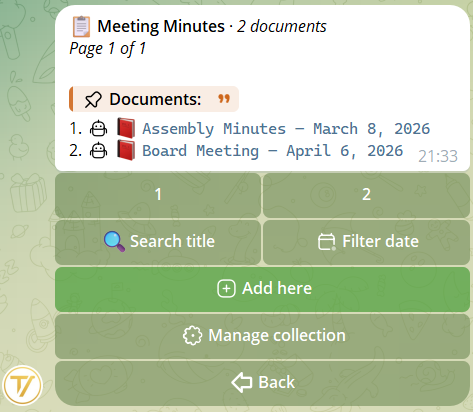
Aynı temadaki birden fazla belgeyi gruplayan bir klasör (örn. «Kurul Tutanakları», «İK Prosedürleri»). Klasörler bölümüne bak.
3Taslaklar, sayfalar ve ekler
📄 Metin türünde bir belge oluşturduğunda, o taslak olarak doğar. Yalnızca sen ve diğer adminler görür: yayımlayana kadar üyeler göremez. Denemeler yapabilir, gözden geçirebilir, ekler ekleyebilirsin — AI henüz okumaz, dolayısıyla hiç token harcamaz.
Nasıl çalışır
- Kütüphane'yi aç → 📝 Taslaklar (buton yalnızca kurucu/adminlere görünür)
- Üzerinde çalışılan tüm taslakları bulursun: topluluk başına aynı anda 5'e kadar
- Üzerinde çalışılan taslaklar AI alanı tüketmez — özgürce dene
- Bir taslak hazır olduğunda, panosundan 🚀 Yayımla'ya dokun
Bölümler ve sayfalar
Bir metin belgesi bölümlerden, her bölüm de sayfalardan oluşur.
- Belge başına 10 bölüme kadar
- Bölüm başına 12 sayfaya kadar
- Sayfa başına 3500 karaktere kadar
- Bölüm başlıklarında premium emoji kullanabilirsin (kendi kişiselleştirilmiş Telegram Premium paketlerin de dahil)
Üyeler için bu bir sayfa çevirmedir: her sayfanın altında ◀ N/M ▶, bölüm bölüm. Tavora AI için her sayfa ayrı bir birimdir — yani biri «Gecikme cezası nedir?» diye sorduğunda, AI tüzüğün tamamını değil, o maddeyi içeren tam sayfayı alıntılar.
Sayfalara ekler
Her sayfada 3 eke kadar olabilir: fotoğraf, video, GIF, belge, sesli mesaj, ses. Bir maddeyi bir imzaya, bir prosedürü bir ekran görüntüsüne, bir noktayı kaydedilmiş bir podcaste eşlik ettirmek için yararlıdır.
Yönetmek için, sayfanın içinden 📎 Ekleri yönet'i aç:
- Daha önce eklediklerinin numaralı listesini görürsün
- Bir tane eklemek için: dosyayı sohbete gönder, hemen eklenir
- 🗑 Sonuncuyu kaldır son eki iptal eder
- 📎 Ekleri sohbette gör, ön izlemeyi kontrol etmen için aynı dosyaları sana gönderir
Üyeler sayfayı çevirirken bir 📎 Ekleri görüntüle butonu bulurlar: dokunduklarında dosyaları sohbette alırlar (flood'u önlemek için küçük bir bekleme süresiyle).
Özel simge
Taslak oluşturma sırasında isteğe bağlı bir adım vardır: simge olarak kullanmak için 1 emoji gönder ya da atla; varsayılan olarak 📕 kalır. Telegram paketlerinin premium emojileri de geçerlidir.
Taslak panosundaki 🎨 Simge butonundan istediğin zaman değiştirilebilir.
Koleksiyon içindeki taslaklar
Bir koleksiyonu açıp taslağı orada oluşturursan, taslak koleksiyonu devralır. Yayımladığında, belge orijinal koleksiyonun içinde kalır — taşımayı hatırlamana gerek yok.
Taslaklar menüsünde, bir koleksiyonun içinde doğan taslakların altında, sana hatırlatması için küçük bir «→ koleksiyonda: Tutanaklar» rozeti görürsün.
4Klasörler
Belgeler çoğaldığında onları klasörlerde grupla. Örnek: tüm kurul tutanaklarını «Tutanaklar» klasörüne koy.
📁 Yeni klasör butonuyla oluşturulur. Bir ad ve bir ikon verirsin, sonra her belgenin kartından içine taşırsın.
Koleksiyonun içinden başlayıp orada yeni bir metin taslağı da oluşturabilirsin: içeride doğar ve yayımdan sonra da içeride kalır.
5Kim neyi görür
Her belgenin bir görünürlük kapsamı vardır ve bunu oluşturma sırasında, sihirbazın son adımı olarak seçersin. Bağlantı, Dosya, Metin ve Koleksiyon için geçerlidir — Görünürlük adımı hepsinde görünür.
- 🌐 Herkes — her üye görür (varsayılan)
- 🎭 Rollere göre — yalnızca belirttiğin rollerden birine sahip olanlar (örn. yalnızca Kurul Üyeleri, yalnızca İK). Yalnızca toplulukta özel roller oluşturmuşsan görünür
- 🔒 Yalnızca ekip — yalnızca kurucu ve admin, ekip içi materyal
Fikrini mi değiştirdin? Görünürlük, belgenin kartından istediğin zaman her zaman değiştirilebilir.
AI aynı kuralları izler: bir üye bir belgeyi göremiyorsa, Tavora AI ona o belgeden alıntı yapmaz.
Örnek: Tüzük herkese açık, Kurul Tutanakları yalnızca Kurul Üyelerine.
6AI evet ya da AI hayır
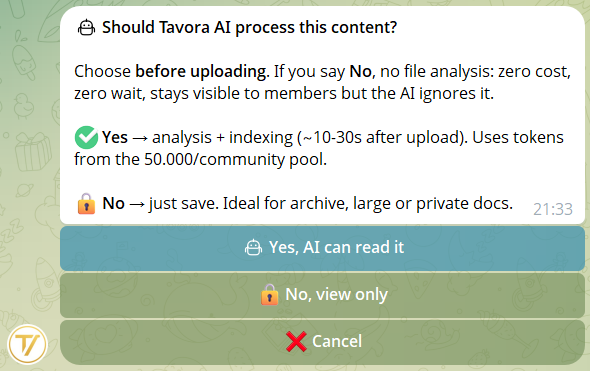
Her belge için AI'nın onu okuyup okuyamayacağını seçersin.
- AI evet — asistan yanıtlarda alıntılar
- AI hayır — üyelere görünür kalır, AI yok sayar
AI hayır ne zaman mantıklıdır: tarihsel arşivler, ağır dosyalar, başvurulabilir tutmak istediğin ama AI yanıtlarının dışında bırakmak istediğin belgeler.
Seçim, belgenin kartından istediğin zaman değiştirilebilir.
7Tavora AI'ya sormak
Gruplarda
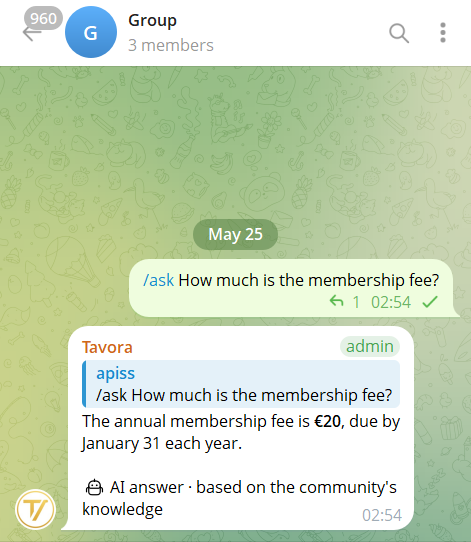
/ask yazıp ardından sorunu ekle. Yanıt grupta gelir, herkes görür. Gruplarda da AI senin sohbetini hatırlar: özel sohbettekinden ayrı, kullanıcı başına bir hafıza; son alışverişleri tutar ve 7 gün sonra kendiliğinden temizlenir.
Botla özel sohbette
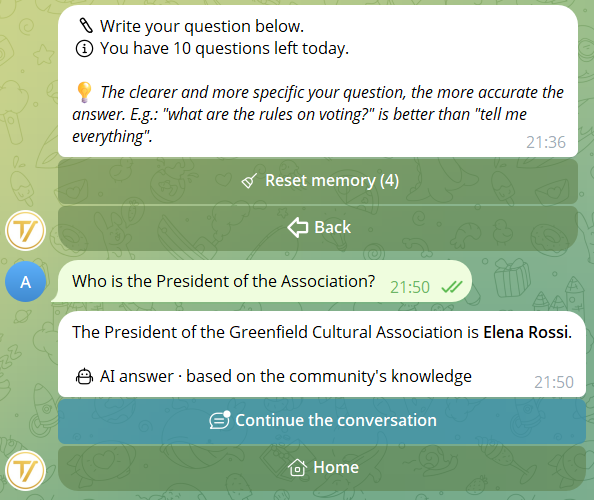
Topluluğu aç → 🤖 Tavora AI butonu. Soruyu yaz. Yanıt yalnızca senin içindir ve sohbete devam edersen AI önceki turları hatırlar (aşağıdaki bölüme bak).
8Sohbet hafızası
Botla özel sohbette, sohbete devam ettiğin sürece Tavora AI önceki turları hatırlar. Bir önceki yanıta atıfta bulunan sorular sorabilirsin, tüm bağlamı tekrar etmen gerekmez.
Örnek: «Başkan kim?» → «Ne zaman toplanır?» (AI başkana atıfta bulunduğunu anlar, belediye başkanına değil).
Sohbete nasıl devam edilir
AI'nın her yanıtının altında 💬 Sohbete devam et butonu vardır. Bağlamı koruyarak bir sonraki soruyu sormak için ona dokun. Tavora AI menüsünden çıkıp daha sonra geri girersen hafıza yine de kalır.
Hafıza sıfırlama
Sıfırdan başlamak istediğinde (konu değişikliği veya gizlilik), yanıtın altındaki 🧹 Hafızayı sıfırla'ya dokun. AI her şeyi unutur ve sıfırdan başlar. 30 günlük hareketsizlikten sonra hafıza otomatik olarak da silinir. Sıfırlama grup hafızasını da temizler.
İzolasyon
Hafızalar kişi ve topluluk başına ayrıdır: A topluluğundaki AI sohbetin B topluluğundan görünmez. /start menüsündeki Tavora AI'nın da kendi hafızası vardır, toplulukların hafızalarından farklıdır.
/ask ile gruplarda hafıza ayrıdır: özelde sorduğun şeyler gruplarda ortaya çıkmaz, tersi de geçerli. Grup hafızası kişiseldir (herkesin kendi hafızası vardır), son alışverişleri tutar ve 7 gün sonra kendiliğinden sona erer.
9AI talimatları (ekip kuralları)
🧠 AI talimatları, Tavora AI'nın üyelere verdiği her yanıtta izlediği kurallardır. İçerik için değil, davranış için.
İşe yarar kural örnekleri
- «Her zaman kısa yanıt ver, en fazla 3 cümle»
- «Ödeme soranlara admin@example.com'a yazmalarını söyle»
- «Hukuki veya tıbbi tavsiye verme»
- «Resmi bir ton kullan»
Belgelerden farklıdır: yönetmelikler, tüzükler, tutanaklar Kütüphane'ye girer (📄 Metin ya da 📎 Dosya). AI talimatları yalnızca AI'ya nasıl davranacağını söylemek içindir.
Nasıl yönetilir
Kütüphane'den → ⚙️ AI yönetimi → 🧠 AI talimatları. Yalnızca kurucu ve adminlere görünür. Her talimat kısadır (en fazla 500 karakter) ve doğrudan botun içinde 2 adımda yazılır (ad + metin).
Otomatik moderasyon
Bir talimatı kaydettiğinde, birkaç saniye içinde otomatik bir kontrol başlar. Kullanım politikalarına aykırı içerik barındırıyorsa (üyelere hakaret, prompt-injection, oy manipülasyonu vb.), Tavora AI ona uymaz: listede başlığın yanında bir ⚠️ görürsün ve onu açtığında, nedenini açıklayan ve nasıl yeniden ifade edebileceğini öneren AI'nın birinci tekil ağzından bir not görürsün.
10Neyi bilir, neyi bilmez
Bilir
- AI evet ile Kütüphane'deki belgeleri (bölüm bölüm, sayfa sayfa)
- Ekibin AI talimatlarını (davranış kuralları)
- Topluluğun herkese açık verilerini: kurucu, üye sayısı, roller
- Tavora'nın nasıl çalıştığını
- Senin son sohbet turlarını (özel sohbette ve, ayrı olarak, gruplarda)
Bilmez
- Gruplarda neler yazdığınızı
- Henüz yayımlanmamış taslakların içeriğini
- Yüklenen Bağlantıların içeriğini
- İnterneti, diğer toplulukları, fotoğraf/sesi
- Diğer kullanıcıların sohbetlerini (hafızalar kişi başına ayrıdır)
Cevabı olmadığında
Tavora AI uydurmaz. Soru konu dışıysa ya da üyenin rolü gereği göremediği bir belgeyle ilgiliyse, kibar bir tonda yanıtlar:
«Üzgünüm, topluluğun materyallerinde bu konuda bilgim yok. Tavora veya başka bir belge hakkında başka bir şeyde yardımcı olabilir miyim?»
Böylece üye, kısıtlamanın botun hatası değil, yalnızca kendisine açık materyallerde olduğunu anlar.
11Kurucu ve admin için
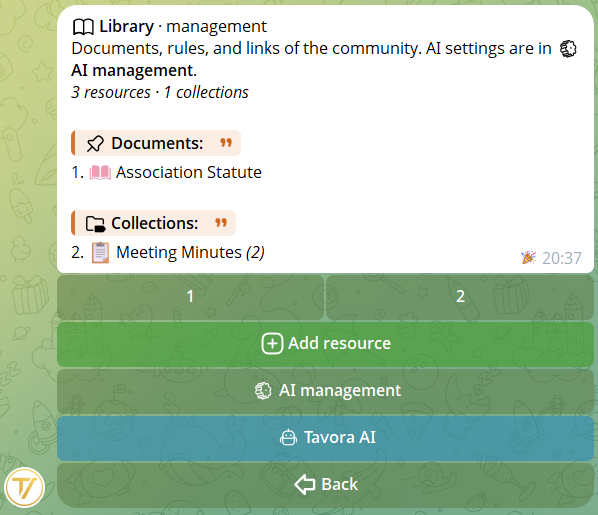
Topluluk ana sayfasından 📚 Kütüphane'yi aç. Üstte 📌 Belgeler (klasörler dışındaki kaynaklar) ve 📂 Koleksiyonlar (klasörler) bulunur.
Altta, yalnızca kurucu ve adminler için: ➕ Ekle, 📝 Taslaklar, ⚙️ AI yönetimi, 🤖 Tavora AI.
📝 Taslaklar
Senin özel «çalışma masan». Üzerinde çalışılan tüm metin taslakları; bölümleri, sayfaları, ekleri, simgeyi ve görünürlüğü değiştirmek için pano ile birlikte. Bir taslak hazır olduğunda 🚀 Yayımla'ya dokun.
⚙️ AI yönetimi
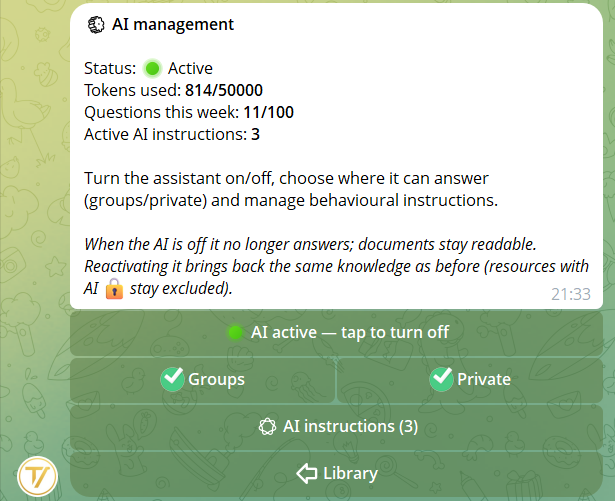
Tek bir menü her şeyi toplar: asistanın durumu (açık/kapalı), 50.000 mevcut token üzerinden kullanılan tokenler, 100 mevcut soru üzerinden bu hafta sorulan sorular ve 🧠 AI talimatları'na (davranış kuralları) erişim. Buradan ayrıca AI'nın gruplarda mı, özel sohbette mi yoksa her ikisinde de mi yanıt vereceğini seçersin.
Yayımlanmış her belgede: düzenleme, klasörler arası taşıma, görünürlük değişikliği, AI'yı açma ya da kapatma, silme.
Beta sırasında limitler cömerttir (birkaç düzine belge, birkaç koleksiyon, topluluk başına ~50.000 AI token, aynı anda 5 taslak). Ücretli sürümde yükseltilecek.