
1Qué son
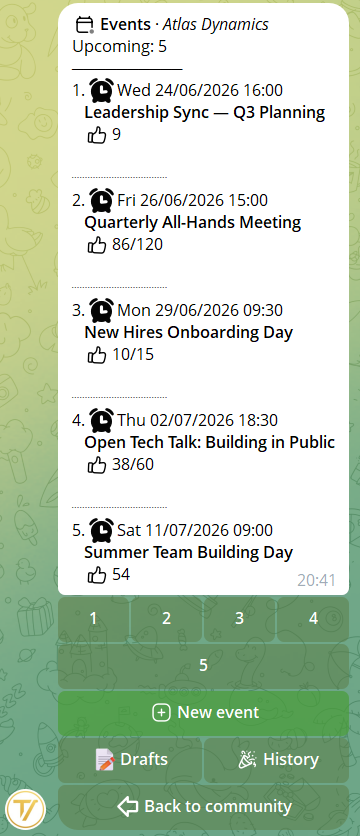
Se encuentran en el menú privado de la comunidad → botón 📅 Eventos. Desde aquí creas los eventos, ves quién ha respondido y recuperas los pasados. También está el comando de grupo /events: dentro de un grupo vinculado, cada miembro ve la agenda de los próximos eventos a los que puede asistir.
2Crear un evento
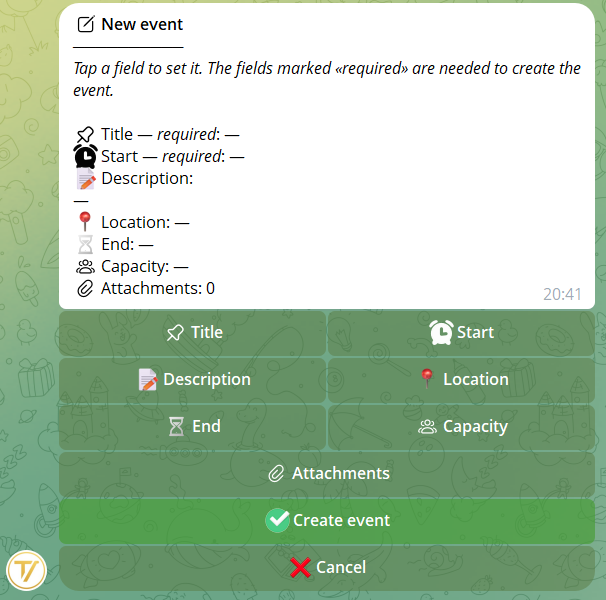
Crean los eventos el fundador y quien tenga el permiso «gestionar eventos» (lo puedes asignar a los roles que quieras). Desde el menú 📅 Eventos → ➕ Nuevo evento se abre una ficha donde rellenas los campos en el orden que prefieras, con el resumen siempre a la vista.
Qué puedes poner
- Título y fecha y hora — los dos únicos campos obligatorios
- Descripción — de qué se trata, el orden del día, qué llevar
- Lugar — la dirección, la sala o el enlace de la videollamada
- Aforo — un número máximo de plazas (opcional)
- Adjuntos — fotos, un cartel, el programa, cualquier archivo
- 🌍 Abierto a todos, incluso a quienes no son miembros — activando el enlace de inscripción abierta en un evento para toda la comunidad: quien lo abre entra en la comunidad y responde al instante
Los horarios siguen el huso horario de la comunidad, así todos ven el evento a la hora correcta. Mientras no lo publiques, el evento queda como borrador que puedes editar con calma; cuando está listo, basta un toque para publicarlo. Puedes tener hasta 20 borradores, y cada evento puede tener hasta 5 adjuntos.
3Elegir el público
Antes de publicar decides quién puede ver el evento y responder: toda la comunidad, o solo algunos roles.
- Toda la comunidad — el evento está abierto a todos los miembros
- Solo algunos roles — eliges los roles admitidos (p. ej. solo la junta, solo los voluntarios): solo ellos lo ven y responden
Así la asamblea general llega a todos, mientras la reunión de la junta queda reservada a quien forma parte de ella. La elección vale dondequiera que publiques el evento: quien no está admitido no lo ve y no puede responder.
4Anunciar y distribuir
Una vez publicado, el evento se hace llegar a las personas adecuadas de dos maneras, incluso a la vez:
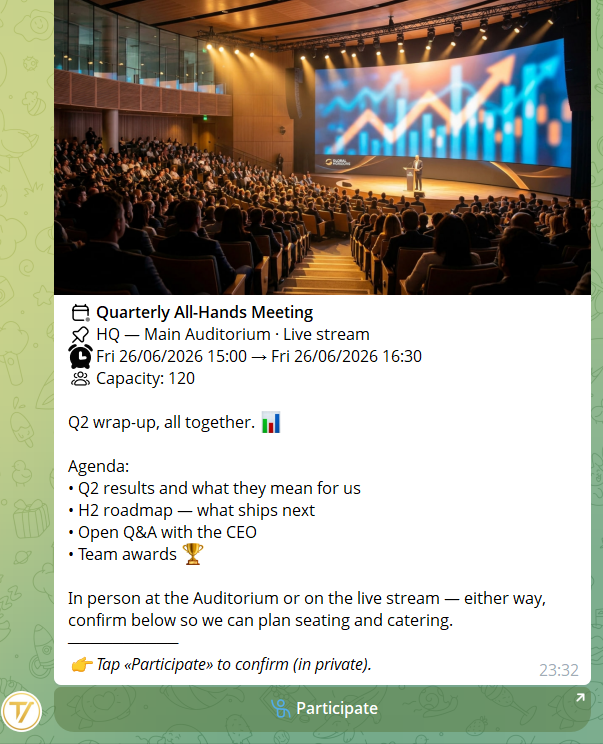
- 📢 Enviar a los grupos — en tus grupos vinculados sale un anuncio limpio con título, fecha y lugar, y un solo botón 🙋 Participateer. En el grupo no se vota ni aparecen números: se toca «Participar» y se confirma en privado
- 🔔 Avisar a los aptos (DM) — un mensaje privado a todos los miembros admitidos, con el que pueden responder enseguida, para que nadie se lo pierda
El grupo se mantiene ordenado — un anuncio, no una conversación.
Un evento abierto a toda la comunidad también puede tener un enlace de inscripción abierta: quien lo abre entra automáticamente en esta comunidad, sin aprobación, y puede responder enseguida. Es una forma sencilla de hacer crecer tus grupos compartiendo el evento fuera. El enlace se puede revocar cuando quieras, y solo hace entrar en esta comunidad — sin acceso a nada más.
5Cómo responden las personas
Para quien recibe el evento es inmediato. Desde el anuncio en el grupo basta con tocar 🙋 Participateer: se abre el chat privado con el bot, donde se confirma con un solo toque. Quien recibe el aviso en privado responde directamente allí. La respuesta es personal y en el grupo no se ve.
- ✅ Cuento
- 🤔 Quizás
- ❌ No voy
La respuesta se puede cambiar en cualquier momento, tocando otro botón. Y también se puede anular: quien cambia de idea toca de nuevo la misma respuesta y se da de baja, liberando su plaza.
6Aforo y lista de espera
Si el evento tiene un número máximo de plazas, Tavora las cuenta por ti. Mientras haya plazas libres, quien responde «Cuento» se suma a los participantes.
Cuando se acaban las plazas, las nuevas confirmaciones pasan automáticamente a la lista de espera, en el orden en que han llegado. Si alguien se da de baja, el primero de la lista pasa a los participantes y recibe un aviso al instante. Sin gestión manual: las plazas se liberan y se asignan solas.
7Recordatorios y registro de asistencia
Recordatorios automáticos
Quien ha respondido «Cuento» o «Quizás» recibe recordatorios automáticos en privado a medida que se acerca la fecha — así no hace falta recordárselo a todos a mano.
Registro de asistencia
El día del evento puedes hacer el registro de asistencia: desde la lista de quienes han confirmado marcas a quien está realmente presente, con un toque por persona. Ves el recuento de presentes actualizarse mientras marcas — cómodo para asambleas, cursos y encuentros donde hace falta saber quién está de verdad.
8Repetición, calendario y tus eventos
Eventos que se repiten
La reunión mensual o el entrenamiento del jueves no hay que recrearlos a mano: en la ficha del evento encuentras el campo «Repetición» — Semanal, Cada 2 semanas o Mensual. Cuando el evento empieza, Tavora crea por sí solo el siguiente evento de la serie.
- Misma configuración — público, aforo, adjuntos: todo como el original
- Respuestas a cero y recordatorios nuevos — cada uno vuelve a confirmar para la nueva fecha
- Confirmación en privado — el creador recibe un mensaje en cuanto nace el nuevo evento
- Hora local constante — incluso con el cambio de hora, la cita sigue a la misma hora
Para detener la serie basta con quitar la repetición: los eventos ya creados se quedan, pero no nacen otros nuevos.
Añadir a Google Calendar
En la ficha del evento en privado y en los recordatorios está el botón 📅 Google Calendar: un toque y el evento se rellena solo en tu calendario personal — título, fecha, lugar y descripción ya en su sitio.
Mis eventos
En el menú 👤 Mi perfil encuentras 🎟 Mis eventos: la lista paginada de todos los eventos a los que has respondido o asistido, en todas tus comunidades, cada uno con su estado (cuentas, quizás, en lista de espera, presente, participaste). Un toque sobre un evento y su ficha se reabre.
9Cancelar o volver a borrador
Si algo cambia, siempre tienes el control del evento, incluso después de haberlo publicado.
Cancelar un evento
Con 🚫 Anular evento el evento desaparece de la agenda y de los grupos, y los recordatorios se detienen. Las respuestas y las asistencias ya recogidas se conservan: no pierdes nada, y siempre puedes ver quién había confirmado.
Volver a borrador
Un evento cancelado se puede ♻️ volver a borrador: vuelve a ser editable y listo para republicar, quizás con una nueva fecha. Útil cuando un encuentro se aplaza en lugar de cancelarse del todo.
10Quién respondió e historial
Quién respondió
El contador de inscritos lo ves tú, desde la ficha del evento en el menú privado y en el panel de gestión: cuántos vienen, cuántos quizás, cuántos no y quién está en lista de espera, siempre al día. También puedes abrir la lista completa de nombres, filtrada por tipo de respuesta — útil para organizar los espacios o para los contactos.
Historial de los eventos pasados
Los eventos pasados no desaparecen: van al 📜 Historial, donde queda todo consultable — puedes buscar por título y filtrar por fecha o estado. Desde ahí también puedes 📑 duplicar un evento antiguo para crear uno nuevo ya listo — perfecto para lo que se repite, como la reunión mensual o la asamblea anual.