
1Was sie sind
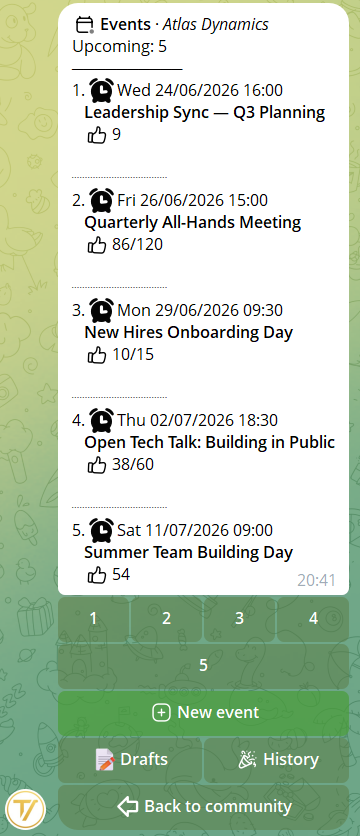
Du findest sie im privaten Menü der Community → Schaltfläche 📅 Events. Von hier erstellst du die Events, siehst, wer geantwortet hat, und findest die vergangenen wieder. Es gibt auch den Gruppenbefehl /events: Innerhalb einer verbundenen Gruppe sieht jedes Mitglied die Agenda der anstehenden Events, an denen es teilnehmen darf.
2Ein Event erstellen
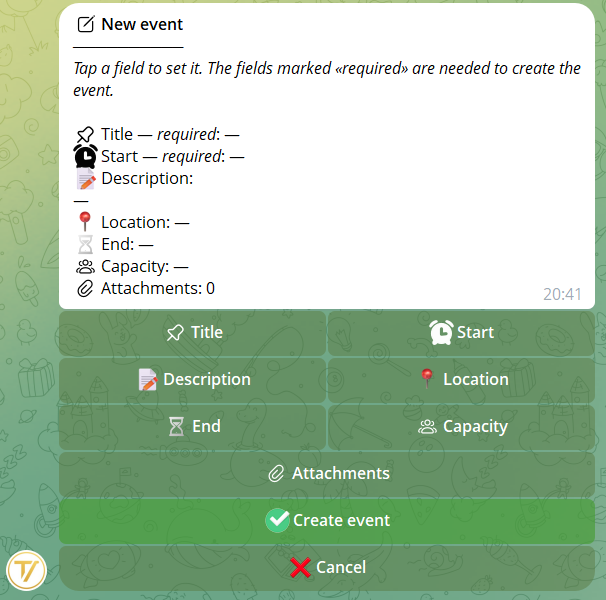
Events erstellen der Gründer und wer die Berechtigung „Events verwalten" hat (die du den Rollen zuweisen kannst, die du möchtest). Im Menü 📅 Events → ➕ Neue Veranstaltung öffnet sich eine Karte, in der du die Felder in beliebiger Reihenfolge ausfüllst und dabei die Übersicht immer im Blick hast.
Was du eintragen kannst
- Titel und Datum und Uhrzeit — die einzigen beiden Pflichtfelder
- Beschreibung — worum es geht, die Tagesordnung, was mitzubringen ist
- Ort — die Adresse, der Raum oder der Videoanruf-Link
- Kapazität — eine maximale Anzahl an Plätzen (optional)
- Anhänge — ein Foto, ein Flyer, das Programm, jede Datei
- 🌍 Offen für alle, auch Nicht-Mitglieder — über den Link zur offenen Anmeldung bei einer Veranstaltung für die ganze Community: Wer ihn öffnet, tritt der Community bei und kann sofort antworten
Die Zeiten folgen der Zeitzone der Community, so sehen alle das Event zur richtigen Uhrzeit. Solange du es nicht veröffentlichst, bleibt das Event ein Entwurf, den du in Ruhe bearbeiten kannst; wenn es bereit ist, genügt ein Tipp, um es zu veröffentlichen. Du kannst bis zu 20 Entwürfe behalten, und jedes Event kann bis zu 5 Anhänge haben.
3Das Publikum wählen
Vor dem Veröffentlichen entscheidest du, wer das Event sehen und antworten kann: die ganze Community oder nur bestimmte Rollen.
- Die ganze Community — das Event ist für alle Mitglieder offen
- Nur bestimmte Rollen — du wählst die zugelassenen Rollen (z. B. nur den Vorstand, nur die Freiwilligen): nur sie sehen es und antworten
So erreicht die Vollversammlung alle, während die Vorstandssitzung denjenigen vorbehalten bleibt, die dazugehören. Die Wahl gilt überall, wo du das Event veröffentlichst: Wer nicht zugelassen ist, sieht es nicht und kann nicht antworten.
4Ankündigen und verteilen
Einmal veröffentlicht, bringst du das Event auf zwei Wegen zu den richtigen Leuten, auch zusammen:
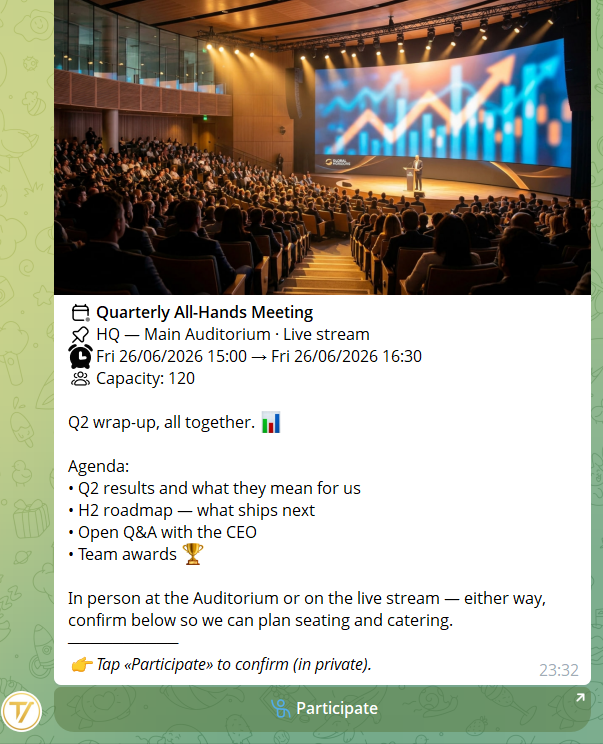
- 📢 In Gruppen senden — in deinen verbundenen Gruppen erscheint eine saubere Ankündigung mit Titel, Datum und Ort und einer einzigen 🙋 Teilnehmen-Schaltfläche. In der Gruppe wird nicht abgestimmt und es erscheinen keine Zahlen: Man tippt auf „Antworten" und bestätigt privat
- 🔔 Berechtigte benachrichtigen (DM) — eine private Nachricht an alle zugelassenen Mitglieder, mit der sie sofort antworten können, damit es niemand verpasst
Die Gruppe bleibt aufgeräumt — eine Ankündigung, keine Diskussion.
Ein Event, das für die ganze Community offen ist, kann auch einen Link mit offener Anmeldung haben: Wer ihn öffnet, tritt automatisch dieser Community bei, ohne Freigabe, und kann sofort antworten. Eine einfache Art, deine Gruppen wachsen zu lassen, indem du das Event nach außen teilst. Der Link kann jederzeit widerrufen werden und lässt nur in diese Community eintreten — kein Zugriff auf sonst etwas.
5Wie die Leute antworten
Für alle, die das Event erhalten, ist es sofort erledigt. Aus der Ankündigung in der Gruppe genügt ein Tipp auf 🙋 Teilnehmen: Der private Chat mit dem Bot öffnet sich, wo man mit einem einzigen Tipp bestätigt. Wer den privaten Hinweis erhält, antwortet direkt dort. Die Antwort ist persönlich und in der Gruppe nicht zu sehen.
- ✅ Ich bin dabei
- 🤔 Vielleicht
- ❌ Ich komme nicht
Die Antwort lässt sich jederzeit ändern, indem man eine andere Schaltfläche antippt. Und sie lässt sich auch zurückziehen: Wer es sich anders überlegt, tippt erneut dieselbe Antwort an und meldet sich ab, wodurch sein Platz frei wird.
6Kapazität und Warteliste
Hat das Event eine maximale Anzahl an Plätzen, zählt Tavora sie von selbst. Solange es freie Plätze gibt, kommt, wer „Ich bin dabei" antwortet, zu den Teilnehmern.
Wenn die Plätze ausgehen, gehen neue Anmeldungen automatisch auf die Warteliste, in der Reihenfolge ihres Eingangs. Meldet sich jemand ab, rückt der Erste auf der Liste zu den Teilnehmern auf und erhält sofort einen Hinweis. Kein manuelles Jonglieren: Plätze werden frei und neu zugeteilt, ganz von selbst.
7Erinnerungen und Check-in
Automatische Erinnerungen
Wer „Ich bin dabei" oder „Vielleicht" geantwortet hat, erhält automatische Erinnerungen per Privatnachricht, je näher das Datum rückt — so musst du nicht jeden von Hand erinnern.
Anwesenheits-Check-in
Am Tag des Events kannst du den Check-in machen: Aus der Liste derer, die bestätigt haben, hakst du ab, wer tatsächlich da ist, mit einem Tipp pro Person. Du siehst die Anzahl der Anwesenden sich beim Abhaken aktualisieren — praktisch für Versammlungen, Kurse und Zusammenkünfte, bei denen man wissen muss, wer wirklich da ist.
8Wiederholung, Kalender und deine Events
Wiederkehrende Events
Das monatliche Treffen oder das Training am Donnerstag musst du nicht von Hand neu anlegen: In der Karte des Events findest du das Feld „Wiederholung" — Wöchentlich, Alle 2 Wochen oder Monatlich. Wenn das Event beginnt, erstellt Tavora von selbst den nächsten Termin.
- Gleiche Einstellungen — Publikum, Kapazität, Anhänge: alles wie beim Original
- Antworten zurückgesetzt und neue Erinnerungen — jeder bestätigt erneut für das neue Datum
- Bestätigung privat — der Ersteller erhält eine Nachricht, sobald der neue Termin angelegt ist
- Lokale Uhrzeit bleibt gleich — auch bei der Zeitumstellung findet das Treffen zur gewohnten Stunde statt
Um die Serie zu beenden, genügt es, die Wiederholung zu entfernen: Die schon erstellten Events bleiben, neue entstehen nicht mehr.
Zu Google Calendar hinzufügen
Auf der Karte des Events im privaten Chat und in den Erinnerungen gibt es die Schaltfläche 📅 Google Calendar: ein Tipp, und das Event ist in deinem persönlichen Kalender vorausgefüllt — Titel, Datum, Ort und Beschreibung schon an der richtigen Stelle.
Meine Veranstaltungen
Im Menü 👤 Mein Profil findest du 🎟 Meine Veranstaltungen: die seitenweise Liste aller Events, auf die du geantwortet oder an denen du teilgenommen hast, in all deinen Communities, jedes mit seinem Status (du bist dabei, vielleicht, auf der Warteliste, anwesend, teilgenommen). Ein Tipp auf ein Event, und seine Karte öffnet sich wieder.
9Absagen oder zurück zum Entwurf
Wenn sich etwas ändert, behältst du immer die Kontrolle über das Event, auch nachdem du es veröffentlicht hast.
Ein Event absagen
Mit 🚫 Veranstaltung absagen verschwindet das Event aus der Agenda und den Gruppen, und die Erinnerungen stoppen. Die bereits gesammelten Antworten und Check-ins bleiben erhalten: Du verlierst nichts und kannst weiterhin sehen, wer bestätigt hatte.
Zurück zum Entwurf
Ein abgesagtes Event lässt sich mit ♻️ Zurück auf Entwurf zurückholen: Es wird wieder bearbeitbar und bereit zur erneuten Veröffentlichung, vielleicht mit einem neuen Datum. Praktisch, wenn ein Treffen verschoben statt ganz gestrichen wird.
10Wer geantwortet hat und Verlauf
Wer geantwortet hat
Den Zähler der Angemeldeten siehst du in der Karte des Events im privaten Menü und im Verwaltungspanel: wie viele kommen, wie viele vielleicht, wie viele nicht und wer auf der Warteliste steht, immer aktuell. Du kannst auch die vollständige Liste der Namen öffnen, nach Antworttyp gefiltert — praktisch, um die Räume zu organisieren oder für die Kontaktaufnahme.
Verlauf der vergangenen Events
Vergangene Events verschwinden nicht: Sie landen im 📜 Verlauf, wo alles einsehbar bleibt — du kannst nach Titel suchen und nach Datum oder Status filtern. Von dort kannst du auch ein altes Event 📑 duplizieren, um ein neues, schon fertiges zu erstellen — perfekt für das, was sich wiederholt, wie das monatliche Treffen oder die jährliche Vollversammlung.