
1O que são
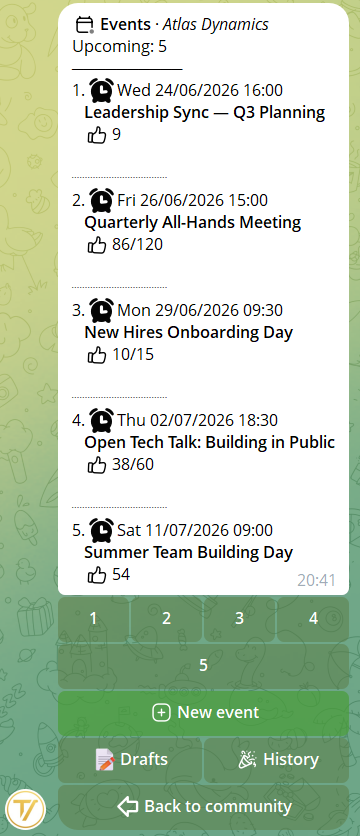
Estão no menu privado da comunidade → botão 📅 Eventos. Daqui você cria os eventos, vê quem respondeu e reencontra os passados. Há também o comando de grupo /events: dentro de um grupo vinculado, cada membro vê a agenda dos próximos eventos em que pode participar.
2Criar um evento
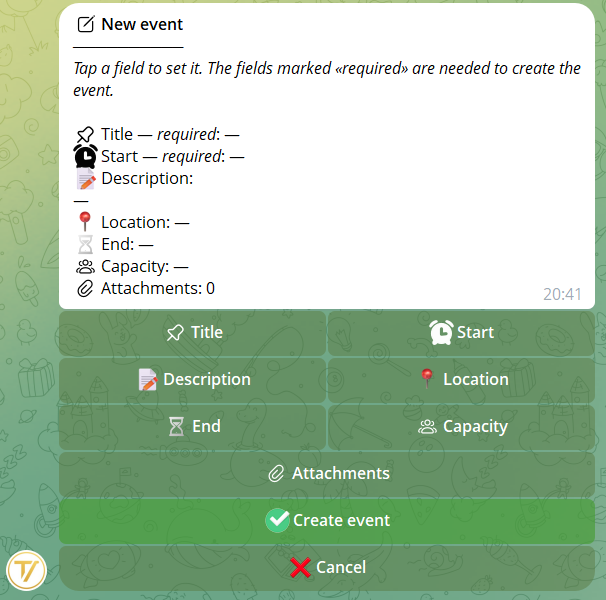
Criam os eventos o fundador e quem tem a permissão «gerir eventos» (você pode atribuí-la aos papéis que quiser). No menu 📅 Eventos → ➕ Novo evento abre-se uma ficha onde você preenche os campos na ordem que preferir, com o resumo sempre à vista.
O que você pode inserir
- Título e data e hora — os dois únicos campos obrigatórios
- Descrição — do que se trata, a ordem de trabalhos, o que levar
- Local — o endereço, a sala ou o link da videochamada
- Lotação — um número máximo de vagas (opcional)
- Anexos — fotos, um cartaz, o programa, qualquer arquivo
- 🌍 Aberto a todos, mesmo a quem não é membro — ativando o link de inscrição aberta num evento para toda a comunidade: quem o abre entra na comunidade e responde logo
Os horários seguem o fuso da comunidade, assim todos veem o evento na hora certa. Enquanto você não o publica, o evento permanece um rascunho que você pode editar com calma; quando está pronto, basta um toque para publicá-lo. Você pode manter até 20 rascunhos, e cada evento pode ter até 5 anexos.
3Escolher o público
Antes de publicar você decide quem pode ver o evento e responder: toda a comunidade, ou apenas alguns papéis.
- Toda a comunidade — o evento está aberto a todos os membros
- Apenas alguns papéis — você escolhe os papéis admitidos (ex. só a direção, só os voluntários): só eles o veem e respondem
Assim a assembleia geral chega a todos, enquanto a reunião da direção fica reservada a quem faz parte dela. A escolha vale onde quer que você publique o evento: quem não está admitido não o vê e não pode responder.
4Anunciar e distribuir
Uma vez publicado, você faz o evento chegar às pessoas certas de duas maneiras, que pode até usar em conjunto:
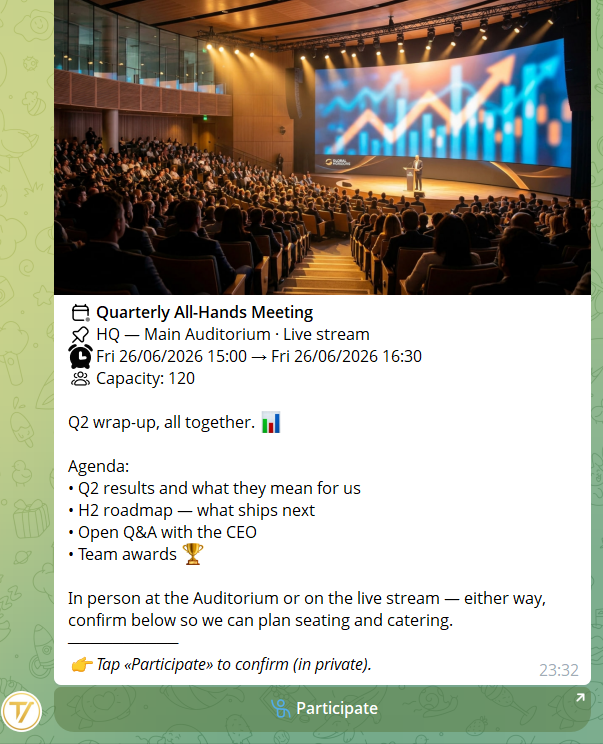
- 📢 Enviar nos grupos — nos seus grupos vinculados sai um anúncio limpo com título, data e local, e um único botão 🙋 Participateer. No grupo não se vota e não aparecem números: toca-se «Participar» e confirma-se em privado
- 🔔 Avisar elegíveis (DM) — uma mensagem privada a todos os membros admitidos, a partir da qual podem responder de imediato, para que ninguém fique de fora
O grupo fica organizado — um anúncio, não uma conversa.
Um evento aberto a toda a comunidade também pode ter um link de inscrição aberta: quem o abre entra automaticamente nesta comunidade, sem aprovação, e pode responder logo. É uma forma simples de fazer crescer os seus grupos partilhando o evento fora da comunidade. O link pode ser revogado quando quiser, e só faz entrar nesta comunidade — sem acesso a mais nada.
5Como as pessoas respondem
Para quem recebe o evento, responder é imediato. A partir do anúncio no grupo basta tocar 🙋 Participateer: abre-se o chat privado com o bot, onde se confirma com um único toque. Quem recebe o aviso em privado responde diretamente ali. A resposta é pessoal e no grupo não se vê.
- ✅ Eu vou
- 🤔 Talvez
- ❌ Não vou
A resposta pode ser alterada a qualquer momento, tocando noutro botão. E também pode ser anulada: quem muda de ideia toca de novo na mesma resposta e cancela a inscrição, libertando a sua vaga.
6Lotação e lista de espera
Se o evento tem um número máximo de vagas, o Tavora conta-as sozinho. Enquanto há vagas livres, quem responde «Eu vou» junta-se aos participantes.
Quando as vagas acabam, as novas inscrições vão automaticamente para a lista de espera, na ordem em que chegaram. Se alguém cancela a inscrição, o primeiro da lista passa para os participantes e recebe um aviso de imediato. Sem gestão manual: as vagas libertam-se e atribuem-se sozinhas.
7Lembretes e check-in
Lembretes automáticos
Quem respondeu «Eu vou» ou «Talvez» recebe lembretes automáticos em privado à medida que a data se aproxima — assim não é preciso lembrar todos à mão.
Check-in das presenças
No dia do evento você pode fazer o check-in: a partir da lista de quem confirmou, marca quem está realmente presente, com um toque por pessoa. Vê a contagem dos presentes a atualizar-se enquanto marca — cómodo para assembleias, cursos e encontros onde é preciso saber quem está mesmo.
8Recorrência, calendário e os seus eventos
Eventos que se repetem
A reunião mensal ou o treino de quinta-feira não precisam de ser recriados à mão: na ficha do evento você encontra o campo «Recorrência» — Semanal, A cada 2 semanas ou Mensal. Quando o evento começa, o Tavora cria sozinho a ocorrência seguinte.
- Mesma configuração — público, lotação, anexos: tudo como o original
- Respostas zeradas e lembretes novos — cada um volta a confirmar para a nova data
- Confirmação em privado — o criador recebe uma mensagem assim que a nova ocorrência nasce
- Hora local constante — mesmo com a mudança de hora, o encontro fica à mesma hora
Para parar a série basta tirar a recorrência: os eventos já criados ficam, mas não nascem novos.
Adicionar ao Google Calendar
Na ficha do evento em privado e nos lembretes está o botão 📅 Google Calendar: um toque e o evento fica pré-preenchido no seu calendário pessoal — título, data, local e descrição já no lugar certo.
Meus eventos
No menu 👤 O meu perfil você encontra 🎟 Meus eventos: a lista paginada de todos os eventos a que respondeu ou em que participou, em todas as suas comunidades, cada um com o seu estado (você vai, talvez, na lista de espera, presente, participou). Um toque num evento e a sua ficha reabre-se.
9Cancelar ou voltar a rascunho
Se algo muda, você tem sempre o controlo do evento, mesmo depois de o ter publicado.
Cancelar um evento
Com 🚫 Cancelar evento o evento desaparece da agenda e dos grupos, e os lembretes param. As respostas e as presenças já recolhidas ficam guardadas: você não perde nada, e pode sempre ver quem tinha confirmado.
Voltar a rascunho
Um evento cancelado pode ♻️ voltar a rascunho: fica de novo editável e pronto a republicar, talvez com uma nova data. Útil quando um encontro é adiado em vez de ser cancelado de vez.
10Quem respondeu e histórico
Quem respondeu
Quem vê o contador de inscritos é você, a partir da ficha do evento no menu privado e no painel de gestão: quantos vêm, quantos talvez, quantos não e quem está em lista de espera, sempre atualizados. Você pode também abrir a lista completa dos nomes, filtrada por tipo de resposta — útil para organizar os espaços ou para os contactos.
Histórico dos eventos passados
Os eventos passados não desaparecem: vão para o 📜 Histórico, onde fica tudo consultável — você pode procurar por título e filtrar por data ou estado. Daí você pode também 📑 duplicar um evento antigo para criar um novo já pronto — perfeito para o que se repete, como a reunião mensal ou a assembleia anual.