
1O que são
Os Questionários servem para recolher respostas dos membros: opiniões, votações informais, inscrições num evento ou feedback. As pessoas respondem dentro do Telegram, sem formulários externos nem planilhas.
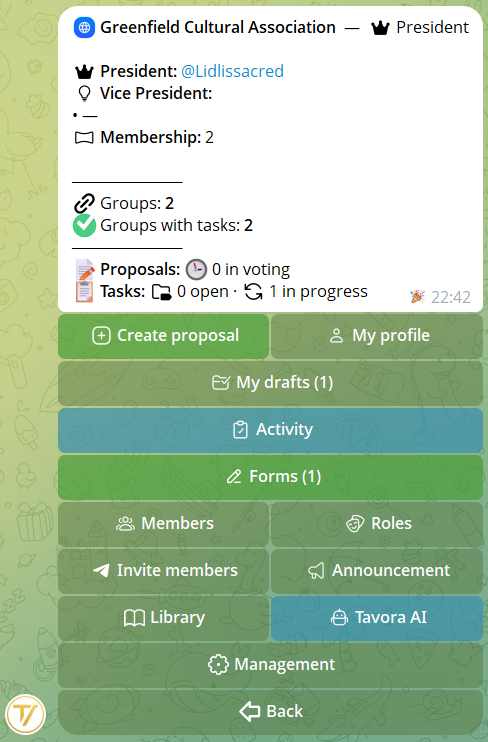
Estão no menu privado da comunidade → botão 📋 Questionários, visível para todos os membros. Quando há pelo menos um questionário aberto, o botão fica verde e mostra quantos existem, ex. «📋 Questionários (2)».
2Criar um
Criam os questionários o fundador e os admins. No menu 📋 Questionários → ➕ Novo questionário: dê um título e depois adicione as perguntas uma de cada vez.
Para cada pergunta você escolhe se é obrigatória (tem de ser preenchida antes de enviar) ou opcional (pode ser pulada). Você pode agrupar as perguntas em seções e fazer o percurso mudar conforme as respostas.
Modificar depois da criação
- Enquanto o questionário está em rascunho, você pode mudar o tipo de uma pergunta (ex. de texto para escolha múltipla): os dados incompatíveis são limpos, o resto permanece.
- As opções das perguntas de escolha podem ser modificadas mesmo depois de criadas.
- Você reordena as perguntas com ▲▼ (dentro da sua seção) e as seções com ↑↓: a ordem de preenchimento segue a sua.
3Tipos de pergunta
Cada pergunta pode ser de um tipo diferente, e você pode misturá-los livremente no mesmo questionário:
- 🔘 Escolha única — apenas uma opção entre as propostas
- ☑️ Escolha múltipla — várias opções selecionáveis ao mesmo tempo
- Sim / Não — resposta binária
- 🌠 Escala 1-5 — uma avaliação numérica (ex. satisfação)
- Texto curto e Texto longo — resposta escrita
- Número — um valor numérico
- Arquivo / anexo — o membro envia um arquivo
Da pergunta rápida e direta ao formulário de inscrição detalhado: escolha os tipos de que precisa.
4Organizar em seções
Quando há muitas perguntas, agrupe-as em seções temáticas — por exemplo «Dados», «Preferências», «Feedback».
As seções ajudam quem responde a se orientar e mantêm os resultados organizados: você as reencontra como títulos durante o preenchimento, na pré-visualização e no resumo final.
Cada seção pode ter a sua própria introdução opcional: um texto breve que o membro vê ao entrar na seção, antes das suas perguntas — útil para apresentar um novo assunto.
5Lógica condicional
O questionário pode adaptar-se às respostas. A cada opção de uma pergunta de escolha você pode associar um salto para uma pergunta posterior: assim cada um vê apenas as perguntas que lhe dizem respeito.
Exemplo: em «Vai participar do evento?» quem responde Sim segue com «Quantas pessoas você traz?», quem responde Não salta direto para a despedida.
Os saltos vão apenas para a frente: o percurso permanece sempre claro e linear.
6Quem responde, anônimo, prazo
Quem pode responder
Decide o âmbito: todos os membros da comunidade, ou apenas alguns papéis. Neste último caso abre-se um menu dedicado onde você escolhe os papéis admitidos — as respostas chegarão só deles.
Anônimo
Ative o anonimato para receber respostas sinceras: não ficam associadas ao nome do membro. Nos questionários padrão, mesmo no anônimo, cada pessoa pode enviar uma só resposta completa — sem duplicatas.
Modo Registro
Precisa que a mesma pessoa possa preencher várias vezes? Ative o modo Registro: cada envio vira uma linha separada — perfeito para inscrições, avisos recorrentes ou coletas contínuas. Você ainda pode limitar o total com um teto geral de respostas, e funciona também no anônimo. Nos resultados você vê cada preenchimento com a sua data.
Prazo
Defina um prazo e o questionário fecha sozinho. Você pode usar uma duração rápida com a letra da unidade: 30m (minutos), 3h (horas), 5d (dias), 2w (semanas), 1y (anos).
Número máximo de respostas
Opcional: defina um limite e o questionário fecha assim que o atinge. Útil para inscrições com vagas limitadas.
Introdução
Um texto opcional mostrado como primeira página do questionário, antes das perguntas — para explicar do que se trata, dar instruções ou contexto. O membro lê e toca ✍️ Começar para iniciar.
Mensagem de agradecimento
Um texto mostrado a quem completa o questionário — para agradecer ou dar as instruções seguintes.
7Como se responde
Para os membros é simples: abrem 📋 Questionários, escolhem um 🟢 Aberto e respondem pergunta por pergunta, em poucos toques.
Se o questionário tiver uma introdução, é a primeira coisa que veem: leem-na e tocam ✍️ Começar para passar às perguntas.
Antes do envio final dá para voltar atrás e rever ou corrigir as respostas já dadas. As perguntas opcionais podem ser puladas; as obrigatórias têm de ser preenchidas antes de enviar.
8Resultados e PDF
Na ficha do questionário, o fundador e os admins veem os resultados agregados, já calculados: percentuais e barras para as perguntas de escolha, média para as escalas, contagens para os sim/não e a lista das respostas de texto. Quando são muitos, os resultados são paginados.
As respostas de texto podem ser avaliadas uma a uma (Apto, Descartado, Top, A rever) e há um ranking — prático para concursos, candidaturas ou seleções.
Quando quiser, você exporta tudo num PDF organizado, pronto para arquivar ou compartilhar.
E para trabalhar com os dados há o 📥 CSV das respostas: uma linha por participante, uma coluna por pergunta, pronto para abrir em qualquer folha de cálculo. Nos questionários anónimos a identidade simplesmente não existe: apenas «Participante 1, 2, 3…».
Filtrar as respostas individuais
Na caixa de respostas você filtra por membro e por data (inclusive com um intervalo personalizado, com data e hora). E de cada participante você pode baixar o PDF com todos os seus preenchimentos.
Avaliação por pontuação (questionários de conhecimentos, testes, candidaturas)
Nas Definições podes ativar a 📊 Avaliação: Por pontuação: cada pergunta vale pontos, cada resposta obtém um total automático e os participantes vão parar a uma 🏆 classificação. Ideal para questionários de conhecimentos, testes e candidaturas a avaliar.
- 🎯 Pontos máx. para cada pergunta (predefinição 10)
- ✅ Resposta correta: as perguntas de escolha (única/múltipla, sim/não, escala, número) corrigem-se sozinhas — a escolha múltipla só dá os pontos com o conjunto exato
- As perguntas abertas (texto) avalia-las à mão com ✏️ Corrigir à mão: escreves uma nota de 0 ao máximo, ou «x» para a retirar
Vês o total de cada resposta (ex. «27/40») e a classificação por pontuação, exportável em PDF. A classificação não está disponível nos questionários anónimos.
9Estados e gestão
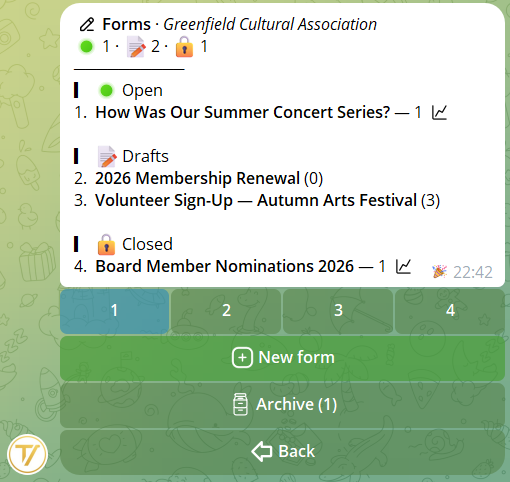
Os estados de um questionário
- 📝 Rascunho — em preparação, ainda não visível para os membros
- 🟢 Aberto — publicado: os membros admitidos podem responder
- 🔒 Fechado — já não aceita respostas, mas os resultados continuam consultáveis
- 📦 Arquivado — movido para o Arquivo: sai da lista principal mas os resultados continuam consultáveis
Quem faz o quê
O fundador e os admins criam os questionários, publicam-nos, leem os resultados e fecham-nos. Todos os membros admitidos respondem aos abertos.
10Partilhar e avisar
Quando um questionário está 🟢 Aberto, a partir da sua ficha o botão 🔗 Partilhar oferece três formas de o fazer chegar às pessoas certas:
- 🔗 Link — um link para colar onde quiseres (conversas, bio, outros grupos). Quem o abre é guiado a preenchê-lo em privado com o bot; as restrições (papéis, prazo) ficam sempre ativas
- 📢 Enviar nos grupos — publica um cartão com o botão «Responder» nos grupos vinculados que escolheres
- 🔔 Avisar quem pode responder — uma mensagem privada a todos os membros com direito a responder
Os envios aos membros e aos grupos partem em segundo plano, com uma barra de progresso: não bloqueiam o bot e respeitam os limites do Telegram.
Também pode personalizar a mensagem enviada — diferente para os grupos e para as notificações privadas: escreva o seu próprio texto, ou anexe uma foto, um vídeo ou um ficheiro com legenda. O Tavora acrescenta sempre o botão «Responder» por baixo da mensagem; e, se preferir, deixa a predefinida.
11Arquivo e duplicar
Arquivo
Um questionário fechado pode ser 📦 arquivado: sai da lista principal e vai para o Arquivo, onde os seus resultados continuam consultáveis. Nunca perdes os dados dos questionários antigos e manténs em ordem a lista dos ativos.
No Arquivo pesquisas por título, filtras por data e folheias as páginas — reencontras num instante até o questionário de há dois anos. O filtro de data tem predefinições rápidas (última semana, mês, 3 meses, ano) e uma 🗓 data personalizada: escreves um ano, um mês ou um intervalo de–a.
Duplicar
A partir de um questionário fechado ou arquivado, 📋 Duplicar cria um novo rascunho editável com o título, as definições e as perguntas já prontos (sem as respostas antigas). Perfeito para o que se repete: a recolha de feedback mensal, as candidaturas de cada ano, o formulário de inscrição de cada evento.