
1Daftar anggota
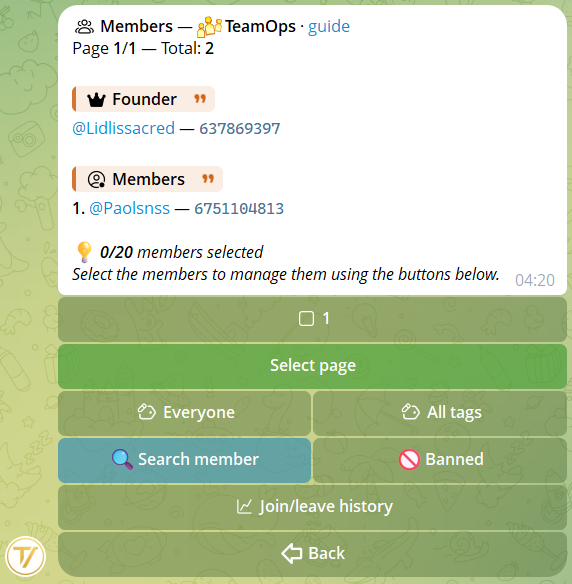
Dari menu utama komunitas → Anggota Anda melihat daftar berhalaman semua anggota dengan label peran, filter berdasarkan peran, filter berdasarkan tag dan pencarian toleran-typo dengan @username, nama atau ID.
Pilihan dan aksi cepat
Sentuh nomor anggota untuk memasukkannya ke pilihan (kotak menjadi ✅). Di atas muncul tombol 📋 Lihat (N):
- 1 anggota dipilih → membuka profil lengkapnya.
- 2 atau lebih dipilih → membuka tampilan massal: satu kali konfirmasi dan aksi (catatan, sanksi, pengakuan, tag, undang ke grup, keluarkan, ban) diterapkan ke semua sekaligus.
Aksi massal bekerja pada puluhan atau ratusan anggota sekaligus, dengan throttling otomatis untuk menghormati batas rate Telegram. Bot tidak macet, tidak ada operasi setengah jadi.
Filter: peran + tag
Di atas daftar ada dua tombol: peran dan tag. Satu sentuhan membuka daftar pilihannya — pilih yang Anda mau dan filter langsung diterapkan (ada juga "tanpa peran"). Kedua filter bisa digabung: "admin" + tag "VIP" hanya menampilkan admin dengan tag itu.
Filter berdasarkan grup
Anda juga bisa memfilter berdasarkan grup: siapa yang terlihat di grup tertentu — atau siapa yang belum pernah masuk ke sana. Bisa digabung dengan pencarian, peran, dan tag: berguna untuk menemukan siapa yang absen di grup penting.
Ekspor CSV
Di bagian bawah daftar, siapa pun yang mengelola anggota menemukan tombol 📤 Ekspor CSV: mengunduh daftar lengkap — nama, username, peran dasar, peran kustom, dan tanggal masuk — siap dibuka di Excel atau Google Sheets.
2Profil anggota
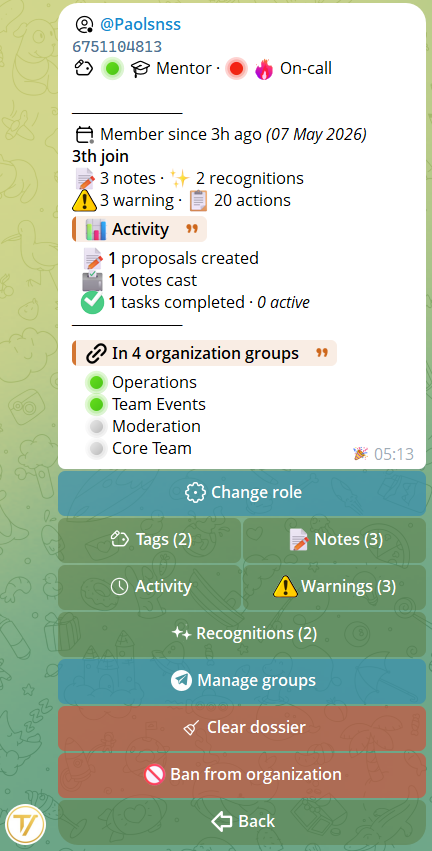
Saat Anda memiliki satu anggota dipilih dan menyentuh Lihat, hub profilnya terbuka: identitas lengkap, tanggal masuk, grup di komunitas, plus blok 📊 aktivitas ringkas: usulan yang dibuat, suara yang diberikan, acara yang diikuti (dengan kehadiran yang tercatat saat check-in), kuesioner yang diisi, dan sejak kapan menjadi anggota. Semua angka hanya mengacu pada komunitas ini.
Dari sana Anda mengakses 6 sub-layar:
- 📝 Catatan internal — catatan staf dengan lampiran (foto, video, dokumen). Dapat diubah oleh penulis, dihapus sesuai hierarki, sematkan catatan terpenting di atas. Filter "Hanya milikku".
- 🏷 Tag — label berwarna (7 warna + tidak ada) dengan emoji opsional (termasuk premium). Hingga 20 tag per komunitas, dapat diberikan kepada siapa pun.
- 📜 Aktivitas — linimasa semua yang dilakukan anggota: usulan dibuat, suara, tugas yang ditugaskan, perubahan peran. Filter berdasarkan tanggal (24j / 7h / 30h / kustom) dan jenis.
- 📋 Tugasnya — daftar berhalaman tugas anggota di komunitas ini, selesai dan sedang berjalan, dengan tanggal dan ketepatan waktu pengiriman (termasuk penugasan bersama).
- ⚠️ Sanksi — bagian khusus di bawah.
- 📦 Manajemen grup — bagian berikutnya.
Dua tombol aksi langsung di profil: Ubah peran (mengubah peran anggota) dan Blokir dari organisasi (penghapusan definitif dengan alasan opsional dan DM ke anggota). Dua varian: hanya dari organisasi (tetap di grup Telegram yang terhubung), atau dari organisasi + grup (dikeluarkan juga dari obrolan).
3Manajemen grup
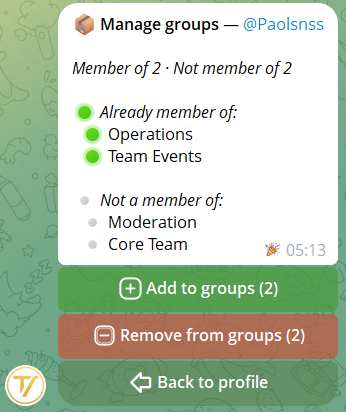
Dari profil → Kelola grup Anda membuka panel terpadu yang menampilkan semua grup di komunitas, dibagi dalam dua bagian:
- Anggota di N grup — tombol Keluarkan untuk masing-masing
- Bukan anggota di M grup — pilih banyak dengan kotak centang; sentuh Kirim undangan (N) menghasilkan tautan undangan sekali pakai dan mengirimkannya ke anggota via DM
Mengeluarkan: apa yang sebenarnya terjadi
Tavora menggunakan soft-kick: ban + segera unban. Pengguna kehilangan akses ke grup tetapi dapat kembali jika Anda mengirim undangan baru. Tidak ada daftar hitam permanen Telegram User ID.
Untuk pengeluaran multi-grup, bot menjalankan operasi di latar belakang dengan throttling (~0,5d antar grup) untuk menghormati batas Telegram. Anda mendapat umpan balik segera dan efeknya menyebar bertahap — bot tidak macet untuk siapa pun.
4Sanksi dan auto-ban
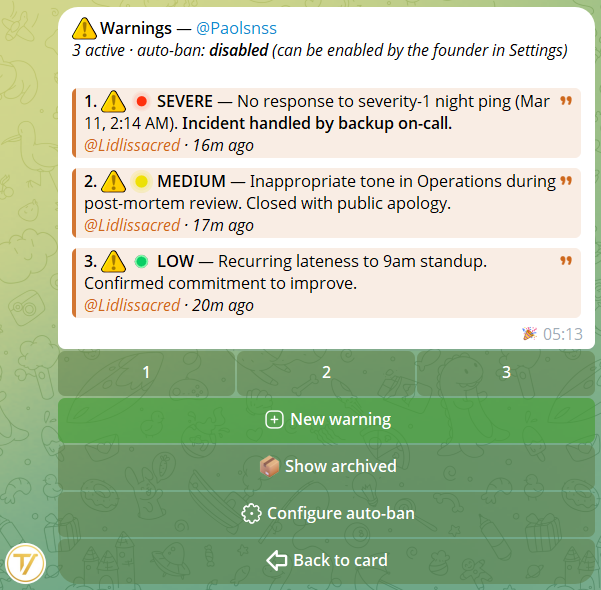
Dari profil → Sanksi Anda membuka daftar sanksi anggota (aktif + arsip). Dari sini Anda membuat sanksi baru dengan alasan (maks 1000 karakter, format dan emoji premium didukung).
Saat menyimpan, bot mengirim DM ke anggota dengan alasan lengkap. Jika ia memblokir bot atau tidak pernah /start, Anda mendapat toast informasi: sanksi tetap disimpan.
Ambang batas auto-ban
Dari Pengaturan komunitas, founder dapat mengonfigurasi ambang batas auto-ban: ketika anggota mengumpulkan N sanksi aktif, ia di-ban otomatis. Nilai cepat (2, 3, 5, 10) atau kustom. Dapat dinonaktifkan kapan saja.
Anggota dapat melihat sanksi aktifnya dari beranda komunitas → Profil saya → Sanksi saya. Ia hanya melihat alasan, penulis dan tanggal — bukan catatan internal staf.
5Pengakuan
Pengakuan adalah sisi lain dari sanksi: cara untuk memberikan sertifikat publik kepada siapa yang berusaha untuk organisasi.
Cara menulisnya
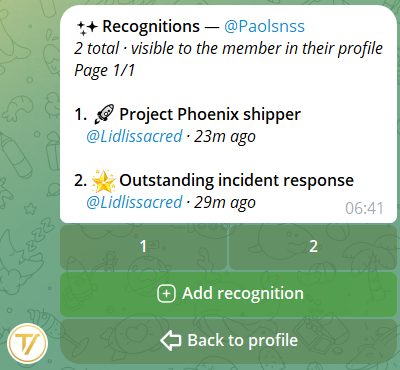
Dari profil → 🌟 Pengakuan, Anda membuka prompt dan mengirim pesan dengan teks pengakuan. Tebal, miring, dan emoji premium didukung.
Apa yang terjadi pada anggota
Bot mengirim ke anggota pesan langsung secara privat dengan judul, isi, dan nama organisasi, plus tombol Lihat di profil saya untuk membuka daftar pengakuan yang diterima. Pengakuan tetap terlihat di profil anggota bagi siapa pun yang membukanya.
6Bersihkan dosir
Bersihkan dosir menghapus dalam sekali tindakan semua catatan, sanksi, tag, undangan tertunda, dan pengakuan anggota. Berguna ketika seseorang memulai dari awal.
Yang TIDAK dihapus
- 📜 Catatan aktivitas — tindakan pembersihan itu sendiri tercatat, dengan jumlah semua yang dihapus.
- 🚪 Riwayat masuk/keluar — peristiwa masuk, keluar, dan banned organisasi tetap.
- 👤 Identitas anggota — orang tersebut tetap di organisasi dengan perannya. Hanya «dosir disipliner» yang dibersihkan.
Sebelum menerapkan, Anda melihat pratinjau dengan penghitung: «akan dihapus: 12 catatan, 3 sanksi, 5 tag, 2 undangan». Hanya setelah konfirmasi eksplisit tindakan dijalankan.
7Statistik organisasi
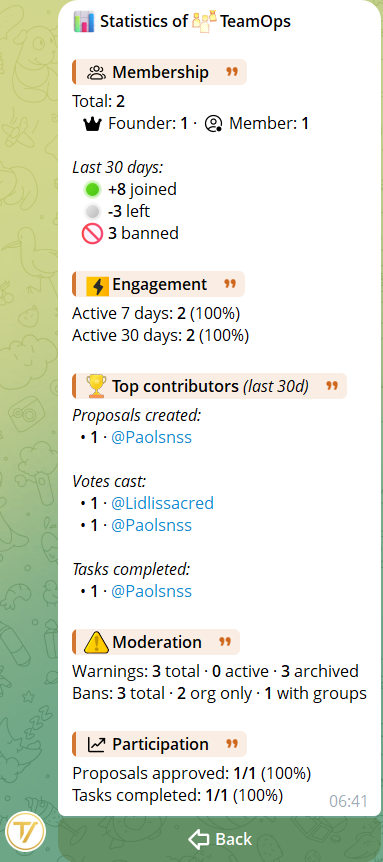
Dari menu Manajemen → 📊 Statistik, Anda membuka panel agregat organisasi. Pandangan sekilas tentang kondisi keseluruhan. Hanya terlihat bagi founder dan admin.
5 bagian panel
- 👥 Membership — total anggota, pembagian berdasarkan peran, masuk/keluar/banned dalam 30 hari terakhir.
- ⚡ Engagement — berapa banyak orang berbeda yang melakukan sesuatu dalam 7 dan 30 hari terakhir.
- 🏆 Kontributor teratas — siapa yang membuat usulan terbanyak, memberikan suara terbanyak, menyelesaikan tugas terbanyak dalam 30 hari terakhir.
- ⚠️ Moderasi — sanksi total/aktif/diarsipkan, banned dan auto-ban yang dipicu oleh ambang batas.
- 📈 Partisipasi — persentase usulan disetujui dan tugas selesai.
8Riwayat masuk/keluar
Dari Daftar anggota → 📋 Riwayat masuk/keluar, Anda membuka catatan lengkap atas masuknya, keluarnya, dan banned (manual, otomatis, dan legacy) yang terjadi sejak organisasi ada. Tampilan kronologis tunggal, berbeda dari catatan profil individu.
Filter
- Jenis peristiwa: Semua, 🟢 Masuk, 🚪 Keluar, 👢 Dikeluarkan, 🚫 Diblokir, ⚙️ Auto-ban.
- Periode: selalu, 24 jam, 7 hari, 30 hari, atau rentang khusus (ditafsirkan dalam zona waktu Anda).
Apa yang Anda lihat untuk setiap peristiwa
- Tanggal dan waktu.
- Anggota yang terlibat, dengan tautan langsung ke profil Telegram-nya.
- Siapa yang melakukan tindakan («sistem» untuk auto-ban dan masuk spontan).
- Alasan opsional.
- Cakupan ban (hanya organisasi, atau organisasi + grup).
9Menambahkan anggota
Dua cara untuk memasukkan orang baru ke organisasi.
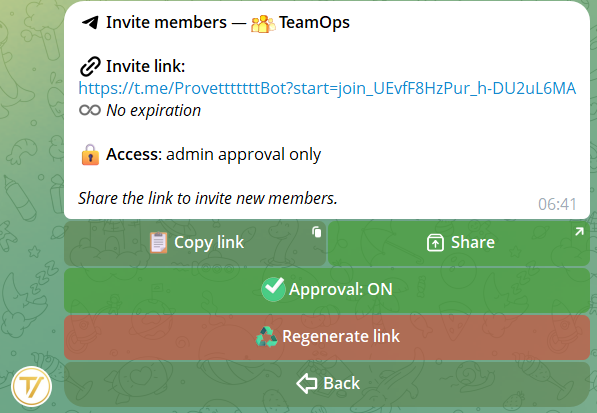
- Tautan undangan — dari menu utama → Undang. Anda membagikannya di mana saja: siapa yang membukanya bergabung (atau masuk ke antrian persetujuan, jika aktif).
- Perintah
/add @user1 @user2— dari grup yang terhubung (dengan bot sebagai admin): langsung menambahkan ke organisasi anggota yang sudah ada di grup itu, bahkan beberapa sekaligus.
Undangan via tautan masuk ke panel «Undangan tertunda» dari profil anggota: jika tidak digunakan dalam 24 jam, tautan dicabut otomatis. Sedangkan perintah /add menambahkan langsung dan tidak membuat undangan tertunda.
10Permintaan bergabung
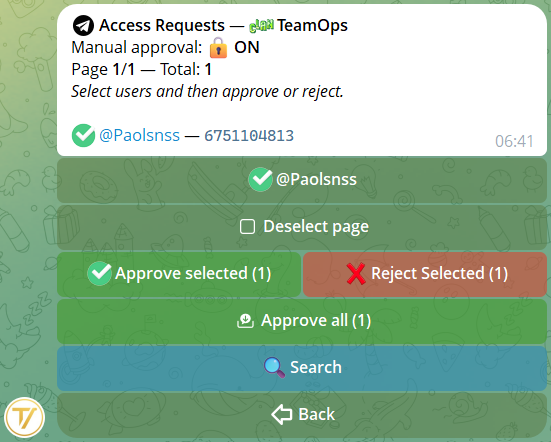
Saat persetujuan manual aktif (Pengaturan komunitas), pengguna baru yang menggunakan tautan undangan tidak langsung bergabung tetapi masuk antrean. Dari Manajemen → Permintaan:
- Terima permintaan satu per satu atau Tolak
- Terima semua — satu tombol untuk mengosongkan antrean sekaligus
Pada tombol Manajemen di beranda komunitas muncul lencana 📬N hijau saat ada permintaan tertunda, dan 🎟N saat ada undangan grup tertunda yang belum digunakan. Pengingat push setiap 2 jam jika antrean tetap penuh — dapat dibisukan dari Pengaturan.
11Transfer kepemilikan
Untuk menyerahkan komunitas ke anggota lain: Manajemen → Pengaturan → Transfer kepemilikan. Masukkan ID numerik penerima (mereka dapat mendapatkannya dengan perintah /myid).
Penerima harus menerima transfer dari bot sebelum kepemilikan berubah. Anda tetap Founder sampai mereka menerima. Jika menolak, permintaan kedaluwarsa setelah beberapa hari.
12AI Manajemen Anggota
Hampir semua yang Anda baca di sini juga bisa dilakukan dengan berbicara ke AI khusus staf: daftar dan filter, tag dan peran, undangan ke grup, pengeluaran, ban, pesan pribadi ke anggota dan pengumuman di grup — dalam bahasa alami, selalu dengan konfirmasi Anda.
Ada panduan khusus: AI Manajemen Anggota, di daftar panduan.