
1Danh sách thành viên
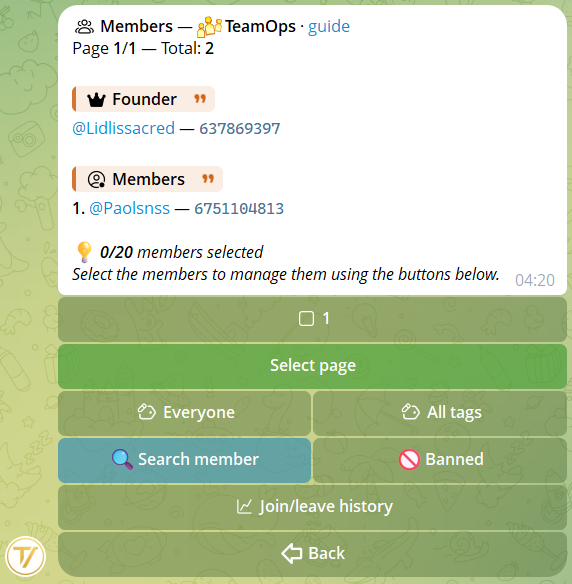
Từ menu chính của cộng đồng → Thành viên bạn thấy danh sách phân trang tất cả thành viên với huy hiệu vai trò, lọc theo vai trò, lọc theo thẻ và tìm kiếm khoan dung lỗi theo @username, tên hoặc ID.
Chọn và hành động nhanh
Chạm vào số của thành viên để đưa họ vào lựa chọn (ô trở thành ✅). Phía trên xuất hiện nút 📋 Xem (N):
- 1 thành viên đã chọn → mở hồ sơ đầy đủ của họ.
- 2 hoặc nhiều hơn đã chọn → mở chế độ xem hàng loạt: chỉ một xác nhận và hành động (ghi chú, chế tài, ghi nhận, thẻ, mời vào nhóm, đuổi, cấm) được áp dụng cho tất cả cùng lúc.
Hành động hàng loạt làm việc trên hàng chục hoặc hàng trăm thành viên cùng lúc, với throttling tự động để tôn trọng giới hạn Telegram. Không treo bot, không thao tác dở dang.
Bộ lọc: vai trò + thẻ
Phía trên danh sách có hai nút: vai trò và thẻ. Một chạm mở danh sách các mục — bạn chọn mục mình muốn và bộ lọc được áp dụng (có cả "không vai trò"). Hai bộ lọc kết hợp với nhau: "admin" + thẻ "VIP" chỉ hiển thị các admin có thẻ đó.
Lọc theo nhóm
Bạn cũng có thể lọc theo nhóm: ai đã xuất hiện trong một nhóm nhất định — hoặc ai chưa từng vào đó. Kết hợp được với tìm kiếm, vai trò và thẻ: hữu ích để phát hiện ai đang vắng mặt trong một nhóm quan trọng.
Xuất CSV
Ở cuối danh sách, người quản lý thành viên sẽ thấy nút 📤 Xuất CSV: tải về danh sách đầy đủ — tên, username, vai trò cơ bản, vai trò tùy chỉnh và ngày tham gia — sẵn sàng mở trong Excel hoặc Google Sheets.
2Hồ sơ thành viên
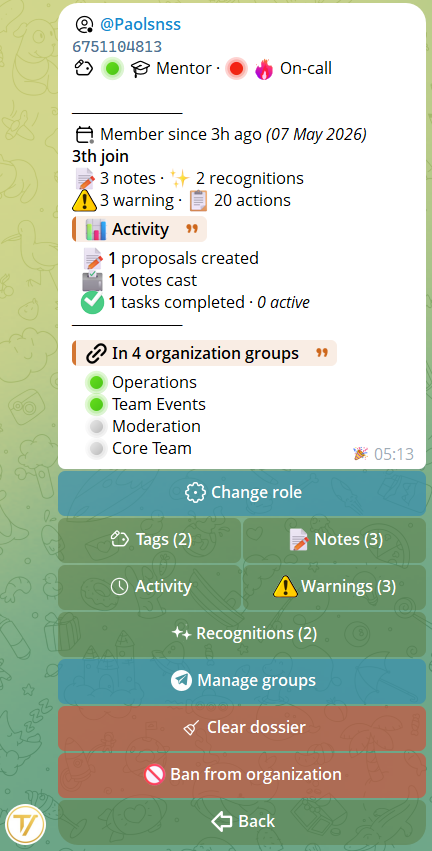
Khi bạn có một thành viên duy nhất được chọn và chạm Xem, hồ sơ trung tâm của họ mở ra: thông tin đầy đủ, ngày tham gia, các nhóm trong cộng đồng, cùng một khối 📊 hoạt động gọn: đề xuất đã tạo, phiếu đã bầu, sự kiện đã tham gia (với sự có mặt được ghi nhận khi điểm danh), bảng câu hỏi đã điền và đã là thành viên từ khi nào. Mọi con số chỉ tính trong cộng đồng này.
Từ đó bạn vào 6 màn hình con:
- 📝 Ghi chú nội bộ — ghi chú của staff với tệp đính kèm (ảnh, video, tài liệu). Tác giả có thể sửa, xóa theo cấp bậc, ghim ghi chú quan trọng nhất lên đầu. Bộ lọc "Chỉ của tôi".
- 🏷 Thẻ — nhãn có màu (7 màu + không) với emoji tùy chọn (kể cả premium). Tối đa 20 thẻ mỗi cộng đồng, gán được cho bất kỳ ai.
- 📜 Hoạt động — dòng thời gian mọi việc thành viên đã làm: đề xuất tạo, phiếu bầu, nhiệm vụ được giao, thay đổi vai trò. Bộ lọc theo ngày (24h / 7n / 30n / tùy chỉnh) và loại.
- 📋 Nhiệm vụ của họ — danh sách phân trang các nhiệm vụ của thành viên trong cộng đồng này, đã hoàn thành và đang thực hiện, với ngày tháng và độ đúng hạn (bao gồm cả nhiệm vụ được giao chung).
- ⚠️ Chế tài — phần riêng bên dưới.
- 📦 Quản lý nhóm — phần kế tiếp.
Hai nút hành động trực tiếp trên hồ sơ: Đổi vai trò (sửa vai trò thành viên) và Cấm khỏi tổ chức (loại bỏ vĩnh viễn với lý do tùy chọn và DM cho thành viên). Hai biến thể: chỉ khỏi tổ chức (vẫn ở trong các nhóm Telegram liên kết), hoặc khỏi tổ chức + nhóm (cũng bị đuổi khỏi các cuộc trò chuyện).
3Quản lý nhóm
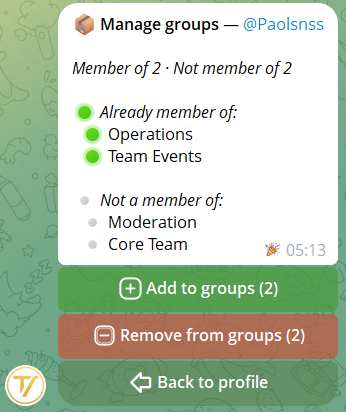
Từ hồ sơ → Quản lý nhóm bạn mở bảng hợp nhất hiển thị tất cả nhóm trong cộng đồng chia thành hai phần:
- Đã ở trong N nhóm — nút Đuổi cho từng nhóm
- Chưa ở trong M nhóm — chọn nhiều với hộp kiểm; chạm Gửi lời mời (N) tạo liên kết một lần dùng và gửi cho thành viên qua DM
Đuổi: thực tế xảy ra gì
Tavora dùng soft-kick: cấm + bỏ cấm tức thì. Người dùng mất quyền vào nhóm nhưng có thể quay lại nếu bạn gửi lời mời mới. Không có danh sách đen vĩnh viễn theo Telegram User ID.
Cho việc đuổi đa nhóm, bot chạy thao tác nền với throttling (~0,5s giữa các nhóm) để tôn trọng giới hạn Telegram. Bạn nhận phản hồi tức thì và hiệu ứng lan tỏa từ từ — bot không bị treo cho ai.
4Chế tài và tự động cấm
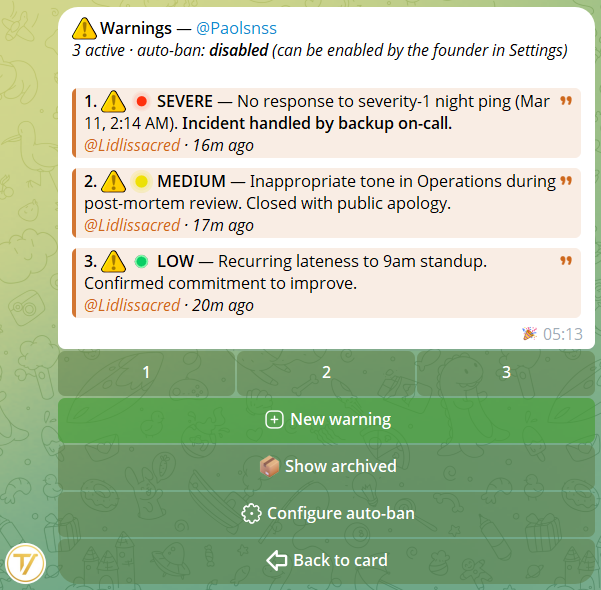
Từ hồ sơ → Chế tài bạn mở danh sách chế tài của thành viên (đang hoạt động + lưu trữ). Từ đây bạn tạo chế tài mới với lý do (tối đa 1000 ký tự, hỗ trợ định dạng và emoji premium).
Khi lưu, bot gửi DM cho thành viên với lý do đầy đủ. Nếu họ chặn bot hoặc chưa từng /start, bạn nhận toast thông tin: chế tài vẫn được lưu.
Ngưỡng tự cấm
Từ Cài đặt cộng đồng, founder có thể đặt ngưỡng tự cấm: khi một thành viên tích lũy N chế tài đang hoạt động, sẽ bị cấm tự động. Giá trị nhanh (2, 3, 5, 10) hoặc tùy chỉnh. Tắt được mọi lúc.
Thành viên có thể xem chế tài đang hoạt động của mình từ trang chủ cộng đồng → Hồ sơ của tôi → Chế tài của tôi. Họ chỉ thấy lý do, tác giả và ngày — không thấy ghi chú nội bộ của staff.
5Ghi nhận
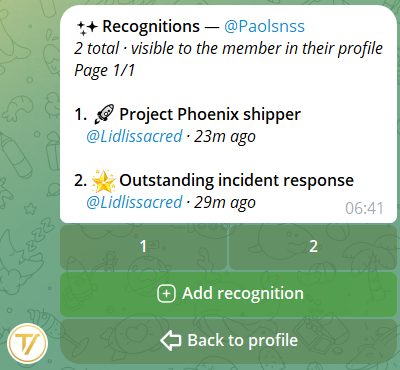
Ghi nhận là mặt còn lại của chế tài: một cách để công khai trao chứng nhận cho người dốc sức cho tổ chức.
Cách viết
Từ hồ sơ → 🌟 Ghi nhận, bạn mở lời nhắc và gửi một tin nhắn với nội dung ghi nhận. Hỗ trợ in đậm, in nghiêng và emoji premium.
Chuyện gì xảy ra với thành viên
Bot gửi cho thành viên một tin nhắn trực tiếp riêng tư kèm tiêu đề, nội dung và tên tổ chức, cùng nút Xem trên hồ sơ của tôi để mở danh sách các ghi nhận đã nhận. Ghi nhận vẫn hiển thị trên hồ sơ của thành viên với bất kỳ ai mở.
6Dọn hồ sơ
Dọn hồ sơ xóa trong một lần tất cả các ghi chú, chế tài, thẻ, lời mời chờ và ghi nhận của thành viên. Hữu ích khi một người làm lại từ đầu.
Cái gì KHÔNG bị xóa
- 📜 Nhật ký hoạt động — chính hành động dọn cũng được ghi lại, với số lượng tất cả những thứ đã xóa.
- 🚪 Lịch sử vào/ra — các sự kiện tham gia, rời và cấm của tổ chức vẫn còn.
- 👤 Danh tính thành viên — người đó vẫn ở trong tổ chức với vai trò của mình. Chỉ «hồ sơ kỷ luật» được dọn.
Trước khi áp dụng, bạn xem một bản xem trước với các bộ đếm: «sẽ bị xóa: 12 ghi chú, 3 chế tài, 5 thẻ, 2 lời mời». Chỉ sau xác nhận rõ ràng hành động mới chạy.
7Thống kê tổ chức
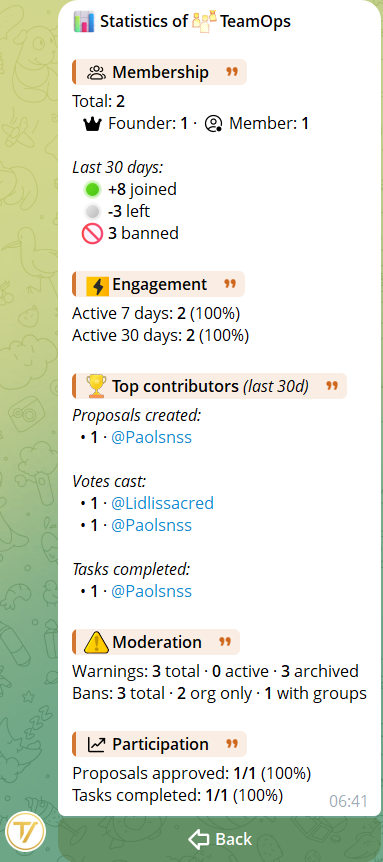
Từ menu Quản lý → 📊 Thống kê, bạn mở bảng tổng hợp của tổ chức. Một cái nhìn về tình trạng tổng thể. Chỉ founder và admin nhìn thấy.
5 phần của bảng
- 👥 Membership — tổng số thành viên, phân chia theo vai trò, vào/ra/cấm trong 30 ngày qua.
- ⚡ Engagement — bao nhiêu người khác nhau đã làm điều gì đó trong 7 và 30 ngày qua.
- 🏆 Người đóng góp hàng đầu — ai tạo nhiều đề xuất nhất, bỏ nhiều phiếu nhất, hoàn thành nhiều nhiệm vụ nhất trong 30 ngày qua.
- ⚠️ Kiểm duyệt — chế tài tổng/đang hoạt động/đã lưu trữ, các lệnh cấm và auto-ban được kích hoạt từ ngưỡng.
- 📈 Tham gia — tỷ lệ phần trăm đề xuất được duyệt và nhiệm vụ hoàn thành.
8Lịch sử vào/ra
Từ Danh sách thành viên → 📋 Lịch sử vào/ra, bạn mở nhật ký đầy đủ về các lượt tham gia, rời đi và lệnh cấm (thủ công, tự động và legacy) đã xảy ra kể từ khi tổ chức tồn tại. Một góc nhìn theo thời gian duy nhất, khác với nhật ký từng hồ sơ.
Bộ lọc
- Loại sự kiện: Tất cả, 🟢 Vào, 🚪 Rời, 👢 Bị đuổi, 🚫 Bị cấm, ⚙️ Auto-ban.
- Khoảng thời gian: luôn luôn, 24 giờ, 7 ngày, 30 ngày, hoặc khoảng tùy chỉnh (diễn giải theo múi giờ của bạn).
Cái bạn thấy cho mỗi sự kiện
- Ngày và giờ.
- Thành viên liên quan, với liên kết trực tiếp đến hồ sơ Telegram của họ.
- Ai thực hiện hành động («hệ thống» cho auto-ban và các lượt tham gia tự phát).
- Lý do tùy chọn.
- Phạm vi cấm (chỉ tổ chức, hoặc tổ chức + nhóm).
9Thêm thành viên
Hai cách để đưa người mới vào tổ chức.
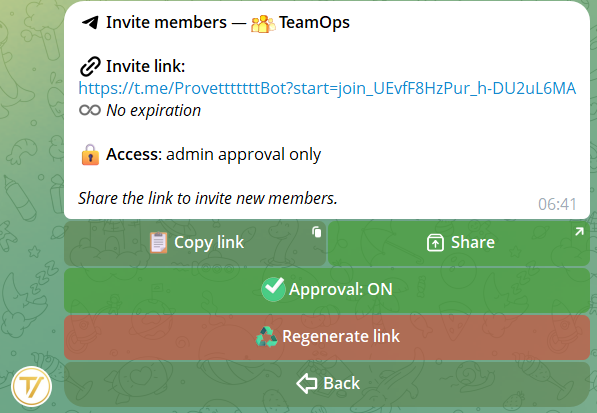
- Liên kết mời — từ menu chính → Mời. Bạn chia sẻ ở đâu cũng được: ai mở nó sẽ tham gia (hoặc xếp vào hàng đợi phê duyệt, nếu đang bật).
- Lệnh
/add @user1 @user2— từ một nhóm đã liên kết (với bot là quản trị viên): thêm ngay lập tức vào tổ chức những thành viên đã có trong nhóm đó, thậm chí nhiều người cùng lúc.
Lời mời qua liên kết nằm trong bảng «Lời mời chờ» của hồ sơ thành viên: nếu không được dùng trong vòng 24 giờ, liên kết tự động bị thu hồi. Còn lệnh /add thì thêm ngay lập tức và không tạo lời mời chờ.
10Yêu cầu tham gia
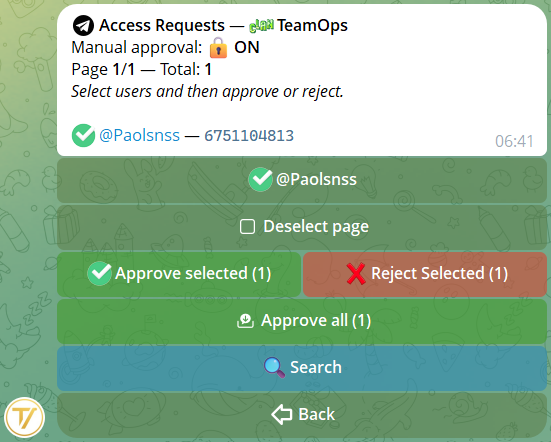
Khi duyệt thủ công được bật (Cài đặt cộng đồng), người dùng mới qua liên kết mời không vào ngay mà đi vào hàng đợi. Từ Quản lý → Yêu cầu:
- Chấp nhận từng yêu cầu hoặc Từ chối
- Chấp nhận tất cả — một nút duy nhất để xóa hàng đợi trong một lần
Trên nút Quản lý ở trang chính cộng đồng xuất hiện huy hiệu 📬N xanh khi có yêu cầu chờ, và 🎟N khi có lời mời nhóm chưa dùng. Nhắc nhở push mỗi 2 giờ nếu hàng đợi vẫn đầy — có thể tắt từ Cài đặt.
11Chuyển quyền sở hữu
Để chuyển cộng đồng sang thành viên khác: Quản lý → Cài đặt → Chuyển quyền sở hữu. Nhập ID số của người nhận (họ có thể lấy bằng lệnh /myid).
Người nhận phải chấp nhận chuyển nhượng từ bot trước khi quyền sở hữu thay đổi. Bạn vẫn là Founder cho đến khi họ chấp nhận. Nếu từ chối, yêu cầu hết hạn sau vài ngày.
12AI Quản lý thành viên
Hầu như mọi thứ bạn đã đọc ở đây đều có thể làm bằng cách trò chuyện với một AI dành riêng cho staff: danh sách và bộ lọc, thẻ và vai trò, mời vào nhóm, đuổi, cấm, tin nhắn riêng cho thành viên và thông báo trong các nhóm — bằng ngôn ngữ tự nhiên, luôn với sự xác nhận của bạn.
Có một hướng dẫn riêng: AI Quản lý thành viên, trong danh sách hướng dẫn.