
1فهرست اعضا
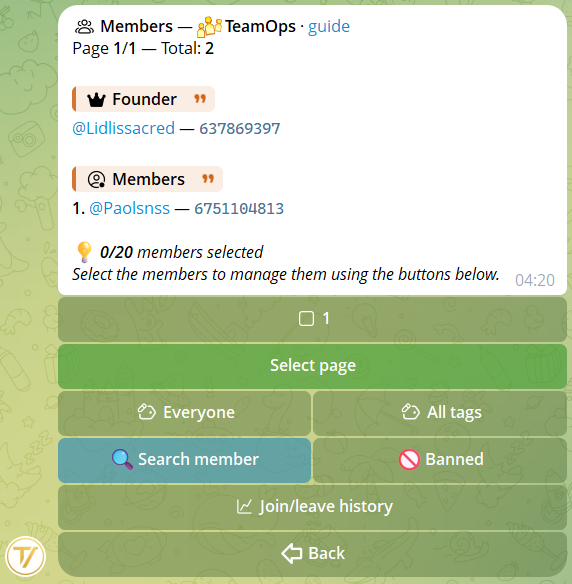
از منوی اصلی ← اعضا فهرست همهٔ اعضای سازمان را باز میکنی، با نقش هر کس کنار نامش.
انتخاب و اقدامهای سریع
ضربه روی شمارهٔ عضو = او را به انتخاب میبری (مربع ✅ میشود). در بالا دکمهٔ 📋 جزئیات (N) پدیدار میشود:
- فقط ۱ عضو برگزیدهای ← بُرگهٔ کامل او باز میشود.
- ۲ عضو یا بیشتر برگزیدهای ← نمایی باز میشود تا روی همه با هم اقدام کنی: یک تأیید و اقدام (یادداشت، تنبیه، تقدیر، برچسب، دعوت به گروهها، اخراج، مسدودسازی) بر هر یک اعمال میشود.
فیلترها: نقش + برچسب
بالای فهرست دو دکمه: نقش و برچسب. یک ضربه فهرست گزینهها را باز میکند — هر کدام را میخواهی انتخاب کن و فیلتر اعمال میشود («بدون نقش» هم هست). دو فیلتر ترکیب میشوند: «ادمین» + برچسب «VIP» فقط ادمینهایی با آن برچسب را نشان میدهد.
جستوجوی بردبار با خطا
🔎 جستوجوی عضو @username، بخشی از نام، یا ID عددی را میپذیرد. اگر یک حرف را اشتباه بنویسی، جستوجو باز هم تلاش میکند: «marioros» «mariorossi» را مییابد.
فیلتر بر پایهٔ گروه
میتوانی بر پایهٔ گروه هم فیلتر کنی: چه کسی در گروهی مشخص دیده شده — یا چه کسی هرگز واردش نشده است. با جستوجو، نقش و برچسب ترکیب میشود: برای فهمیدن اینکه چه کسی در گروهی مهم غایب است بهکار میآید.
خروجی CSV
در پایین فهرست، کسی که اعضا را مدیریت میکند دکمهٔ 📤 خروجی CSV را مییابد: فهرست کامل را دانلود میکند — نام، username، نقش پایه، نقشهای سفارشی و تاریخ ورود — آمادهٔ بازشدن در Excel یا Google Sheets.
2بُرگهٔ عضو
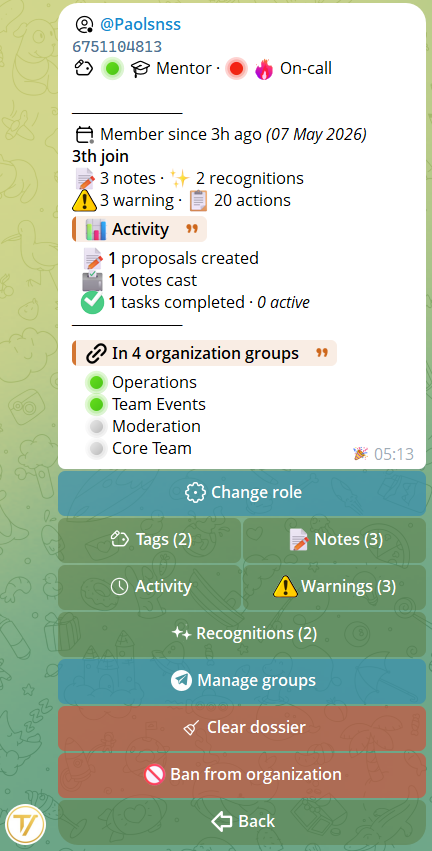
وقتی فقط یک عضو را برگزیدهای و روی جزئیات ضربه میزنی، بُرگهٔ او باز میشود: مرکز هر چیزی که به آن شخص مربوط است.
آنچه در یک نگاه میبینی
- هویت و نقش در سازمان.
- تاریخ ورود، و اینکه اگر دوباره برگشته باشد، چند بار پیشتر داخل بوده است.
- فهرست گروههای سازمان که در آنهاست.
- یک بلوک فشردهٔ 📊 فعالیت: پیشنهادهای ساختهشده، رأیهای دادهشده، رویدادهایی که در آنها شرکت کرده (با حضورِ ثبتشده هنگام حضور و غیاب)، پرسشنامههای پرشده و اینکه از کی عضو است.
همهٔ اعداد فقط به همین سازمان مربوطاند: بُرگه فقط آنچه را عضو اینجا انجام داده روایت میکند، نه جای دیگر.
هفت صفحهٔ اختصاصی
- 📝 یادداشتهای داخلی — مذکرات کادر، با عکس، ویدئو یا سند. قابل ویرایش. میتوانی مهمترین یادداشت را در بالا سنجاق کنی.
- 🌟 تقدیرها — راهی برای بزرگداشت کسی که شایسته است. بخش اختصاصی را ببین.
- 🏷 برچسبها — برچسبهای رنگی با ایموجی اختیاری. تا ۲۰ تا برای هر سازمان.
- 📜 فعالیت — تاریخچهٔ هر آنچه عضو انجام داده و دریافت کرده است. فیلتر بر پایهٔ نوع و دوره.
- 📋 وظایف او — فهرست صفحهبندیشدهٔ وظایف عضو در این سازمان، انجامشده و در جریان، با تاریخها و خوشقولی در تحویل (وظایف مشترک هم شامل میشود).
- ⚠️ تنبیهها — بخش اختصاصی را ببین.
- 🔗 مدیریت گروهها — بخش بعدی را ببین.
اقدامهای مستقیم در پایین بُرگه
- ویرایش نقشها — نقش عضو را عوض کن.
- پاکسازی پرونده — فقط برای بنیانگذار و ادمین (بخش اختصاصی را ببین).
- مسدودسازی از سازمان — خروج قطعی، با دلیل اختیاری. دو گونه: فقط از سازمان (در گروههای Telegram پیوندخورده میماند)، یا از سازمان + گروهها (از گفتوگوها هم اخراج میشود).
3مدیریت گروهها
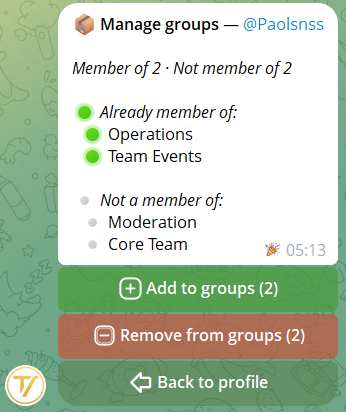
از بُرگه ← مدیریت گروهها پنلی با دو راه باز میکنی.
- ➕ افزودن به گروهها — فقط گروههایی که واقعاً میتوان او را به آنها دعوت کرد.
- ➖ حذف از گروهها — فقط گروههایی که واقعاً در آنهاست.
افزودن به گروهها
برای هر گروه سازمان وضعیت را کنارش میبینی:
- 🟢 از پیش عضو
- 🎟 دعوتِ از پیش در انتظار
- 🚫 مسدودشده
- 🔒 بات بدون صلاحیت
گروهها را برمیگزینی و با یک ضربه بات پیوندها را در پیام خصوصی به عضو میفرستد.
حذف از گروهها
به همان شکل، اما برعکس. برمیگزینی و 🚪 اخراج از برگزیدهها. این یک اخراج نرم است: شخص دسترسیاش را از دست میدهد، اما اگر دعوتی تازه برایش بفرستی میتواند بازگردد.
4تنبیهها و مسدودسازی خودکار
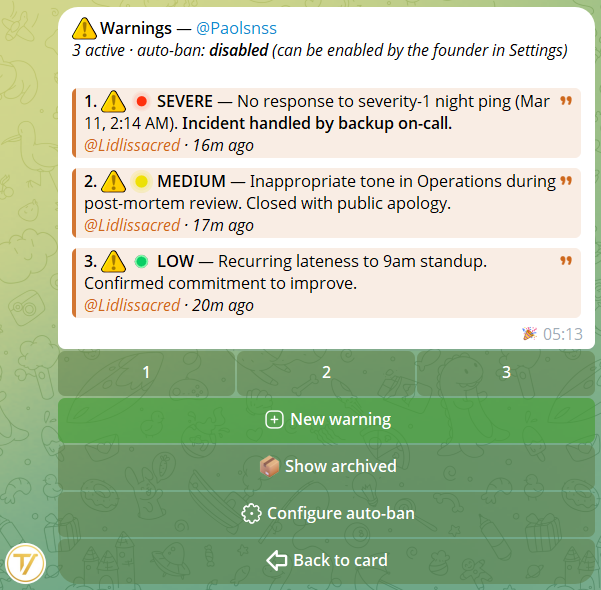
از بُرگه ← تنبیهها فهرست تنبیههای عضو را باز میکنی: فعال و بایگانیشده. از اینجا با نوشتن دلیل (تا ۱۰۰۰ نویسه) تنبیهی تازه میسازی.
هنگام ذخیره، بات پیامی مستقیم با دلیل کامل به عضو میفرستد.
آستانهٔ مسدودسازی خودکار
از تنظیمات سازمان بنیانگذار میتواند آستانهای برگزیند: وقتی عضوی N تنبیه فعال انباشت کند، بهطور خودکار مسدود میشود. مقادیر پیشفرض (۲، ۳، ۵، ۱۰) یا سفارشی. در هر زمان قابل غیرفعالسازی است.
عضو میتواند تنبیههای خود را از خانهٔ سازمان ← نمایهٔ من ← تنبیههای من ببیند. فقط دلیل، نگارنده و تاریخ را میبیند — نه یادداشتهای داخلی کادر را.
5تقدیرها
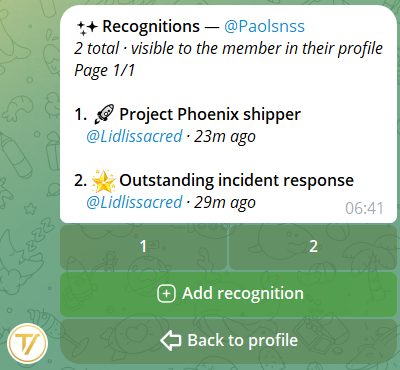
تقدیرها روی دیگرِ تنبیهها هستند: راهی برای دادن گواهی به کسی که برای سازمان از جان مایه میگذارد.
چگونه نوشته میشود
از بُرگه ← 🌟 تقدیرها پرسمان را باز میکنی و پیامی با متن تقدیر میفرستی. سیاه، کج و ایموجی premium پشتیبانی میشوند.
چه بر سر عضو میآید
بات به عضو پیامی مستقیم و خصوصی با عنوان، متن و نام سازمان میفرستد، بهعلاوهٔ دکمهٔ در نمایهٔ من ببین برای گشودن فهرست تقدیرهای دریافتی. تقدیر روی بُرگهٔ عضو برای هر کسی که نمایهاش را باز کند دیدنی میماند.
6پاکسازی پرونده
پاکسازی پرونده در یک حرکت همهٔ یادداشتها، تنبیهها، برچسبها، دعوتهای معلق و تقدیرهای عضو را حذف میکند. وقتی کسی از نو آغاز میکند سودمند است.
آنچه حذف نمیشود
- 📜 سیاههٔ فعالیت — خودِ عملِ پاکسازی ثبت میشود، با شمار هر آنچه حذف شده است.
- 🚪 تاریخچهٔ ورود/خروج — رویدادهای ورود، خروج و مسدودسازیِ سازمان میمانند.
- 👤 هویت عضو — شخص با نقش خود در سازمان میماند. فقط «پروندهٔ انضباطی» پاک میشود.
پیش از اعمال، یک پیشنمایش با شمارندهها میبینی: «حذف خواهند شد: ۱۲ یادداشت، ۳ تنبیه، ۵ برچسب، ۲ دعوت». تنها پس از تأیید صریح، اقدام آغاز میشود.
7آمار سازمان
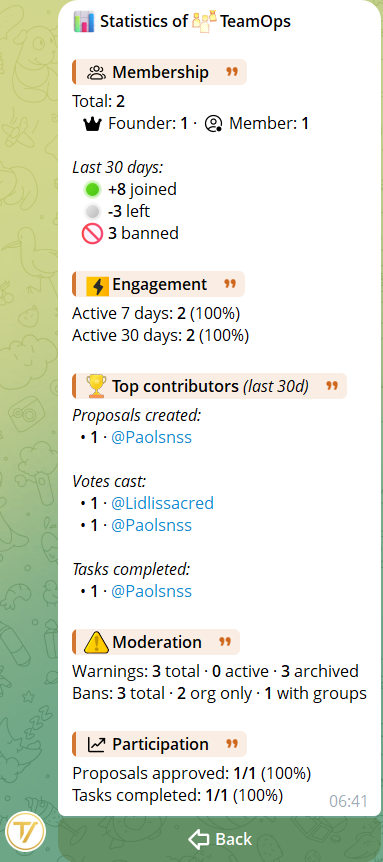
از منوی مدیریت ← 📊 آمار پنل تجمیعی سازمان را باز میکنی. نگاهی در یکچشم به سلامت کلی. فقط برای بنیانگذار و ادمین دیدنی است.
۵ بخش پنل
- 👥 عضویت — کل اعضا، تفکیک بر پایهٔ نقش، ورود/خروج/مسدودسازی در ۳۰ روز گذشته.
- ⚡ مشارکت — چند نفر متفاوت در ۷ و ۳۰ روز گذشته کاری کردهاند.
- 🏆 برترین مشارکتکنندگان — چه کسی بیشترین پیشنهاد را ساخته، بیشترین رأی را داده، بیشترین وظیفه را در ۳۰ روز گذشته بهپایان رسانده است.
- ⚠️ مدیریت تخلفات — تنبیههای کل/فعال/بایگانیشده، مسدودسازی و مسدودسازی خودکارِ برخاسته از آستانه.
- 📈 حضور — درصد پیشنهادهای تصویبشده و وظیفههای بهپایانرسیده.
8تاریخچهٔ ورود/خروج
از فهرست اعضا ← 📋 تاریخچهٔ ورود/خروج دفتر کامل ورودها، خروجها و مسدودسازیها (دستی، خودکار و قدیمی) رخداده از زمان پیدایش سازمان را باز میکنی. نمایی زمانیِ یگانه، متفاوت از سیاههٔ بُرگهٔ تکتک.
فیلترها
- نوع رویداد: همه، 🟢 ورود، 🚪 خروج، 👢 اخراجشده، 🚫 مسدودشده، ⚙️ مسدودسازی خودکار.
- دوره: همیشه، ۲۴ ساعت، ۷ روز، ۳۰ روز، یا بازهٔ سفارشی (در منطقهٔ زمانی تو تفسیر میشود).
برای هر رویداد چه میبینی
- تاریخ و ساعت.
- کاربر درگیر، با پیوند مستقیم به نمایهٔ Telegram او.
- چه کسی اقدام را انجام داده («سامانه» برای مسدودسازیهای خودکار و ورودهای خودانگیخته).
- دلیل اختیاری.
- دامنهٔ مسدودسازی (فقط سازمان، یا سازمان + گروهها).
9افزودن اعضا
دو راه برای واردکردن افراد تازه به سازمان.
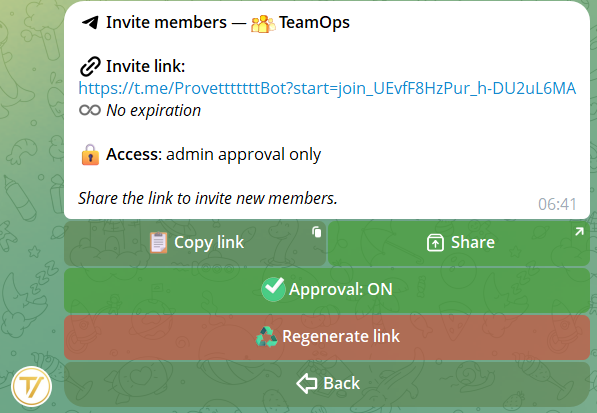
- پیوند دعوت — از منوی اصلی ← دعوت. هر جا بخواهی همرسانش میکنی: هر کس بازش کند وارد میشود (یا اگر فعال باشد، در صف تأیید میافتد).
- فرمان
/add @user1 @user2— از یک گروه پیوندخورده (که بات در آن مدیر است): اعضای حاضر در آن گروه را درجا به سازمان میافزاید، حتی بیش از یک نفر در یکبار.
دعوتهای از راه پیوند در پنل «دعوتهای معلق» بُرگهٔ عضو میافتند: اگر طی ۲۴ ساعت بهکار نروند، پیوند بهطور خودکار باطل میشود. در عوض فرمان /add درجا میافزاید و دعوت معلقی نمیسازد.
10درخواستهای عضویت
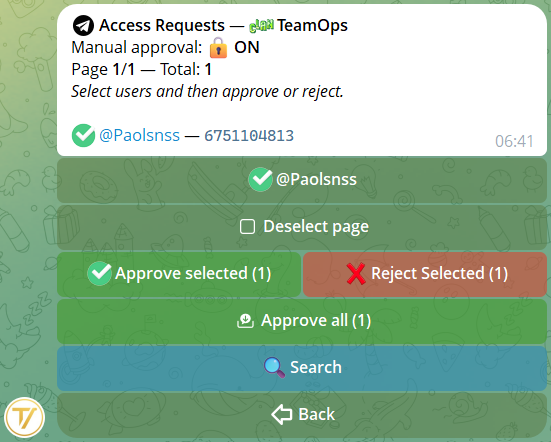
وقتی تأیید دستی فعال است (از تنظیمات)، کاربران تازه فوری وارد نمیشوند بلکه در یک صف میافتند.
از مدیریت ← درخواستها
- درخواستهای تکتک را بپذیر یا رد کن.
- پذیرش همه — یک دکمهٔ یگانه برای خالیکردن صف در یکبار.
روی دکمهٔ مدیریت در خانه، نشانگری سبز 📬N با درخواستهای در انتظار پدیدار میشود. اگر صف خالی نشود، بات هر ۲ ساعت یک اعلان میفرستد (از تنظیمات قابل غیرفعالسازی است).
11انتقال بنیانگذاری
برای سپردن سازمان به عضوی دیگر: مدیریت ← تنظیمات ← انتقال مالکیت.
- ID عددی گیرنده را وارد کن (او آن را با فرمان
/myidبهدست میآورد). - گیرنده باید انتقال را بپذیرد از بات. تنها آنگاه مالکیت تغییر میکند.
- تا زمانی که او نپذیرد، تو بنیانگذار میمانی. اگر رد کند یا نادیده بگیرد، درخواست پس از چند روز منقضی میشود.
12هوش مصنوعی مدیریت اعضا
تقریباً هر آنچه اینجا خواندی را میتوان با گفتوگو با یک هوش مصنوعی مخصوص کادر هم انجام داد: فهرستها و فیلترها، برچسبها و نقشها، دعوت به گروهها، اخراج، مسدودسازی، پیام خصوصی به اعضا و اعلان در گروهها — به زبان طبیعی، همیشه با تأییدهای تو.
راهنمای اختصاصیای هست: هوش مصنوعی مدیریت اعضا، در فهرست راهنماها.