
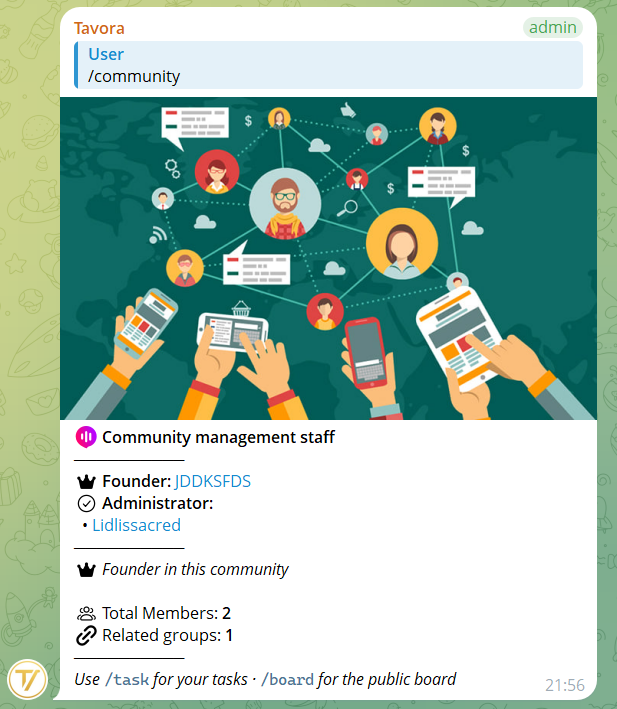
1Зображення спільноти
У Керування → Персоналізація можна встановити репрезентативне зображення, яке показується, коли хтось використовує команду /community у групі. Працює як аватар групи, але на рівні всієї спільноти.
Це зображення можна видалити в будь-який момент.
2Емодзі спільноти
Можна пов’язати зі спільнотою емодзі. Цей емодзі з’являється поруч із назвою спільноти в усьому інтерфейсі бота й підтримує також преміум-емодзі Telegram (анімовані).
Преміум-емодзі зберігається як числовий ID (custom emoji ID) і коректно перемальовується в кожному повідомленні, де з’являється назва спільноти, зберігаючи анімацію.
3Мова публікації
У спільноти є мова публікації (встановлюється засновником у Керування → Налаштування → Мова), що визначає мову повідомлень, які публікуються в групах: картки пропозицій, результати голосувань, оголошення про завдання, розсилки.
Ця мова відрізняється від особистої мови кожного користувача: Ви бачите бота в особистих повідомленнях своєю мовою, але повідомлення в групах ідуть мовою, обраною для спільноти. Узгодженість для всіх учасників.
4Інші налаштування
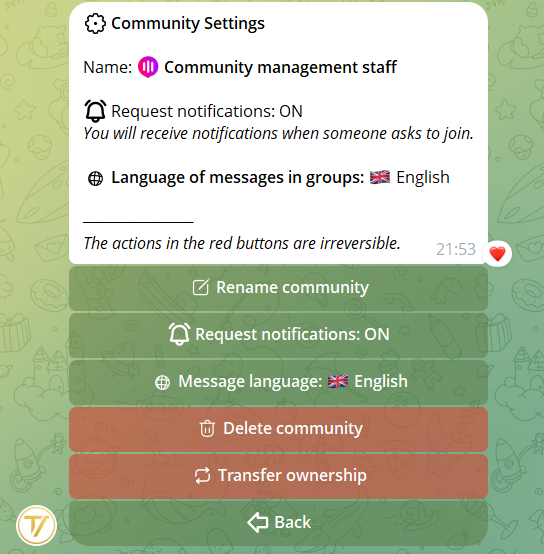
У Керування → Налаштування:
- Перейменувати спільноту — змінюй назву будь-коли
- Сповіщення про заявки — перемикач: вмикає/вимикає періодичні сповіщення про очікувані заявки на вступ
- Мова повідомлень у групах (лише Founder) — мова, якою бот публікує в групах (див. попередній крок)
- Передати власність (лише Founder) — передає спільноту іншому користувачу. Отримувач має прийняти
- Видалити спільноту (лише Founder) — див. наступний крок щодо безпечного процесу з пільговим періодом 10 днів
5Видалити спільноту
Тільки Founder може видалити спільноту. Коли Ви це робите, спільнота переходить у період очікування 10 днів до остаточного видалення.
Протягом цих 10 днів:
- Учасників уже видалено, і вони не бачать спільноту
- Дані (пропозиції, голоси, завдання) ще в базі
- Можна попросити поштою відновлення спільноти
Після 10 днів спільнота й усі пов’язані дані видаляються остаточно й автоматично. Подальшого відновлення немає.